QQ腾讯文档怎么调出?QQ腾讯文档怎么用?

 时间:2026-04-23 15:18:32

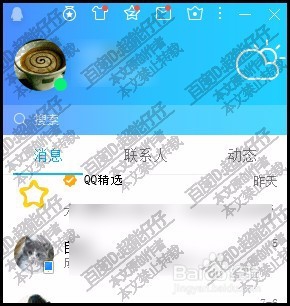
1、电脑上登录QQ;打开主界面。

QQ腾讯文档怎么调出?QQ腾讯文档怎么用?

2、再看界面的底部菜单栏,如下图箭头所指的按钮,就是调出腾讯文档的按钮。

QQ腾讯文档怎么调出?QQ腾讯文档怎么用?

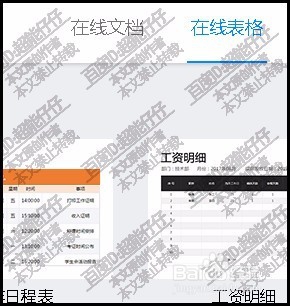
3、点击此按钮,即可打开腾讯文档的首页界面。

QQ腾讯文档怎么调出?QQ腾讯文档怎么用?

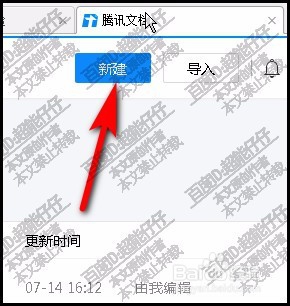
1、当你是第一次用此应用,还没有新建过任何文档的话,我们可以点击页面右上方的:新建
QQ腾讯文档怎么调出?QQ腾讯文档怎么用?

2、点击新建,随即弹出三个选项,新建文档,新建表格,以及新建文件夹;按自己需要来点击。比如,新建表格。

QQ腾讯文档怎么调出?QQ腾讯文档怎么用?

3、即时,弹出一些模板;我们可以从中选择自己想要的模板。

QQ腾讯文档怎么调出?QQ腾讯文档怎么用?

4、当然,也可以不选;直接点击:空白,自己创建表格。

QQ腾讯文档怎么调出?QQ腾讯文档怎么用?

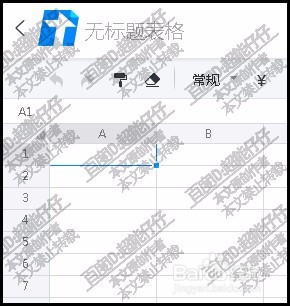
5、点击空白表格后,即弹出一个界面。类似于excel表格一样的界面。

QQ腾讯文档怎么调出?QQ腾讯文档怎么用?

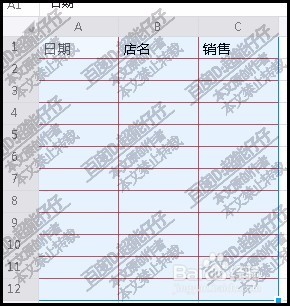
6、那么,我们就可以在这里进行录入数据的操作啦。

QQ腾讯文档怎么调出?QQ腾讯文档怎么用?

  • 腾讯文档导出为ppt的步骤
  • 如何在手机上制作演示文稿
  • 如何在腾讯文档移动端中导入文档?
  • 如何做一个漂亮的PPT文稿?
  • 在线文档怎么导出来
  • 热门搜索
    范思哲香水怎么样 儿童流鼻涕怎么办 扫视的近义词 左膝盖疼是怎么回事 会议记录怎么做 西南交大怎么样 韩版发型 中短发型 川菜博物馆 mistake怎么读