如何用ppt制作进度条效果

 时间:2024-10-14 09:01:36

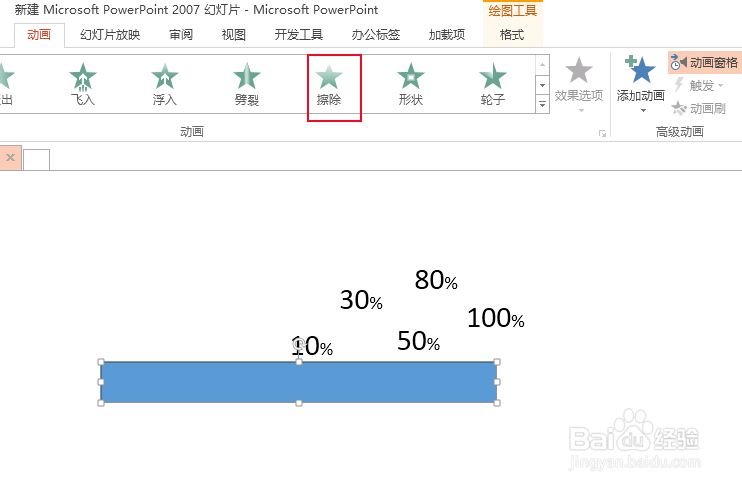
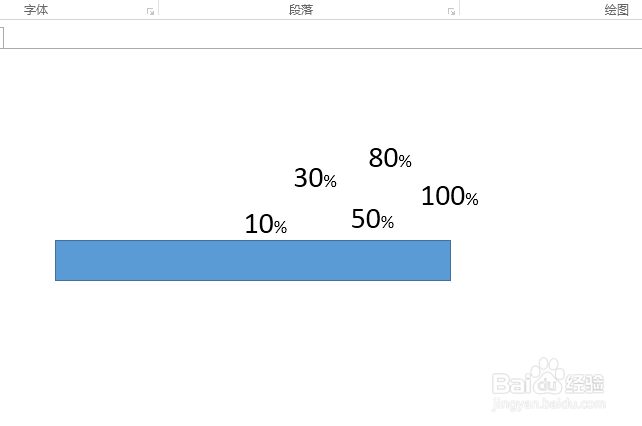
1、首先绘制矩形条,然后输入文字,多复制一些百分比文字。
如何用ppt制作进度条效果

2、选中矩形条,点击动画-添加动画-进入-擦除。

如何用ppt制作进度条效果

3、选中举行条,效果选项自左侧,持续时间2秒。

如何用ppt制作进度条效果

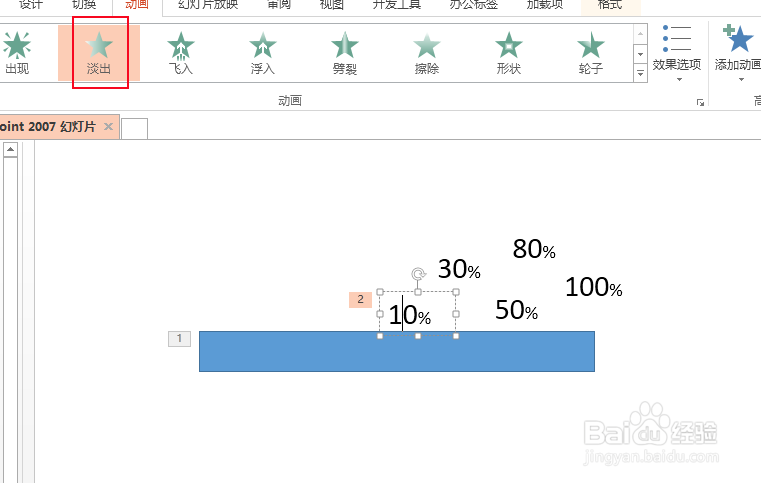
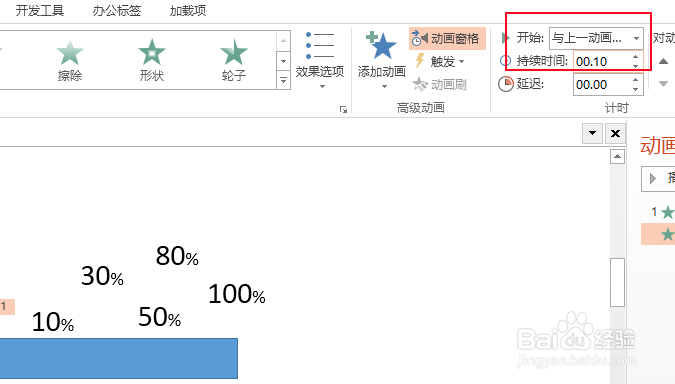
4、选中10%,选择进入-淡出,选择与上一动画同时,持续时间0.1秒。

如何用ppt制作进度条效果如何用ppt制作进度条效果

5、添加了动画,再退出动画。单击退出-淡出。

如何用ppt制作进度条效果

6、还是10%,,选择与上一动画同时,持续时间0.1秒。

如何用ppt制作进度条效果

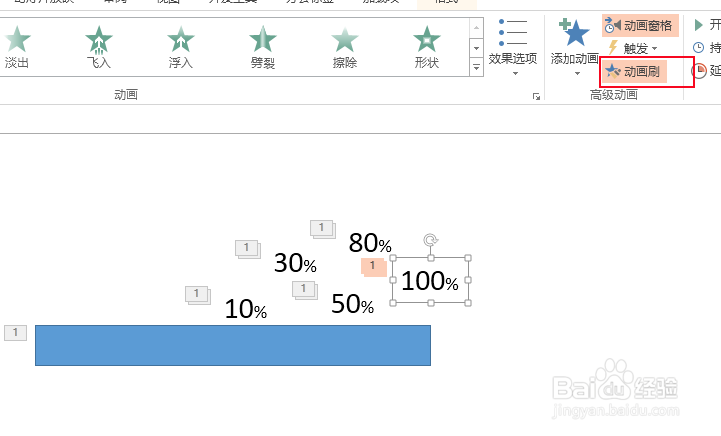
7、在完成的10%文本中,用动画刷为其他文本添加相同动画效果。

如何用ppt制作进度条效果

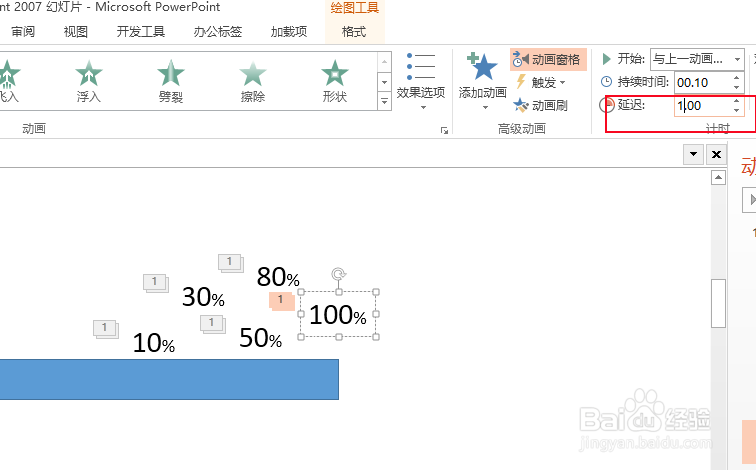
8、每个百分比的延迟时间要逐渐增加。

如何用ppt制作进度条效果

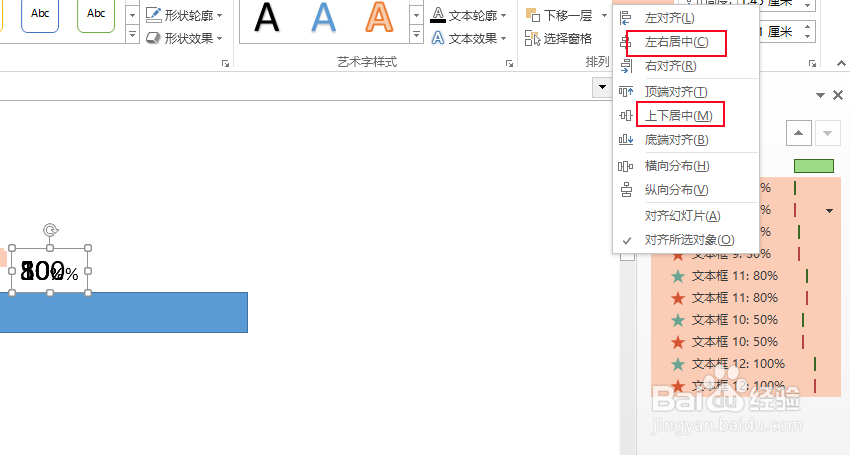
9、选中所有文本框后,上下、左右对齐后调整位置。要记得调整动画顺序,刚才80%和50%顺序不对。

如何用ppt制作进度条效果

10、最后播放进度条效果即可。

如何用ppt制作进度条效果
  • PPT如何做进度条
  • 【PPT】绘制进度条
  • ppt中怎么制作进度条
  • 怎么用PPT设置进度条?
  • PPT中怎样制作进度条
  • 热门搜索
    微信昵称怎么改 酸枣仁怎么吃 身份证丢了怎么补办 兔子肉怎么做好吃 微信群怎么@所有人 帝喾怎么读 ground怎么读 骷髅头怎么画 首行缩进怎么设置 蚌埠怎么读