哔哩哔哩怎么设置重复播放视频

 时间:2026-04-23 01:50:35

1、这个需要对播放模式进行设置,打开哔哩哔哩后点击左上角的【三】选项。

哔哩哔哩怎么设置重复播放视频

2、点击之后会在左侧打开更多界面,找到并点击左下角的【设置】功能。

哔哩哔哩怎么设置重复播放视频

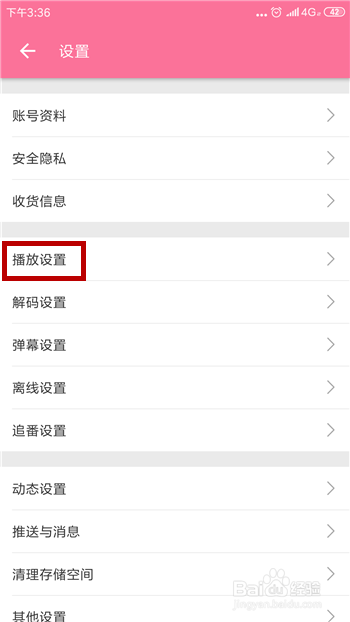
3、打开系统的设置界面后可看到【播放设置】,点击打开这个设置功能。

哔哩哔哩怎么设置重复播放视频

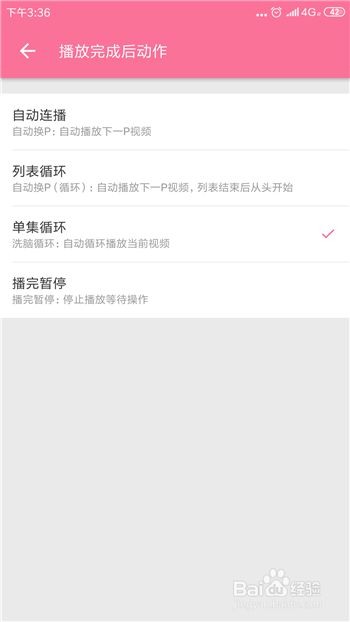
4、在播放设置里有一项就是【播放完后动作】,我们需要对它设置,如图所示。

哔哩哔哩怎么设置重复播放视频

5、点击打开后默认的方式是【自动连播】,我们把它选择为【单集循环】。

哔哩哔哩怎么设置重复播放视频

6、选择了【单集循环】后会在后方多出一个【√】,这样就设置成功重复播放。

哔哩哔哩怎么设置重复播放视频

7、为了试验下效果,我们可以去哔哩哔哩中打开一个视频进行播放,看是否设置正确。

哔哩哔哩怎么设置重复播放视频

  • 华为手机桌面布局已锁定如何解?
  • 华为手机快速截屏方法
  • 设置天猫APP的消息提醒如何操作
  • 今日头条如何查找应用中心
  • 孝应该怎么教?
  • 热门搜索
    淘宝标题怎么写 众信旅游官网 如何考研 北大荒在哪里 q币怎么刷 如何正确刷牙 如何学好高中英语 路由器登录界面 罪恶都市怎么赚钱 怎么屏幕截图