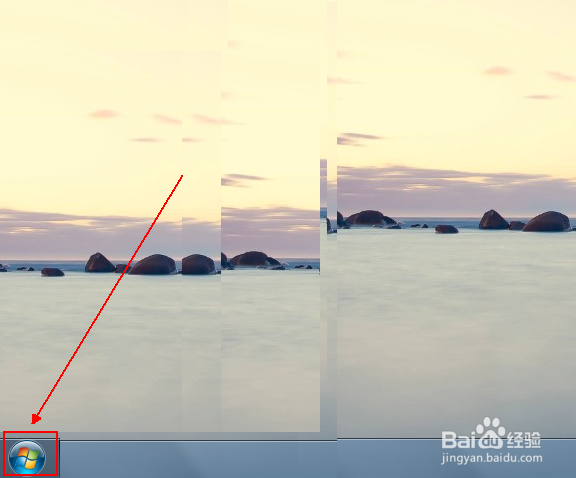
1、点击电脑桌面左下角的win图标
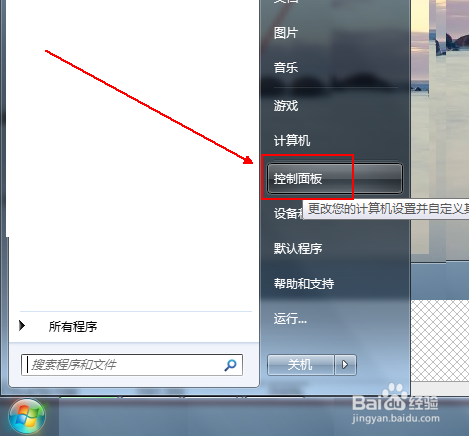
2、在弹出的菜单列表中单击【控制面板】选项
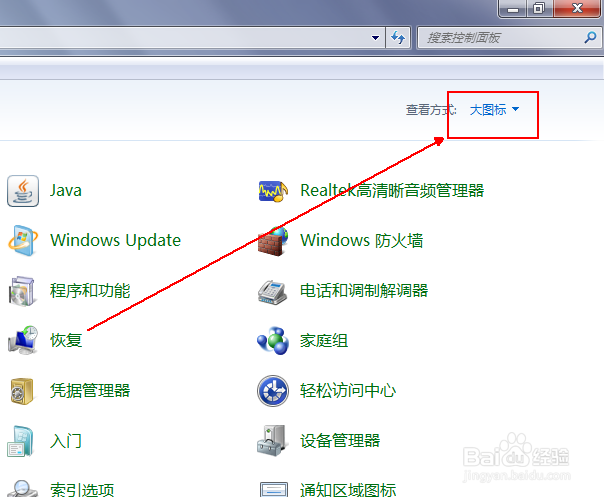
3、将【控制面板】文件夹的【查看方式】更改为【大图标】选项
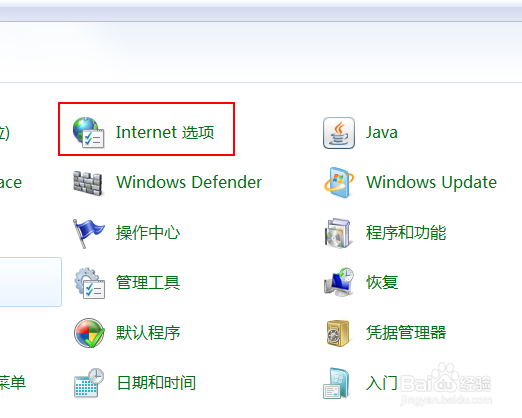
4、点击下方的【Internet选项】选项。
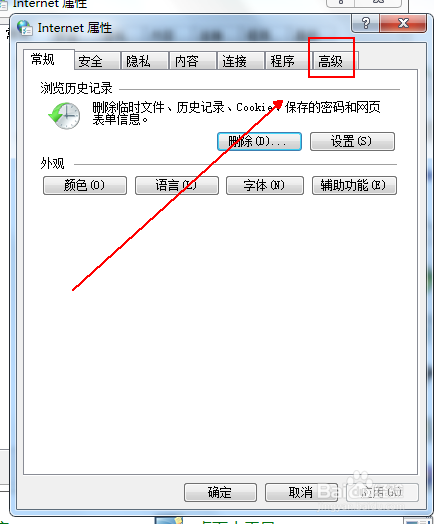
5、在【Internet属性】窗口中点击【高级】选项卡。
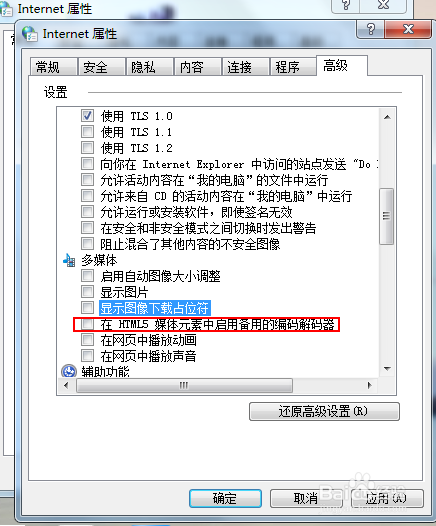
6、找到【设置】菜单列表中的【在HTML5媒体元素中启用备用的编码解码器】选项
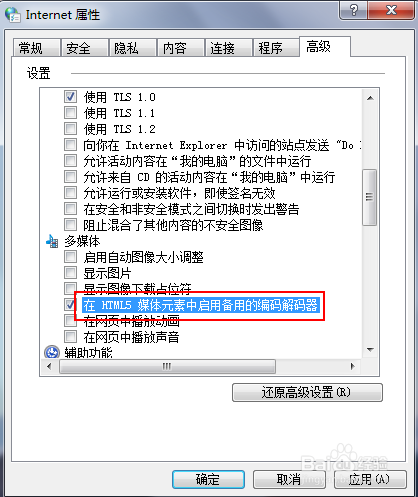
7、勾选【在HTML5媒体元素中启用备用的编码解码器】选项并单击【确定】按钮。
时间:2026-04-21 15:29:37
1、点击电脑桌面左下角的win图标
2、在弹出的菜单列表中单击【控制面板】选项
3、将【控制面板】文件夹的【查看方式】更改为【大图标】选项
4、点击下方的【Internet选项】选项。
5、在【Internet属性】窗口中点击【高级】选项卡。
6、找到【设置】菜单列表中的【在HTML5媒体元素中启用备用的编码解码器】选项
7、勾选【在HTML5媒体元素中启用备用的编码解码器】选项并单击【确定】按钮。
