1、第一步:打开如图,复制一层图片调整好大小

2、第二步:选择钢笔工具抠出照片轮廓,回车选区,然后ctrl+j复制选区图片


3、第三步:按键ctrl+t自由变换图片调整,按shift+alt等比缩放旋转

4、第四步:调整好位置,点击确定,回到抠取出来的选区调出选区,给该图层添加一个蒙版,隐藏形状图层


5、第五步:隐藏新建图层然后反选选区,删除多的部分,然后将拷贝的图层同时按住ctrl+alt+shift+t,多做几次


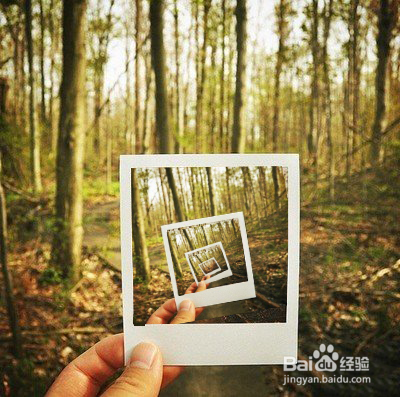
6、第六步:导出图片,这样多图缩放效果就完成了,如图
时间:2026-05-11 02:48:41
1、第一步:打开如图,复制一层图片调整好大小
2、第二步:选择钢笔工具抠出照片轮廓,回车选区,然后ctrl+j复制选区图片
3、第三步:按键ctrl+t自由变换图片调整,按shift+alt等比缩放旋转
4、第四步:调整好位置,点击确定,回到抠取出来的选区调出选区,给该图层添加一个蒙版,隐藏形状图层
5、第五步:隐藏新建图层然后反选选区,删除多的部分,然后将拷贝的图层同时按住ctrl+alt+shift+t,多做几次
6、第六步:导出图片,这样多图缩放效果就完成了,如图
