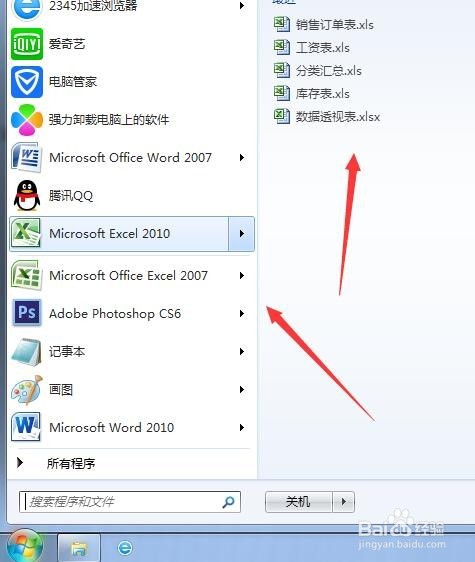
1、点击开始菜单,如图左侧显示常用软件,指向软件,又会显示出该软件最近打开过的文档。
2、在开始菜单的空白处按鼠标右键,弹出属性,点击,如图。

3、弹出任务栏和开始菜单属性对话框,点击开始菜单选项卡,点击自定义。

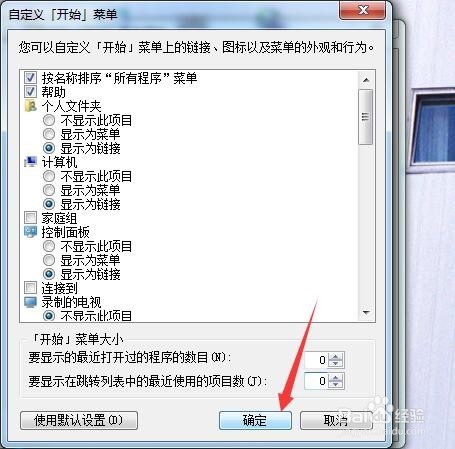
4、弹出自定义开始菜单对话框,在底部要显示的最近打开过的程序数目后面的框中更改数字为0后确定。

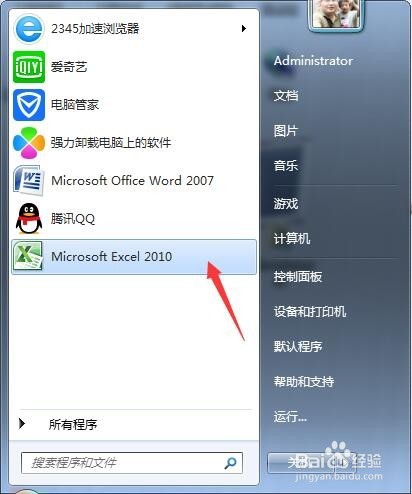
5、返回开始菜单,在所有程序上方的程序就都隐藏起来了。

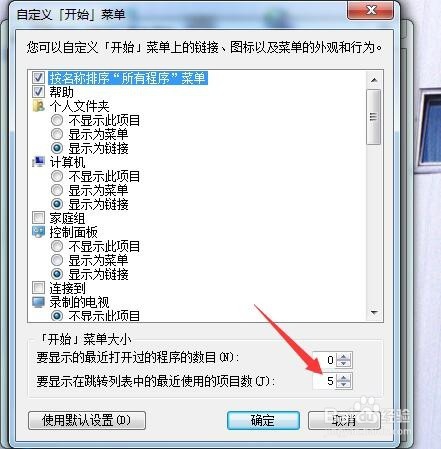
6、将要显示在跳转列表中的最近使用的项目数后的数字更改为0,确定后返回开始菜单,指向软件,右侧不再显示最近文档。
时间:2026-04-30 01:35:00
1、点击开始菜单,如图左侧显示常用软件,指向软件,又会显示出该软件最近打开过的文档。
2、在开始菜单的空白处按鼠标右键,弹出属性,点击,如图。
3、弹出任务栏和开始菜单属性对话框,点击开始菜单选项卡,点击自定义。
4、弹出自定义开始菜单对话框,在底部要显示的最近打开过的程序数目后面的框中更改数字为0后确定。
5、返回开始菜单,在所有程序上方的程序就都隐藏起来了。
6、将要显示在跳转列表中的最近使用的项目数后的数字更改为0,确定后返回开始菜单,指向软件,右侧不再显示最近文档。
