1、本教程以新建的Excel工作簿为例。

2、双击Excel应用图标即可快速打开该应用。

3、教程以为A2单元格汉字添加带声调的拼音,并将拼音放在A1单元格中为例。
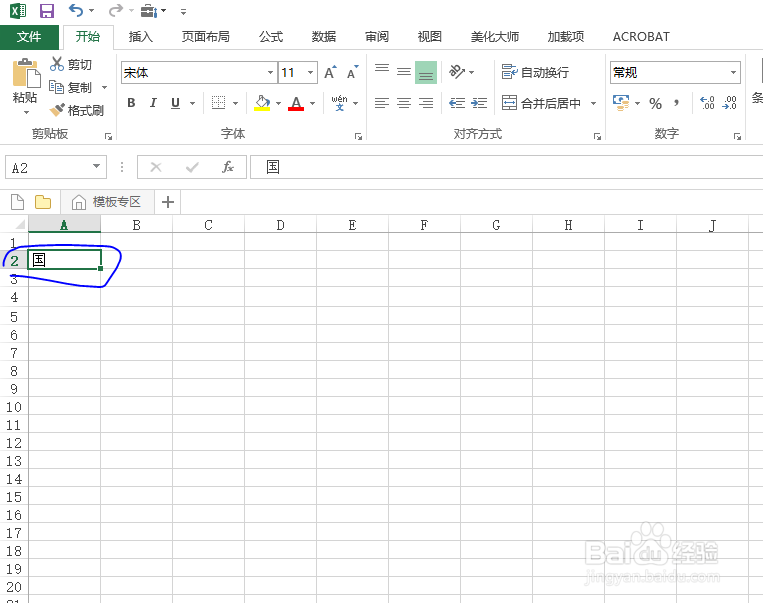
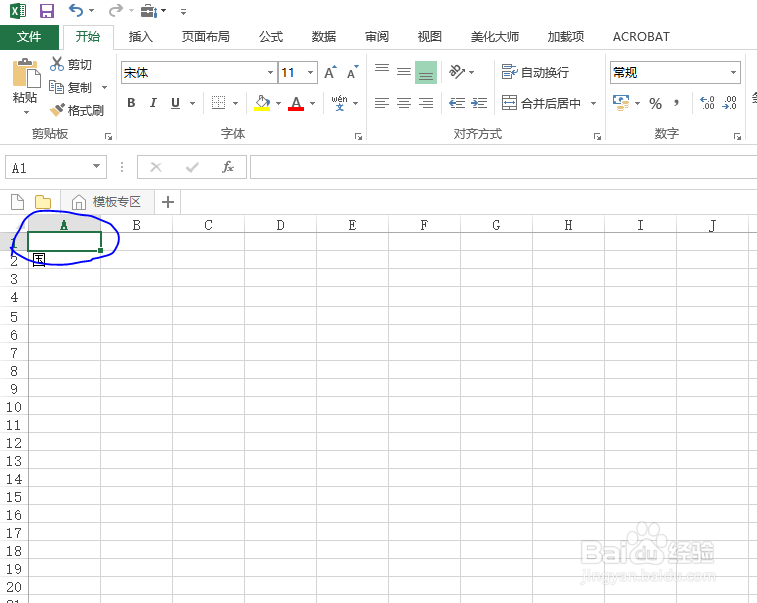
4、首先选中A1单元格。
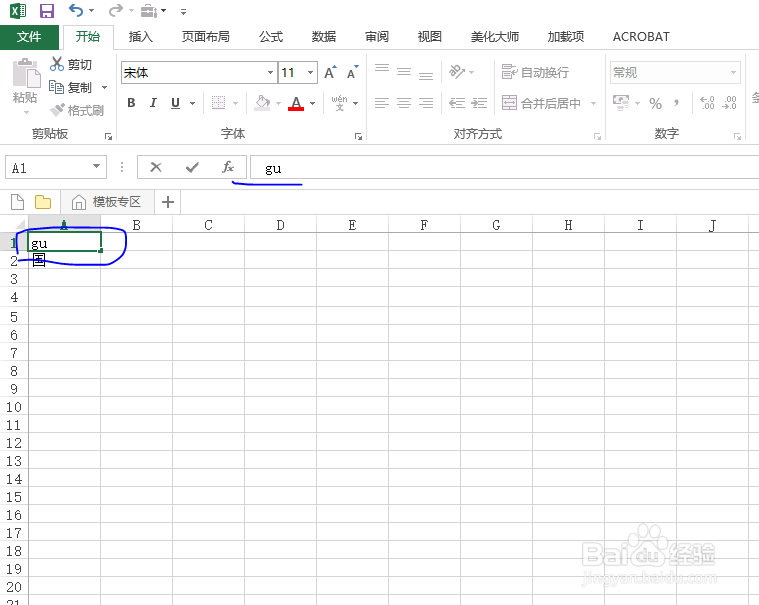
5、因为B2单元格中汉字是国,拼音为guo,声调在o上,所以先输入拼音gu。
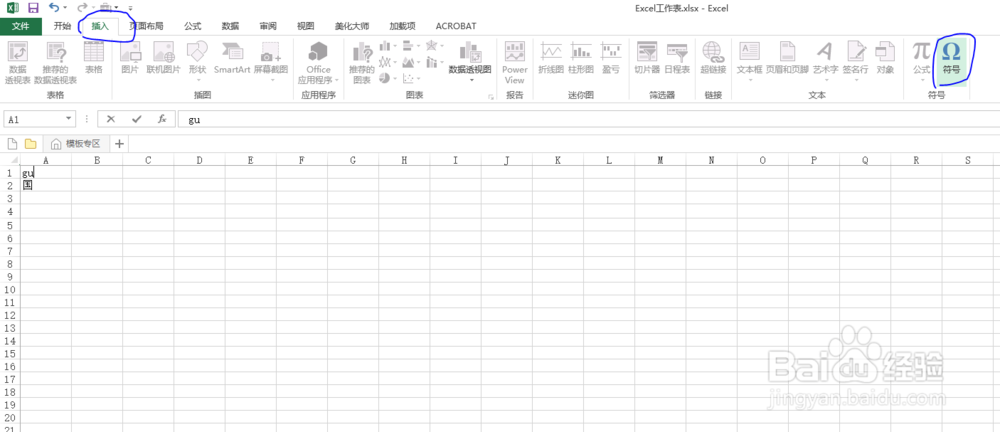
6、单击菜单栏中的插入,选中符号功能区的符号命令。
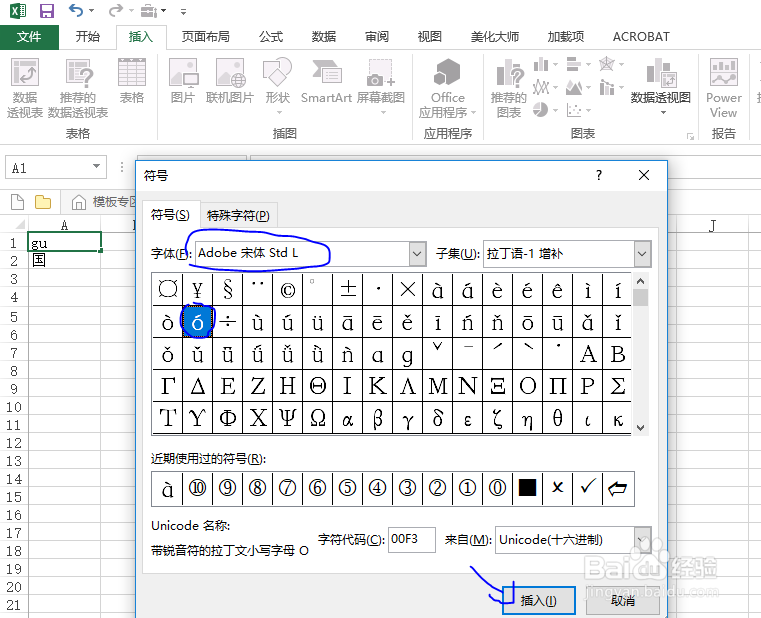
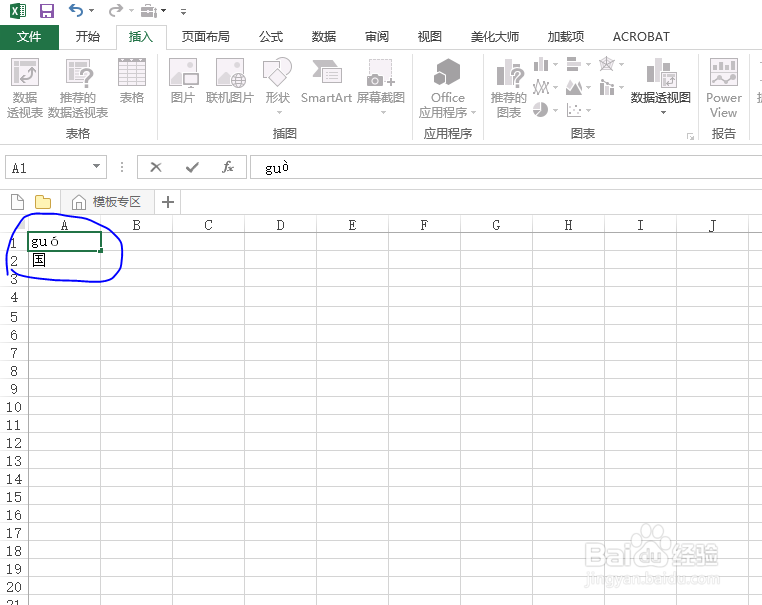
7、在符号窗口,选择Adobe 宋体 Std L字体,然后找到声调为第三声的o,如图所示,然后单击插入命令,关闭符号窗口即完成了为汉字编辑带声调的拼音。
时间:2026-04-21 23:33:55
1、本教程以新建的Excel工作簿为例。
2、双击Excel应用图标即可快速打开该应用。
3、教程以为A2单元格汉字添加带声调的拼音,并将拼音放在A1单元格中为例。
4、首先选中A1单元格。
5、因为B2单元格中汉字是国,拼音为guo,声调在o上,所以先输入拼音gu。
6、单击菜单栏中的插入,选中符号功能区的符号命令。
7、在符号窗口,选择Adobe 宋体 Std L字体,然后找到声调为第三声的o,如图所示,然后单击插入命令,关闭符号窗口即完成了为汉字编辑带声调的拼音。
