windows defender正确关闭方法

 时间:2024-10-16 19:49:42

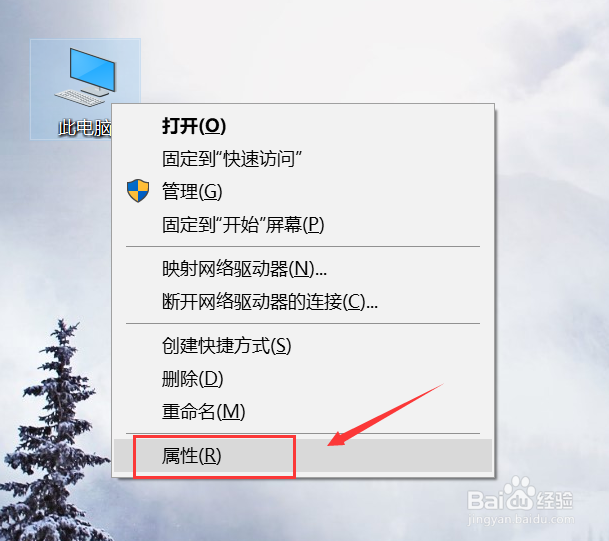
1、我们先进入win10桌面,鼠标右键单击此电脑---属性,如下图所示
windows defender正确关闭方法

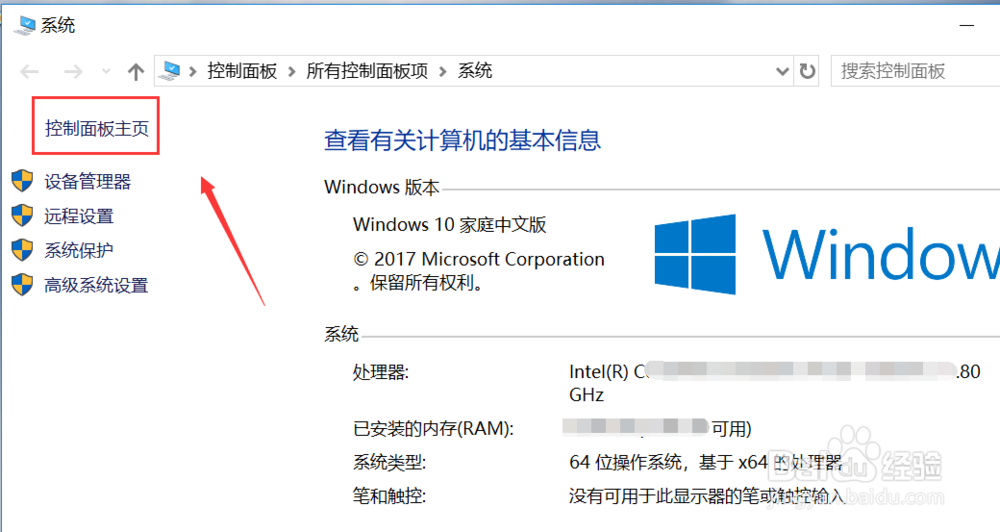
2、在属性界面点击控制面板主页,如下图所示

windows defender正确关闭方法

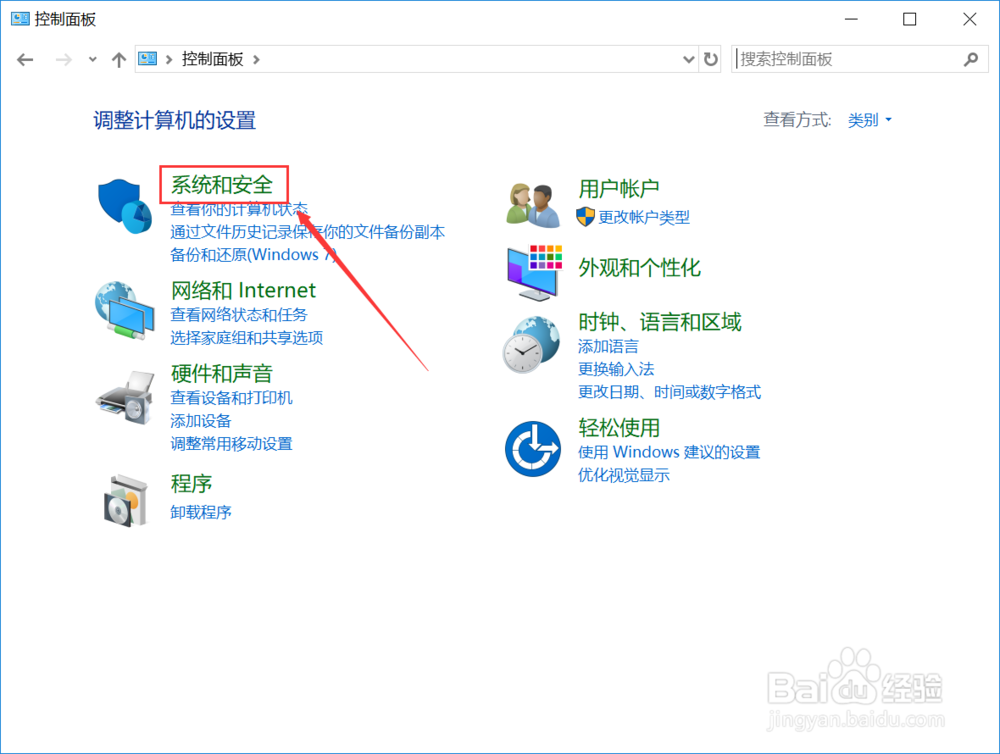
3、在控制面板主页,点击系统与安全选项进入,如下图所示

windows defender正确关闭方法

4、进入系统与安全,点击widows defender防火墙选项进入,如下图所示

windows defender正确关闭方法

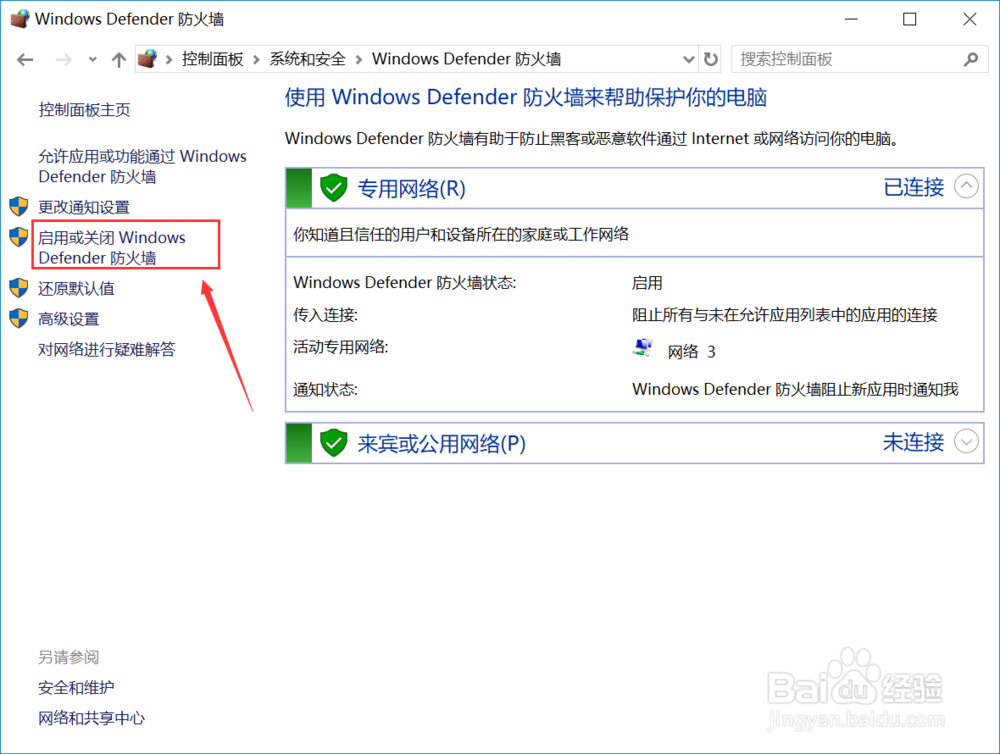
5、在widows defender防火墙设置界面,点击左侧的开启或关闭widows defender防火墙,如下图所示
windows defender正确关闭方法

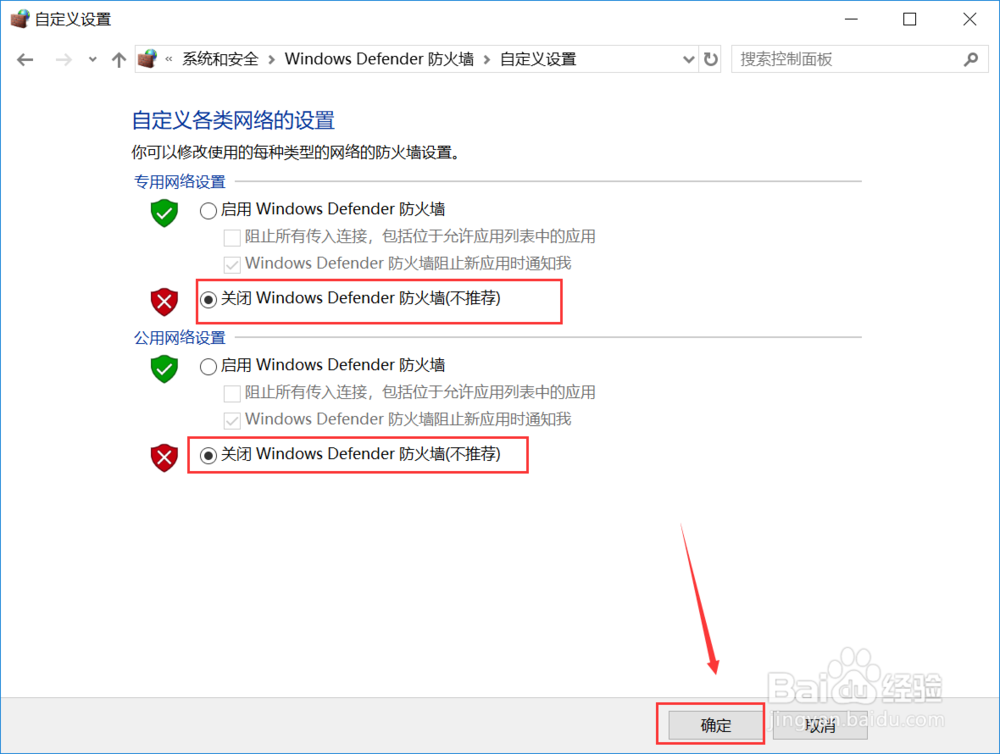
6、进入开启或关闭widows defender防火墙页面,将两种网络下的防火墙全部选择关闭,然后点击确定按钮,如下图所示
windows defender正确关闭方法

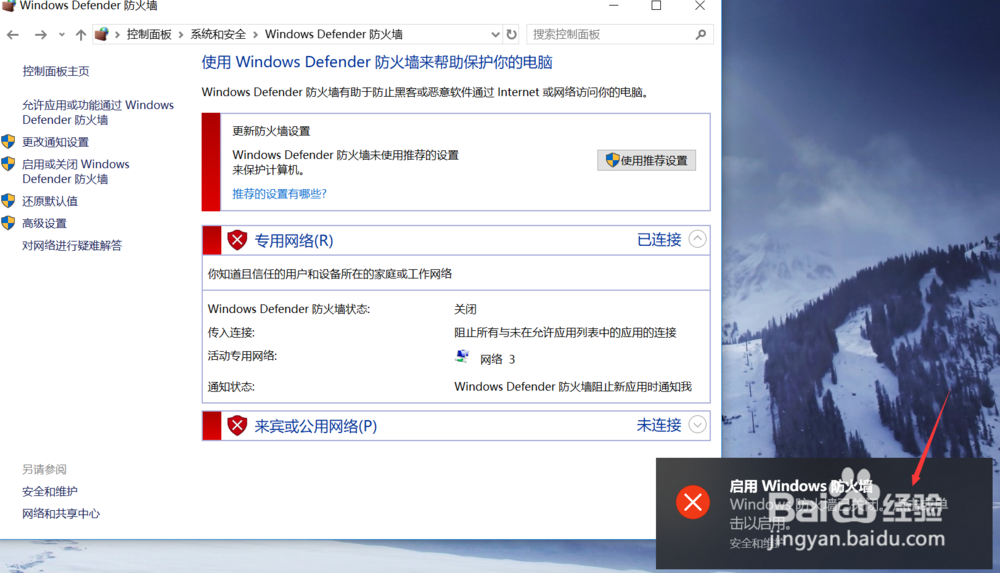
7、关闭widows defender防火墙成功,系统会在左下角出现提示,如下图所示
windows defender正确关闭方法
  • 10秒种快速启动进入Windows系统
  • 怎么在Windows10通过组策略设置禁用系统还原
  • 注册表中的文件夹怎么选中
  • 删除系统多余引导项
  • 如何使用windows 7性能评分功能?
  • 热门搜索
    栗子怎么煮好吃又好剥皮 肉粽子怎么包 荷兰猪怎么养 有限的访问权限怎么解决 电饭煲怎么做蛋糕 hpv阳性怎么治疗 我怎么读 心脏造影怎么做 相宜本草的护肤品怎么样 虎皮鹦鹉怎么养