1、打开助手PC端,将移动设备连接到电脑,进入“我的设备”中的“电子书”。

2、点击“导入”按钮,选择导入文件或文件夹,在弹出框中选择想要导入的文件并确认(只支持pdf和epub两种格式的电子书)。

3、耐心等待,助手将把您选择的电子书导入到移动设备,如下图,表示已经导入成功。

4、导入后的电子书可以在移动设备中查看:打开iBook查看已导入的电子书。


5、已导入移动设备中的电子书还可以通过助手导出到电脑或进行管理。
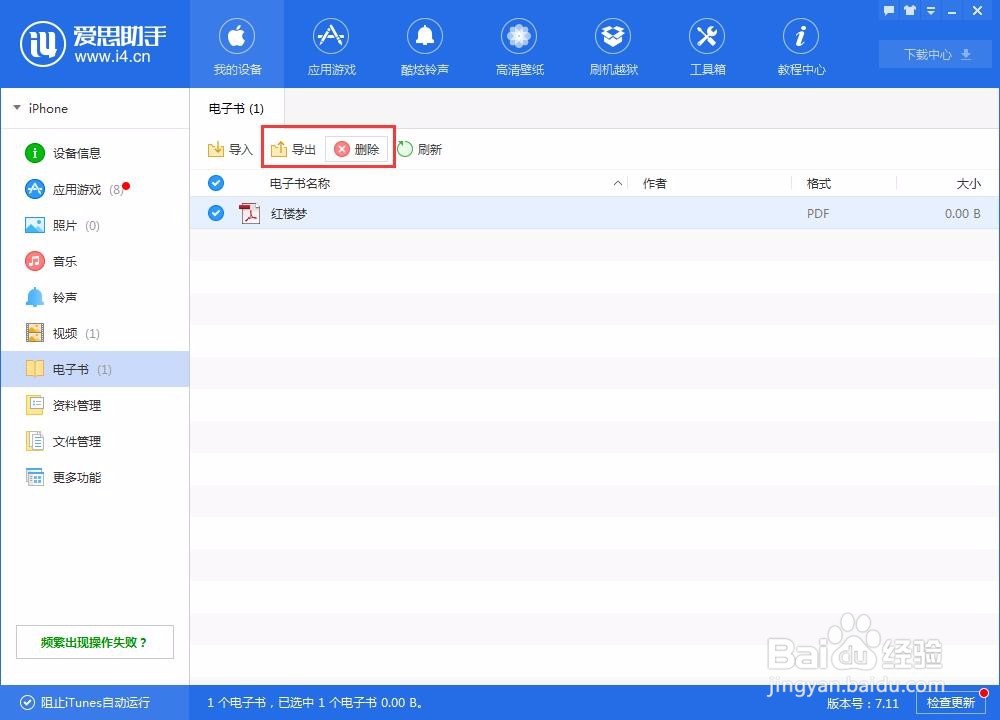
6、导入到手机后,如不需要,可以在助手进行删除操作。

时间:2026-04-21 21:33:31
1、打开助手PC端,将移动设备连接到电脑,进入“我的设备”中的“电子书”。
2、点击“导入”按钮,选择导入文件或文件夹,在弹出框中选择想要导入的文件并确认(只支持pdf和epub两种格式的电子书)。
3、耐心等待,助手将把您选择的电子书导入到移动设备,如下图,表示已经导入成功。
4、导入后的电子书可以在移动设备中查看:打开iBook查看已导入的电子书。
5、已导入移动设备中的电子书还可以通过助手导出到电脑或进行管理。
6、导入到手机后,如不需要,可以在助手进行删除操作。
