用excel 2010如何算数据的标准差及方差

 时间:2026-02-13 22:41:46

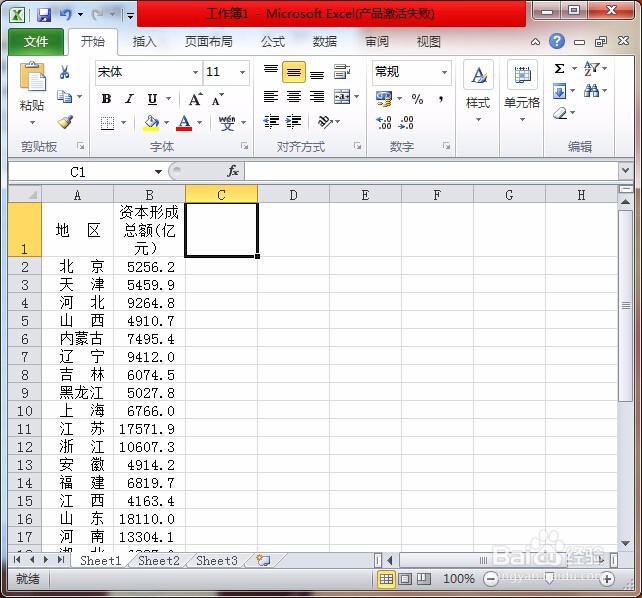
1、先打开excel 2010,建立一个空白的工作文档,并保存在自己想要的位置。

用excel 2010如何算数据的标准差及方差

2、在excel 2010中输入需要进行运算处理的数据。

用excel 2010如何算数据的标准差及方差

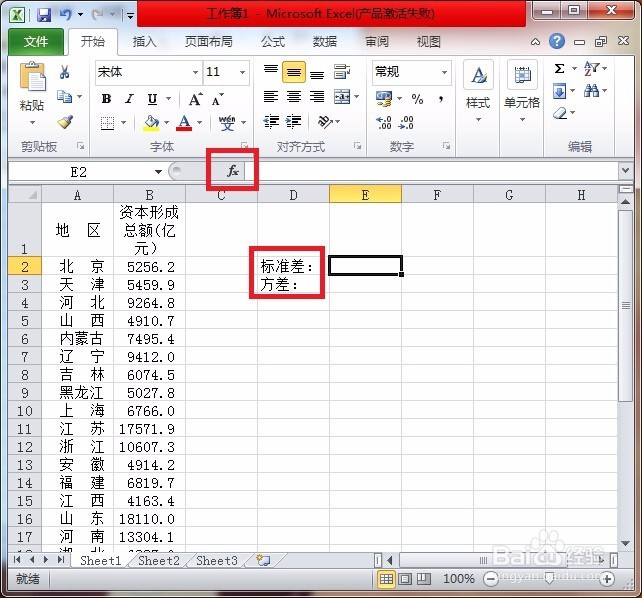
3、点击空白单元格,输入标准差和方差,以便识别。

然后点击标准差后一格的单元格,再点击函数f(x)按钮。
用excel 2010如何算数据的标准差及方差

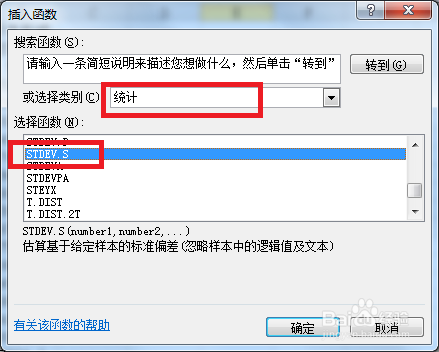
4、在“插入函数框”的“选择类别”中选择“统计”。

在“选择函数”中选中“STDEVS”,点击“确定”按钮。
用excel 2010如何算数据的标准差及方差

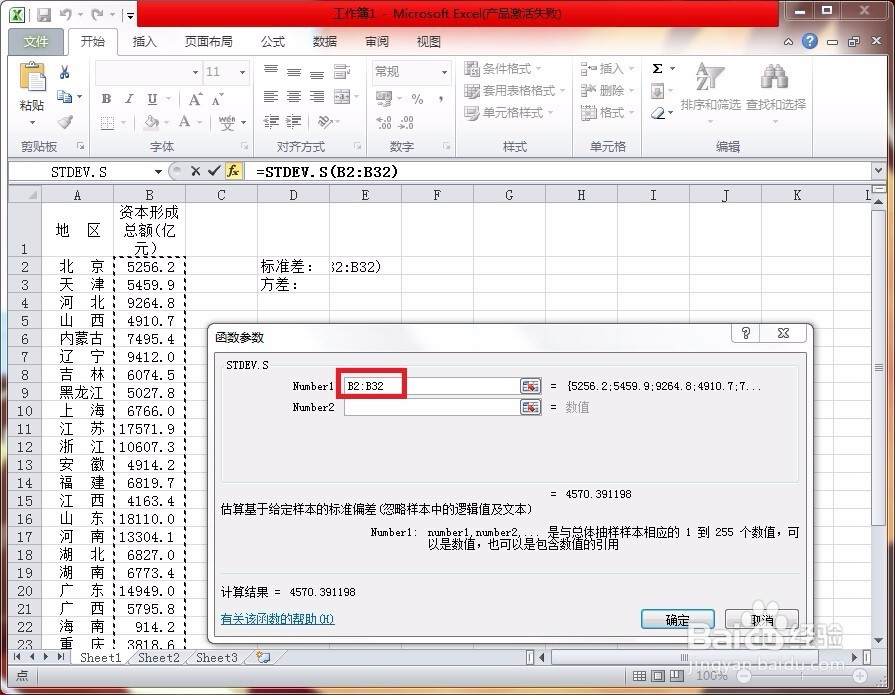
5、在“函数输入框”的Number 1中输入要运算的数据,点击“确定”。

这里输入的是B2~B31的数据。
用excel 2010如何算数据的标准差及方差

6、点击方差后一个单元格,与前面进行同样的操作。

依然在“选择函数”中选中“STDEVS”,点击“确定”按钮。

用excel 2010如何算数据的标准差及方差

7、在“函数输入框”的Number 1中输入要运算的数据,点击“确定”。

用excel 2010如何算数据的标准差及方差

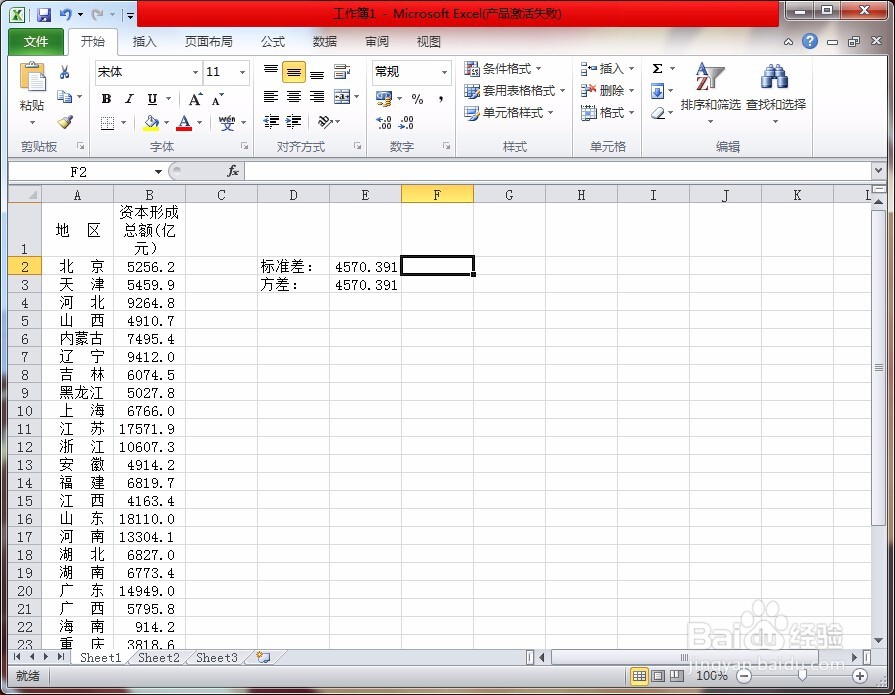
8、这样暂时完成了一小步,效果如图。

用excel 2010如何算数据的标准差及方差

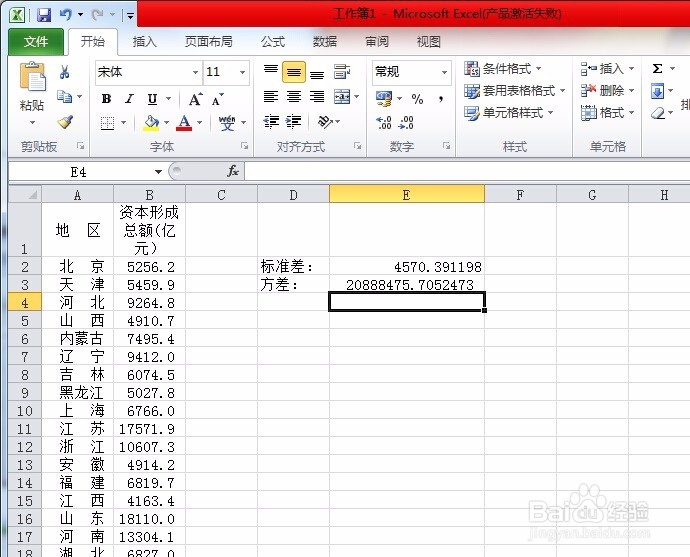
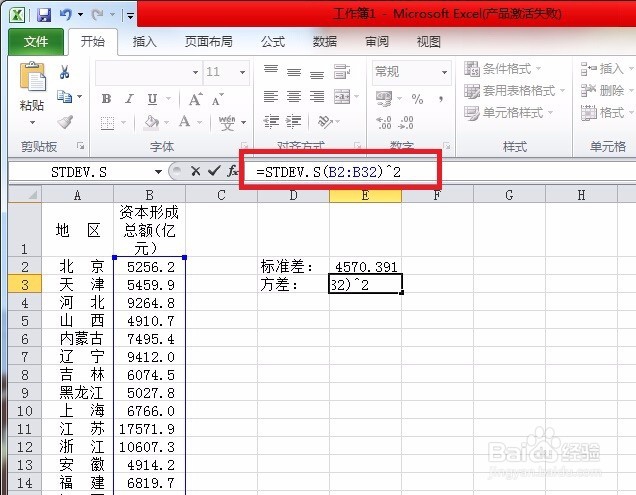
9、再点击方差后一个单元格,在函数f(x)后面加上^2,然后回车。

注意这里的^要在英文输入法下使用。
用excel 2010如何算数据的标准差及方差

10、最后完成的效果图。

用excel 2010如何算数据的标准差及方差

  • 方差excel计算公式
  • Excel如何计算方差与均方差
  • excel方差函数公式
  • 如何在EXCEL中算方差和标准差
  • word里面如何打出∑上面的数字和下面的数字?
  • 热门搜索
    双下巴是怎么形成的 怎么进入pe系统 扁桃体发炎怎么办怎样才能消下去 横撇怎么写 怎么写歌词 qq机器人怎么弄 哮喘怎么治 中软国际怎么样 皮疹是怎么引起的 头大怎么办