怎么批量给图片添加水印?多张图片添加水印方法

 时间:2026-02-15 10:04:33

怎么批量给图片添加水印?一次给多张图片添加水印的方法

工具/原料

联想Lenovo

WINDOWS10

图片批量添加水印教程:

1、打开图片批量添加水印工具,支持手机端和电脑端,下面以电脑端为例

怎么批量给图片添加水印?多张图片添加水印方法

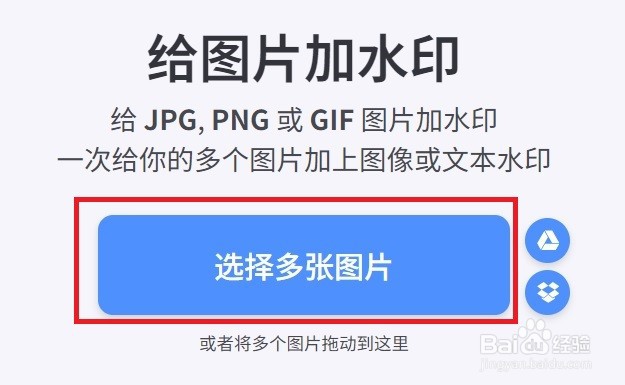
2、点击【选择多张图片】

怎么批量给图片添加水印?多张图片添加水印方法

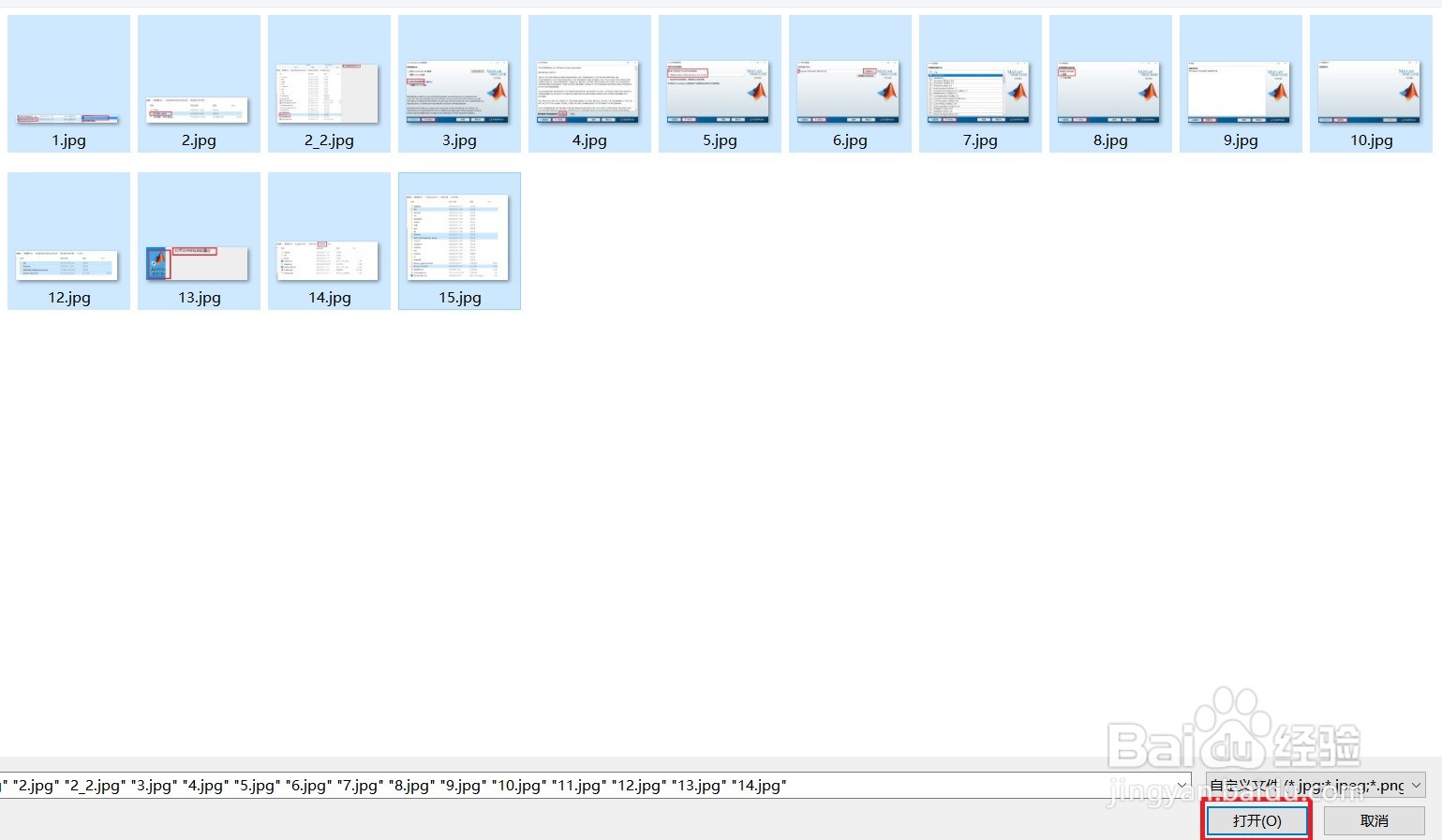
3、按住【Shift】或者【Ctrl】,选择好图片后,点击【打开】

怎么批量给图片添加水印?多张图片添加水印方法

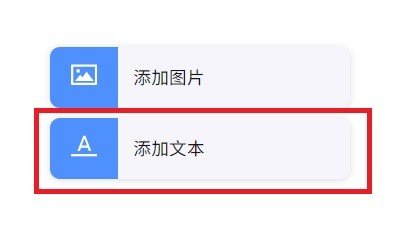
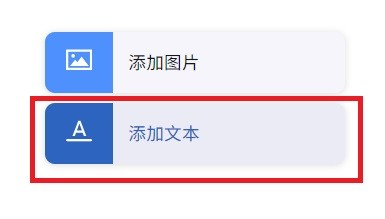
4、点击【添加文本】或者【添加图片】,这里以添加文本为例

怎么批量给图片添加水印?多张图片添加水印方法

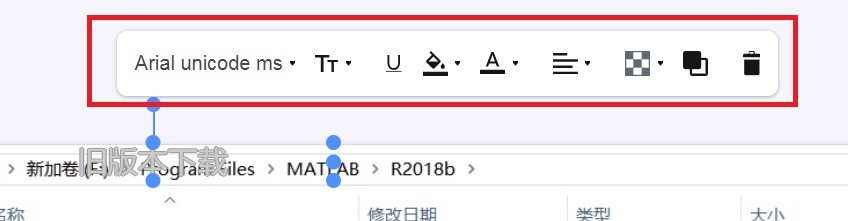
5、输入水印文字,然后点击上方功能项调整水印格式

怎么批量给图片添加水印?多张图片添加水印方法

6、继续点击【添加文本】,可以添加多个水印

怎么批量给图片添加水印?多张图片添加水印方法

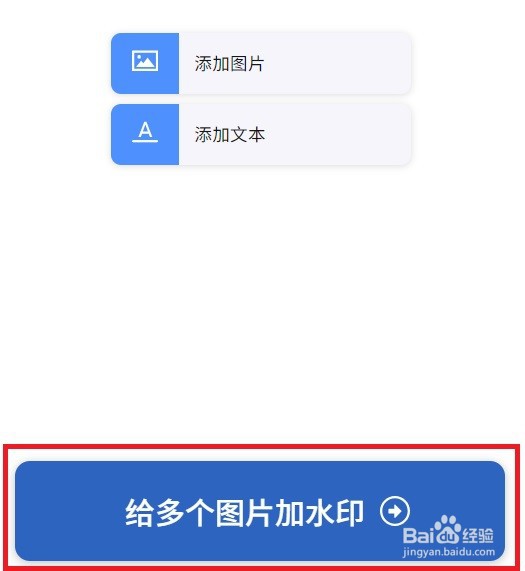
7、点击右下方的【给多个图片加水印】

怎么批量给图片添加水印?多张图片添加水印方法

8、最后点击【下载已加水印的图片】就可以下载批量添加好水印的图片了,而且生成的图片不会被重命名,还是原来的名称

怎么批量给图片添加水印?多张图片添加水印方法

9、还有其他与图片相关的功能可以使用

怎么批量给图片添加水印?多张图片添加水印方法

图片批量添加水印工具立即下载
  • 如何批量给图片添加水印
  • 怎么给图片批量添加水印?
  • 怎么批量给图片添加水印?
  • 图片添加水印,给图片添加图片水印
  • 怎么给图片批量添加水印?
  • 热门搜索
    电信卡怎么查流量 地理怎么学 电脑怎么设置屏保密码 妹妹用韩语怎么说 地包天要怎么矫正 手机怎么解锁 上海到乌镇怎么走 手机怎么解锁 甲沟炎化脓了怎么办 怎么剪切音乐