如何永久性更改电脑文件夹图标

 时间:2026-02-15 15:21:03

1、下载图标大师最新版软件,文件名:Folder_iChanger_Setup_21;

如何永久性更改电脑文件夹图标

2、打开软件安装包进行安装,需要先安装Net Framework4.0以上系统组件,已安装的可以无视,没安装的直接按照提示安装即可;

如何永久性更改电脑文件夹图标

如何永久性更改电脑文件夹图标

如何永久性更改电脑文件夹图标

如何永久性更改电脑文件夹图标

如何永久性更改电脑文件夹图标

3、打开图标大师软件:安装界面为英文版

如何永久性更改电脑文件夹图标

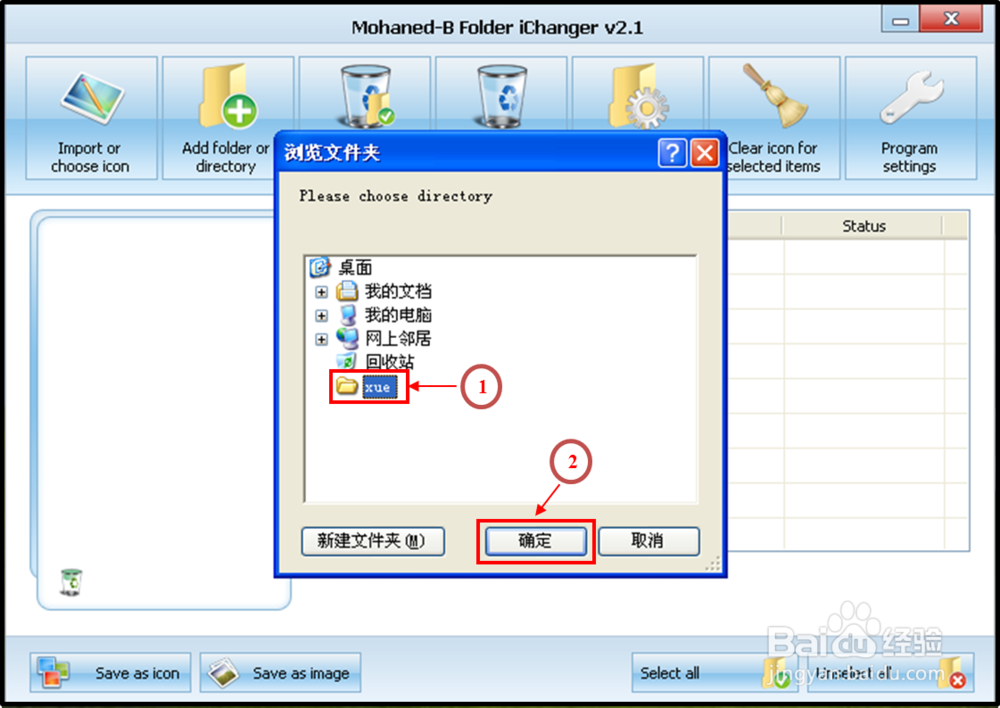
4、点击Add folder or directory---primary directory only来添加要更改图标的文件夹;

如何永久性更改电脑文件夹图标

如何永久性更改电脑文件夹图标

如何永久性更改电脑文件夹图标

5、点击“import or chooss icon”来导入图标文件(格式为.ico),并选择一种,同时Folder iChanger默认自带了很多图标文件,根据需要选择,我选的是“From Executable file”;

如何永久性更改电脑文件夹图标

如何永久性更改电脑文件夹图标

如何永久性更改电脑文件夹图标

6、点击change icon for selected items,图标更换完毕,可能需要重电脑生效,如需要恢复原状,点击clear icon for selected items按钮;

如何永久性更改电脑文件夹图标

  • Windows10系统磁盘C:\盘空间太大,如何缩小?
  • win10怎么改不了任务栏颜色是灰色的
  • Windows11设置开机画面方法介绍
  • Win11笔记本电脑怎么禁用摄像头
  • 惠普电脑如何设置灰度滤镜
  • 热门搜索
    毛衣缩水怎么恢复 启辰t70怎么样 南京牛首山风景区 徽菜的特点 丹霞山旅游攻略 q币怎么送人 湖北景区 经期可以健身吗 孕妇可以吃西红柿 旅游社