笔记本电脑如何设置移动热点

 时间:2026-04-30 05:06:59

1、找到电脑任务栏右下角无线网标识,打开

笔记本电脑如何设置移动热点

2、弹出的对话框中,右击无线网标识

笔记本电脑如何设置移动热点

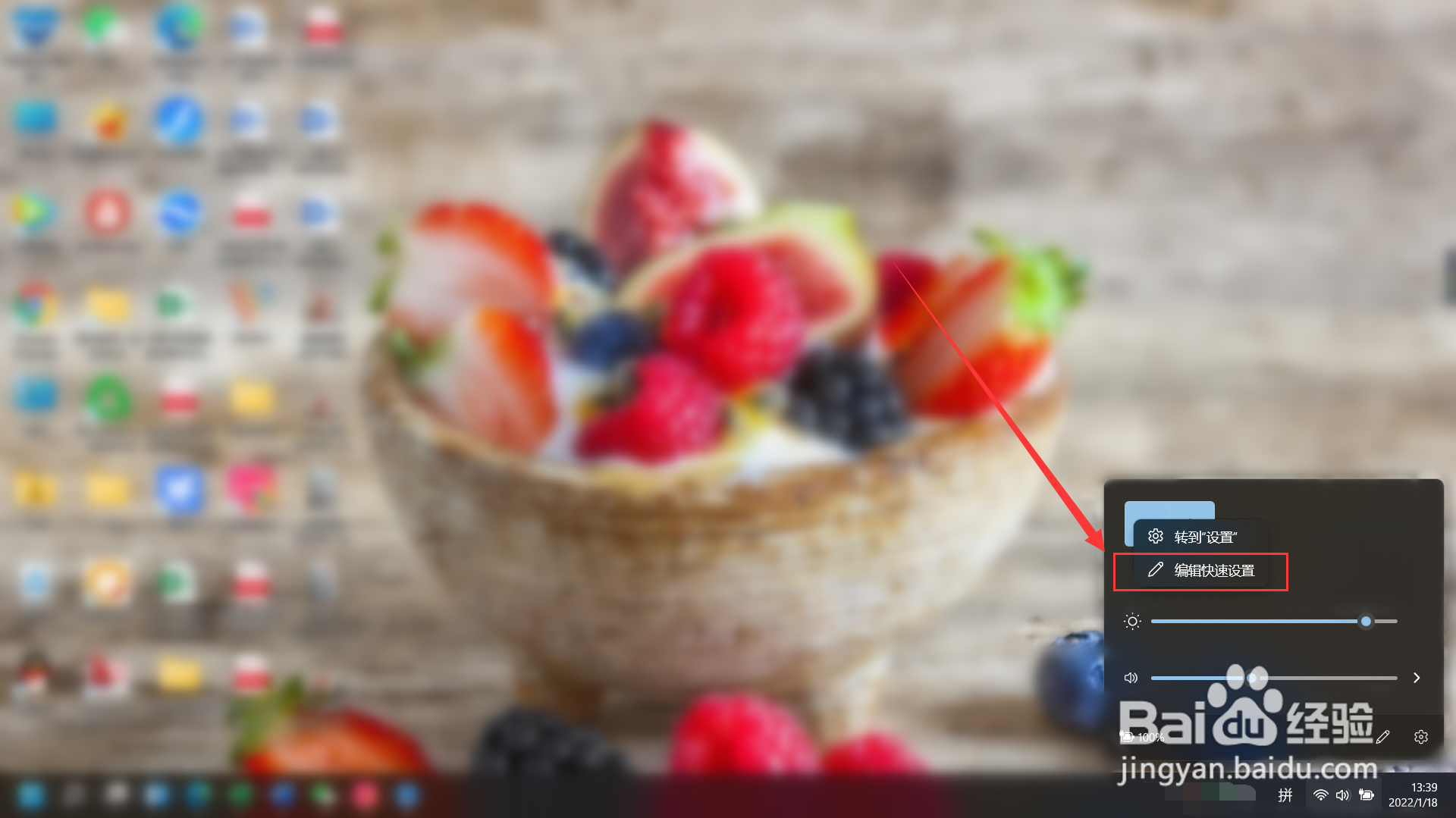
3、弹出新的菜单栏,点击“编辑快速设置”

笔记本电脑如何设置移动热点

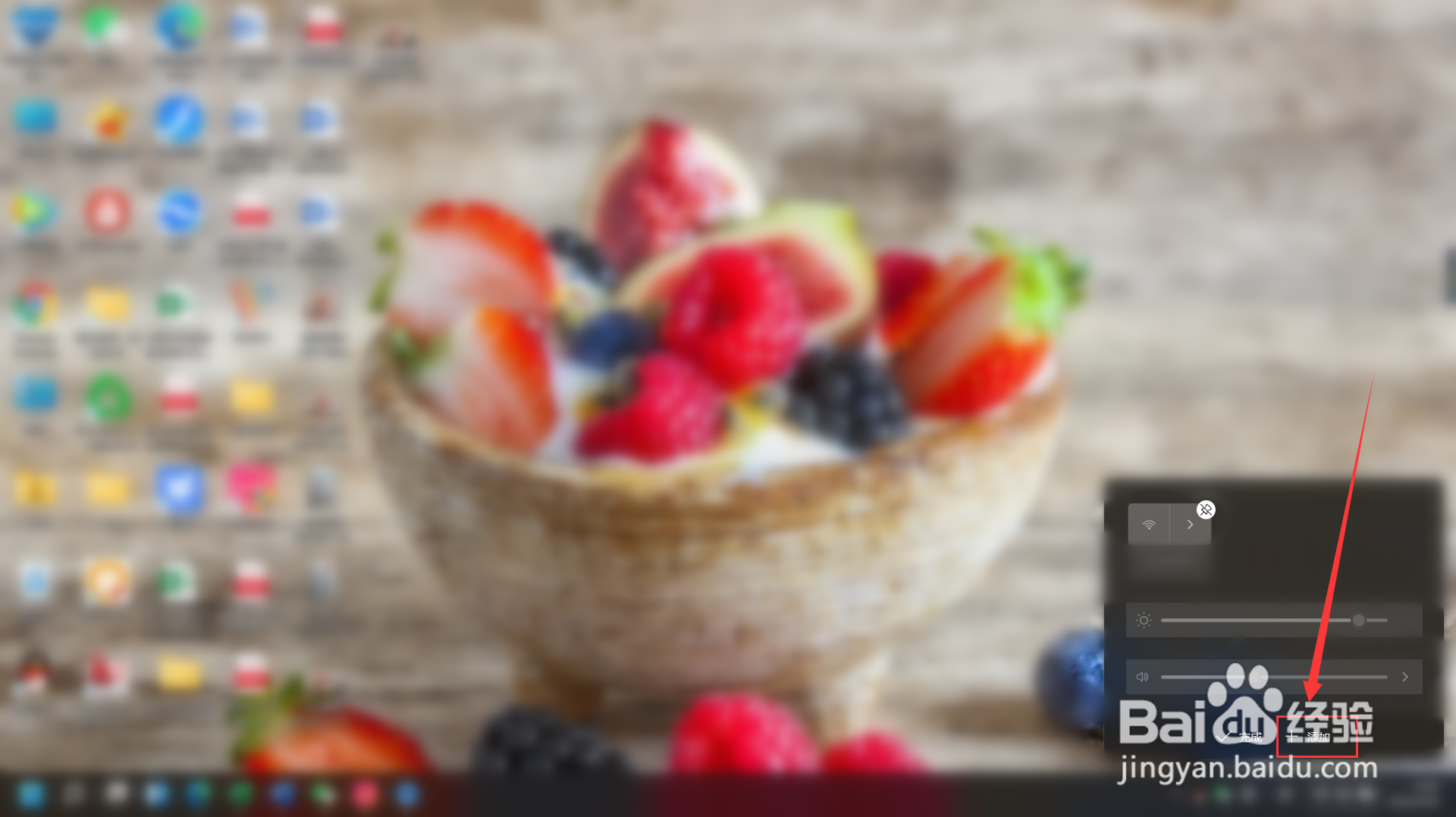
4、新的菜单栏中,选择“添加”

笔记本电脑如何设置移动热点

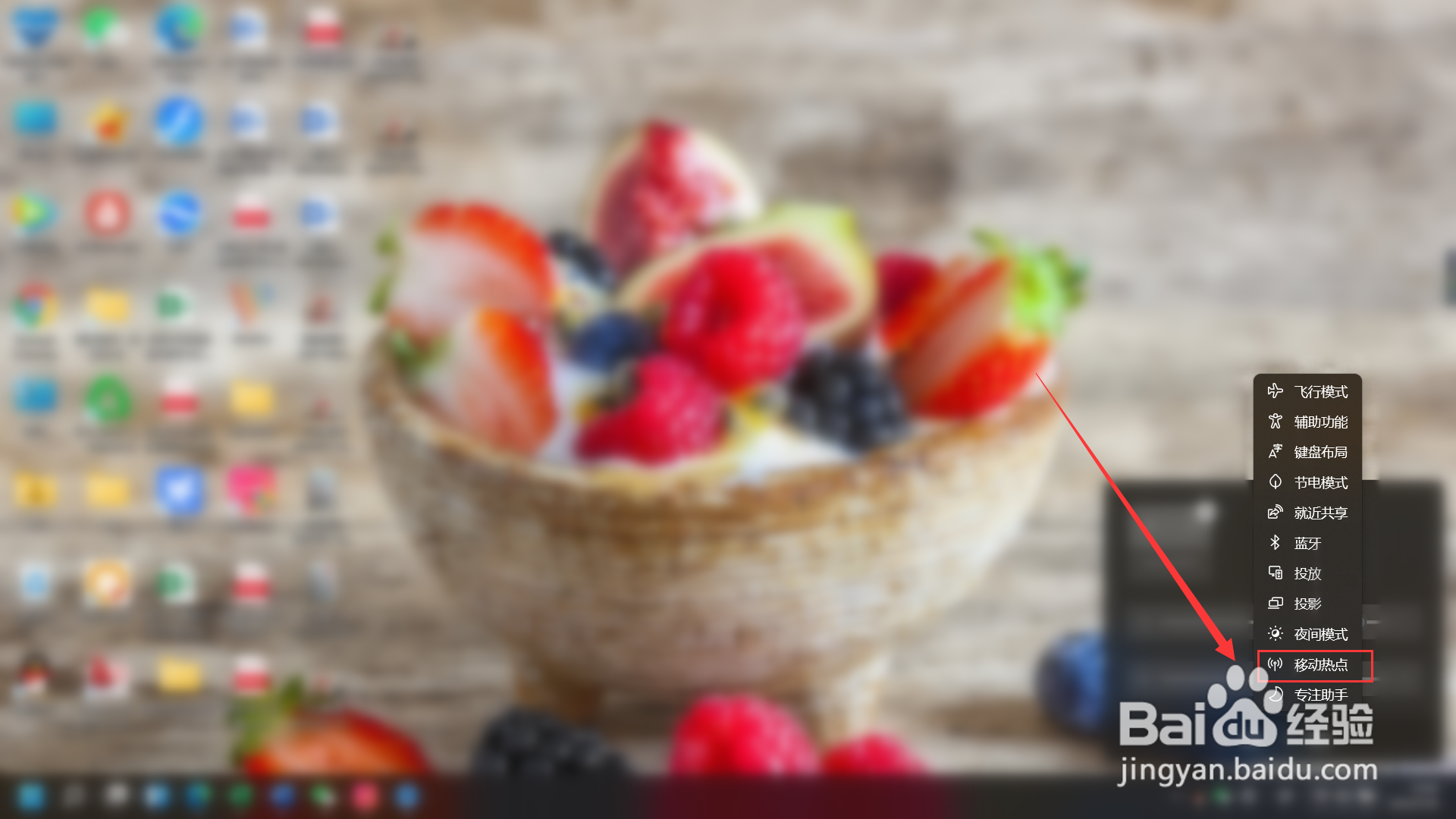
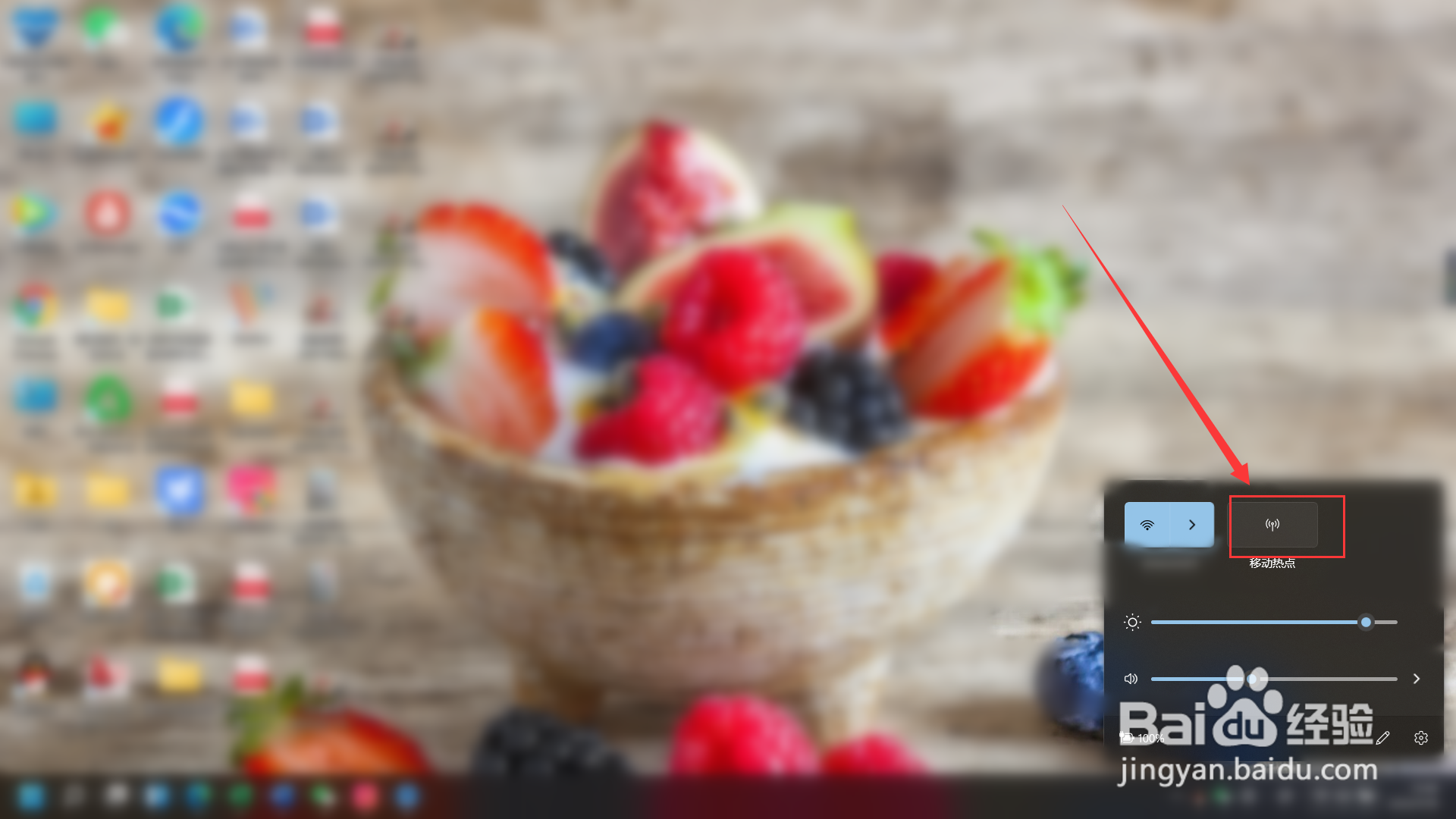
5、新的菜单栏中,选择“移动热点”

笔记本电脑如何设置移动热点

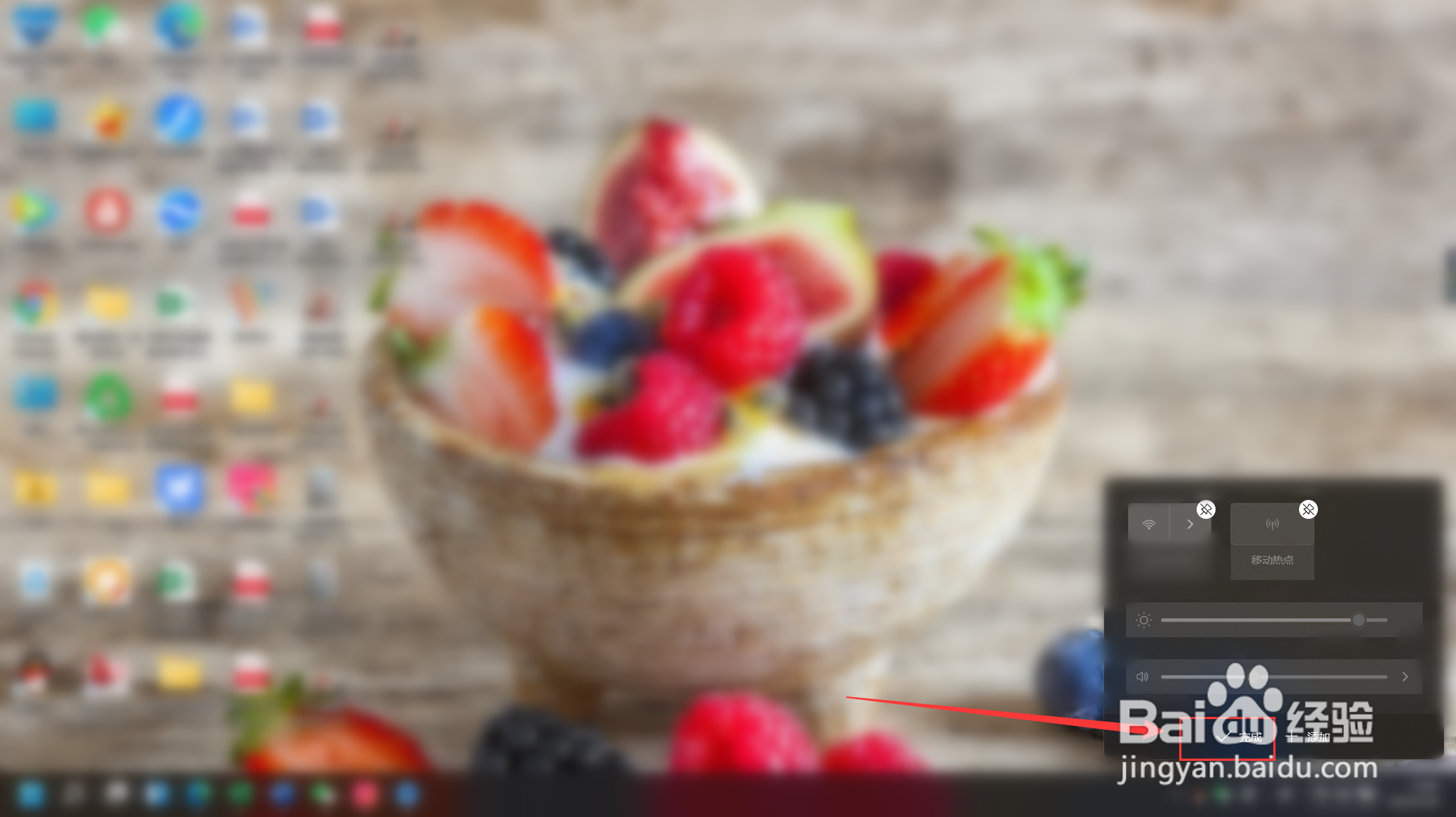
6、回到上一菜单,点击“完成”,至此,移动热点已经添加至桌面

笔记本电脑如何设置移动热点

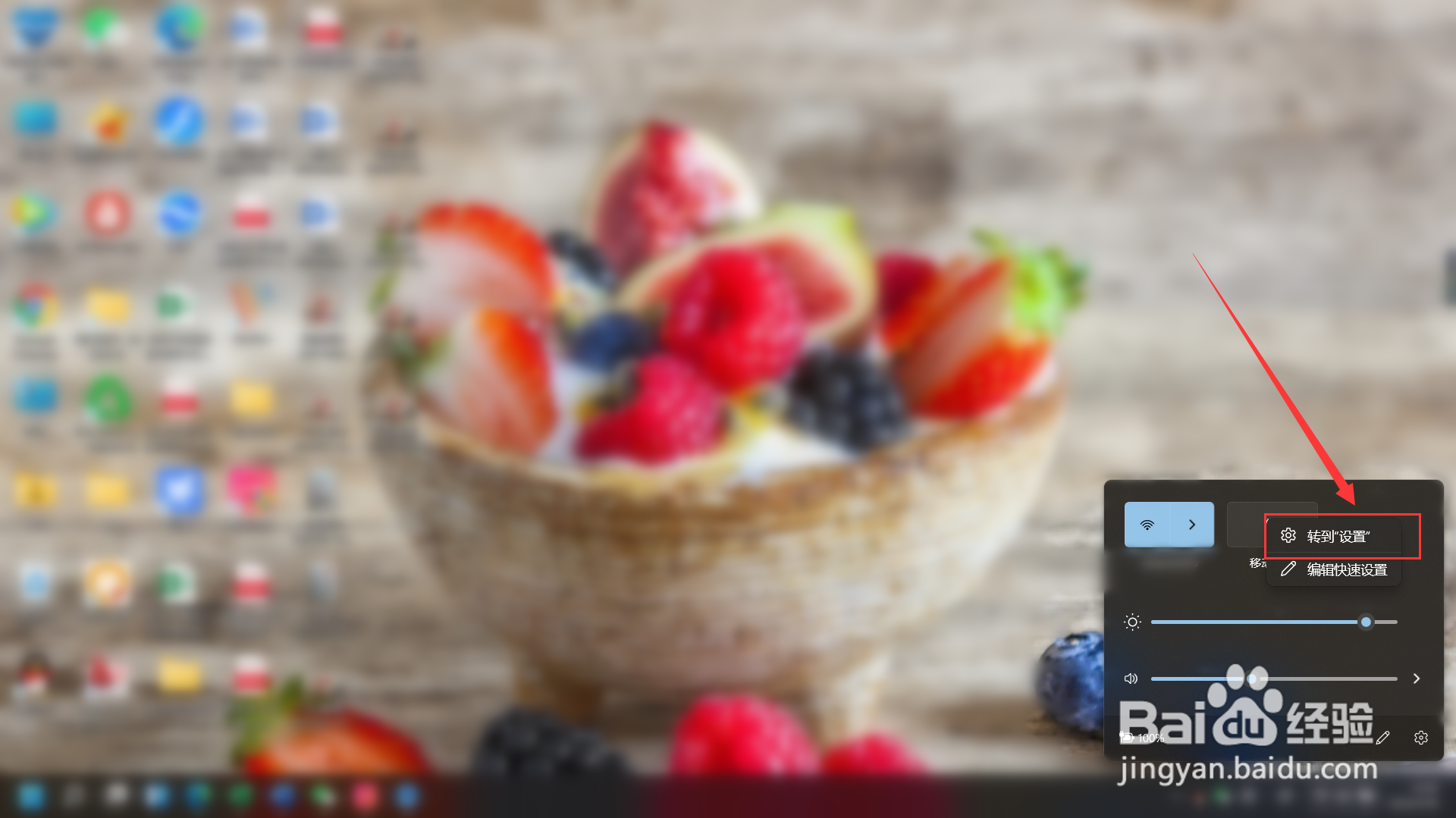
7、下面设置移动热点账户和密码,右键点击移动热点

笔记本电脑如何设置移动热点

8、弹出新菜单,选择“转到设置”

笔记本电脑如何设置移动热点

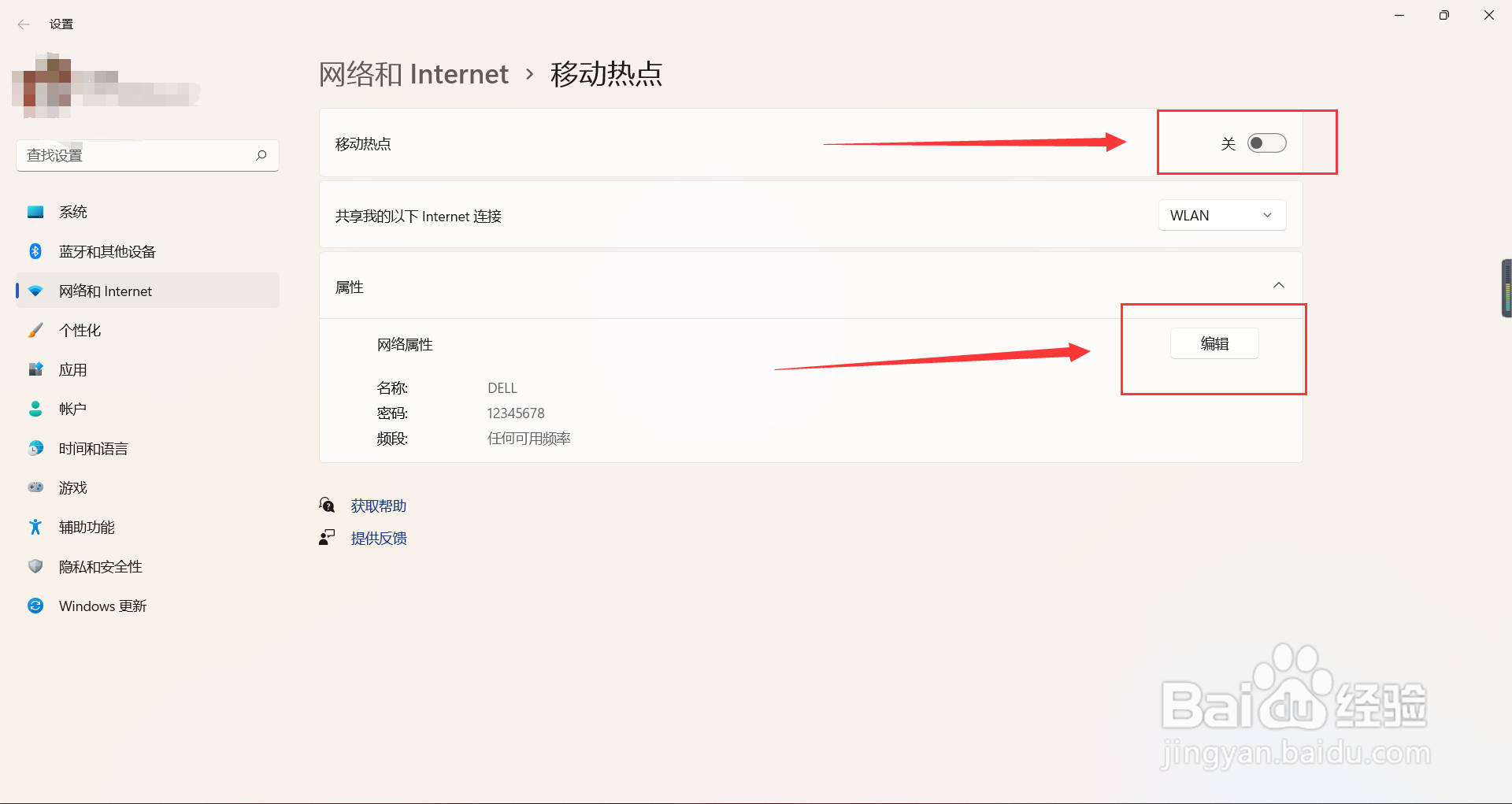
9、进入移动热点设置界面,在这里,将移动热点关闭切换成打开,点击“编辑”,设置用户名和密码
笔记本电脑如何设置移动热点

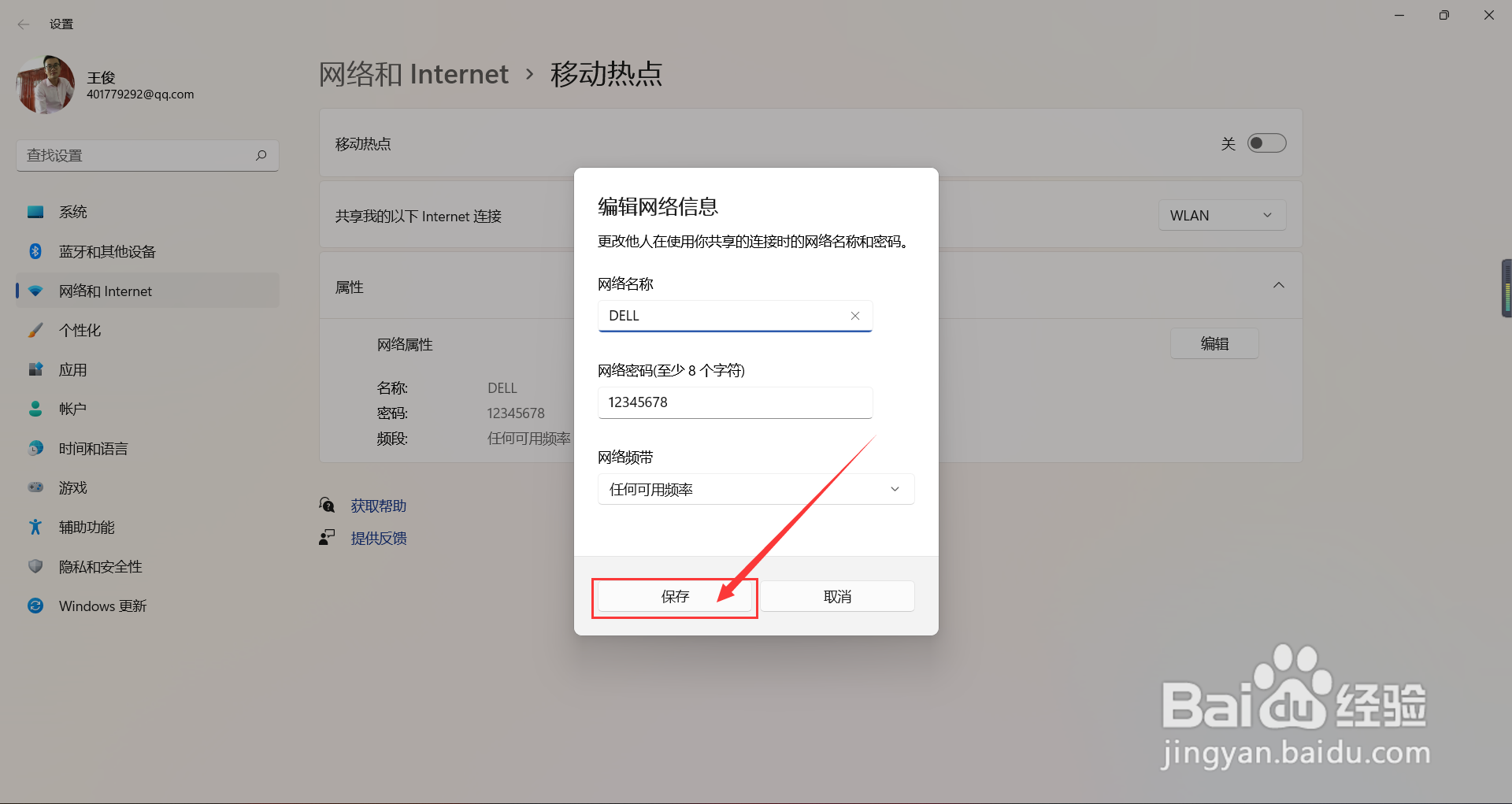
10、在下面的对话框中,输入自己想要设置的用户名和密码

笔记本电脑如何设置移动热点

11、设置好之后,点击“保存”,这样,移动热点就设置好了,其他电脑和手机都可以连接此热点
笔记本电脑如何设置移动热点

  • 笔记本怎么开热点?
  • 笔记本电脑如何开启移动热点网络
  • 电脑没有无线网络连接图标怎么办
  • 笔记本电脑找不到WiFi标志怎么办
  • 笔记本电脑怎么开热点
  • 热门搜索
    怎么查mac地址 兰花怎么养才能开花 怎么能怀上孩子 恐龙怎么灭绝的 勾的符号怎么打 苹果5s怎么设置铃声 加盟店怎么加盟 附睾炎是怎么引起的 微信小程序怎么做 我的世界怎么自杀