1、打开谷歌浏览器,在浏览器的右上角找到3个竖点的小图标,点击图标。

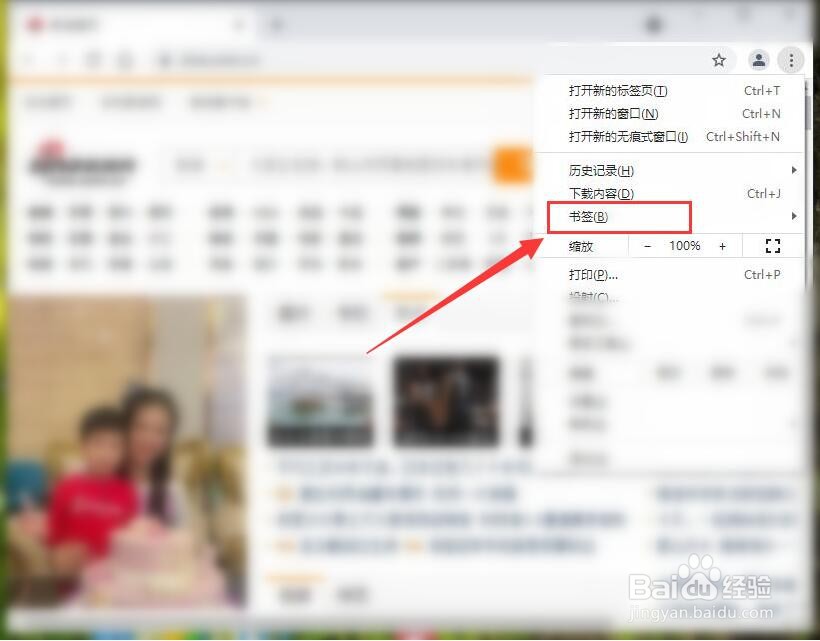
2、在打开的选项卡中点击书签选项。
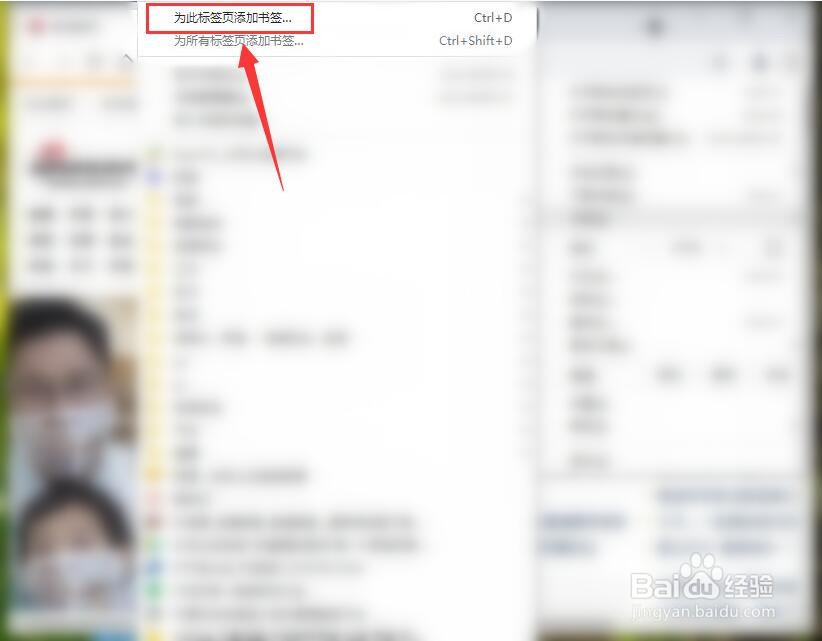
3、在打开的书签选项中点击为此标签添加书签。
4、弹出修改书签页面,名称栏上显示的是要添加的网址名称,这个名称可以根据需要编辑更改;文件夹栏默认显示的是书签栏,如果名称和文件夹如果都不需要修改直接点击确定就可以完成添加了。

5、如果需要更改文件夹,点击文件夹栏右侧向下的小箭头,就会弹出下拉对话框,选择文件夹后再点击完成。

6、完成收藏之后,所收藏的网址就会出现在浏览器地址栏下方的书签栏中了

时间:2026-04-26 05:08:34
1、打开谷歌浏览器,在浏览器的右上角找到3个竖点的小图标,点击图标。
2、在打开的选项卡中点击书签选项。
3、在打开的书签选项中点击为此标签添加书签。
4、弹出修改书签页面,名称栏上显示的是要添加的网址名称,这个名称可以根据需要编辑更改;文件夹栏默认显示的是书签栏,如果名称和文件夹如果都不需要修改直接点击确定就可以完成添加了。
5、如果需要更改文件夹,点击文件夹栏右侧向下的小箭头,就会弹出下拉对话框,选择文件夹后再点击完成。
6、完成收藏之后,所收藏的网址就会出现在浏览器地址栏下方的书签栏中了
