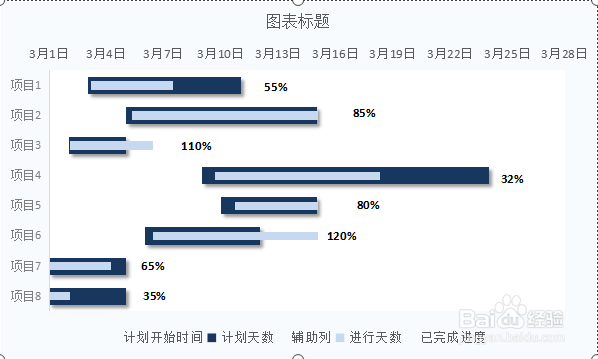
1、插入辅助列,选中“计划开始时间”一列,设置单元格格式为“常规”,Ctrl+c,复制,Ctrl+v,粘贴在辅助列。

2、选中“计划完成时间”以外的所有数据,插入—全部图表—堆积条形图。
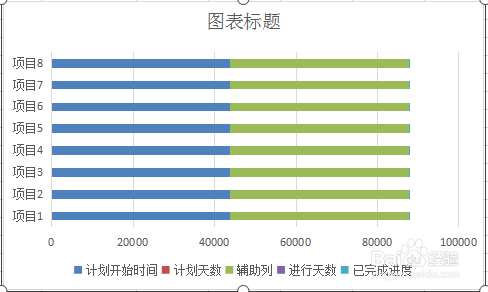
3、选中图表,更改图表类型,“进行天数”,“已完成进度”,”辅助列“,添加次坐标轴。
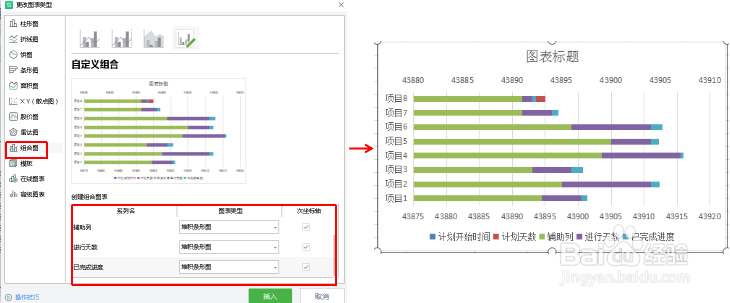
4、选中图表,右击右上角图表元素—坐标轴—选择次要纵坐标轴。

5、选中主要纵坐标轴,“Ctrl+1”调出格式窗口,坐标轴—坐标轴选项—逆序类别。
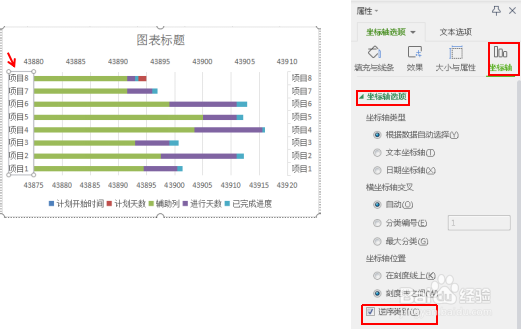
6、选中次要纵坐标轴,同样的操作步骤,选择—逆序类别。
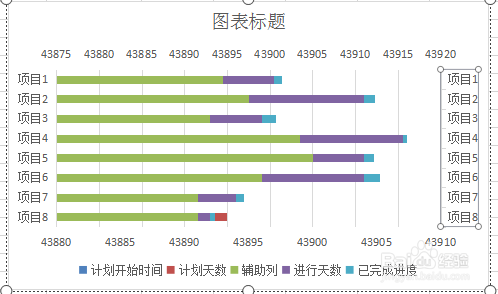
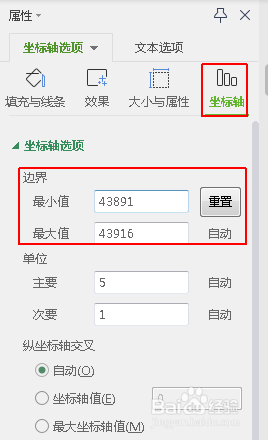
7、选中主要横坐标轴,“Ctrl+1”调出格式窗口,坐标轴—调整坐标轴边界。
选中次要横坐标轴,同样的操作步骤,调整坐标轴边界值。
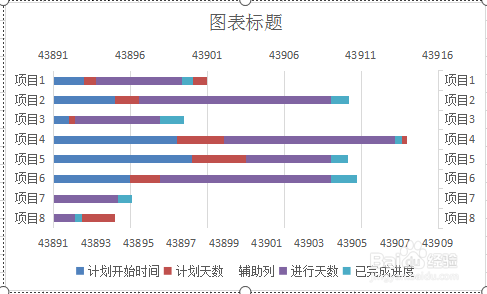
8、选中辅助列,颜色填充为“无填充”。线条“无线条。”
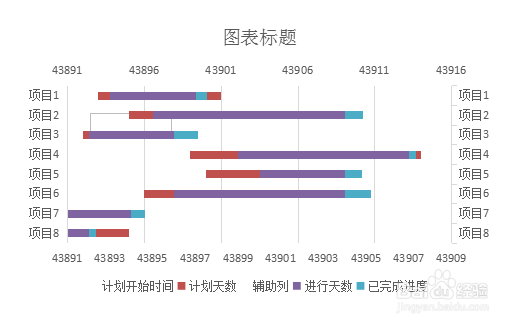
9、选中图表,工具栏区选择系列“计划开始时间”填充“无填充”线条“无线条”。
10、选择系列“已完成进度”,填充“无填充”线条“无线条”。单击右键,选择“添加数据标签。”

11、选中系列“进行天数”,颜色设置为“天蓝色”;系列“计划天数”,颜色设置为“深蓝色”,调整分类间距。

12、选中次要横坐标轴,调整坐标轴最大边界值,与次要纵坐标轴最大值一致。
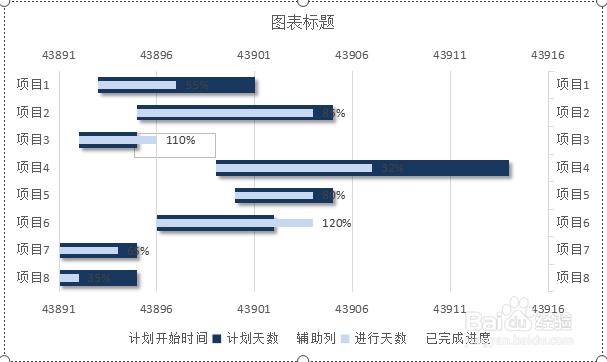
13、选中次要纵标轴,“Ctrl+1”调出格式窗口,坐标轴—数字—类别—日期。
14、美化图表。完成。