Word如何快速将页码设置 “第几页,共几页”?

 时间:2026-02-17 18:27:51

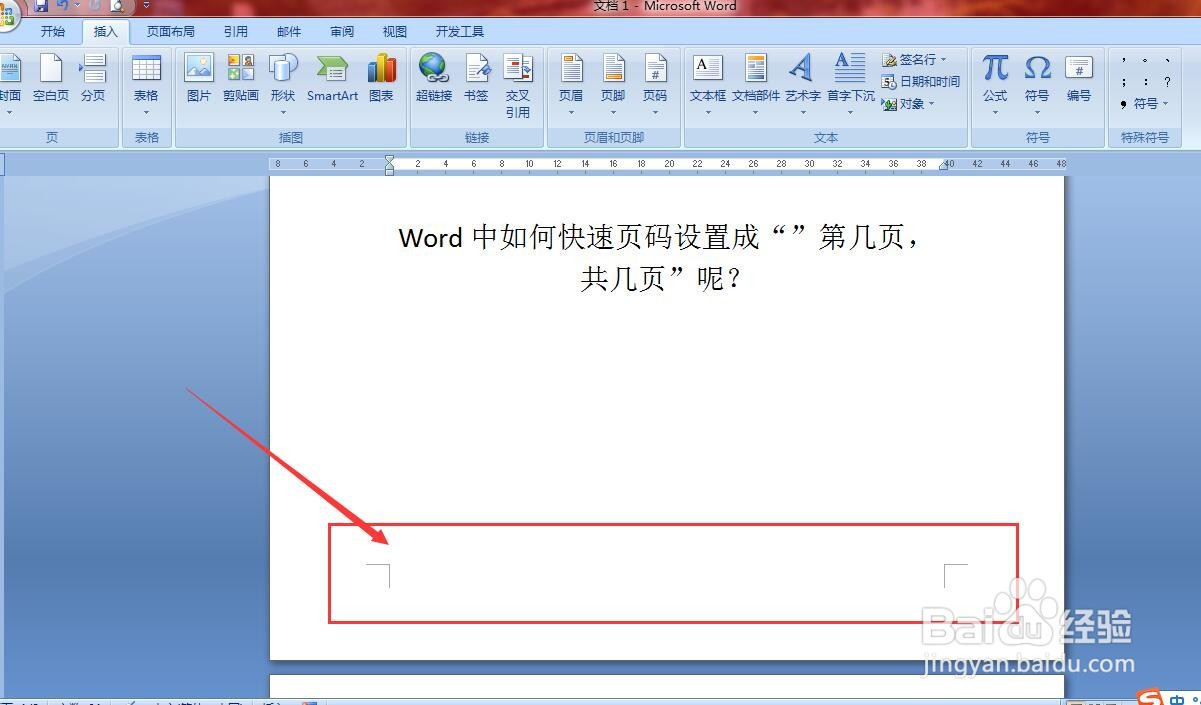
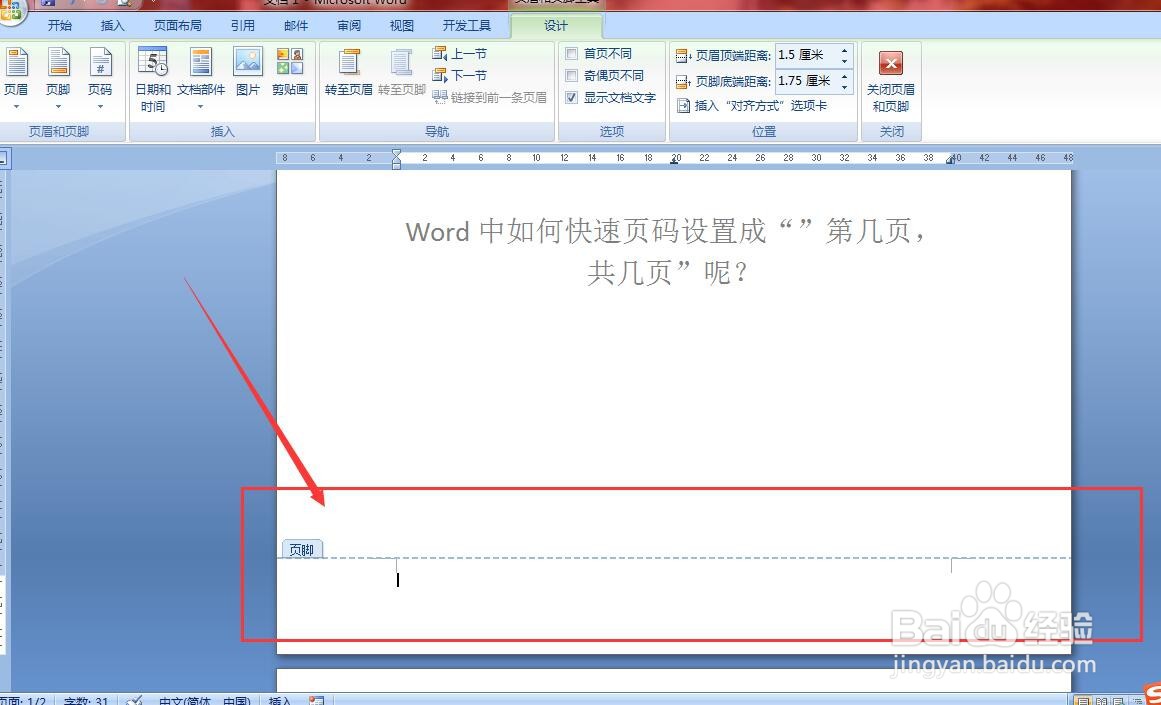
1、打开Word文档进入编辑文档状态,我们鼠标移到文档第一页的底部,找到“页脚”,再鼠标左键双击“页脚”位置,让“页眉页脚”进入编辑状态。
Word如何快速将页码设置 “第几页,共几页”?

Word如何快速将页码设置 “第几页,共几页”?

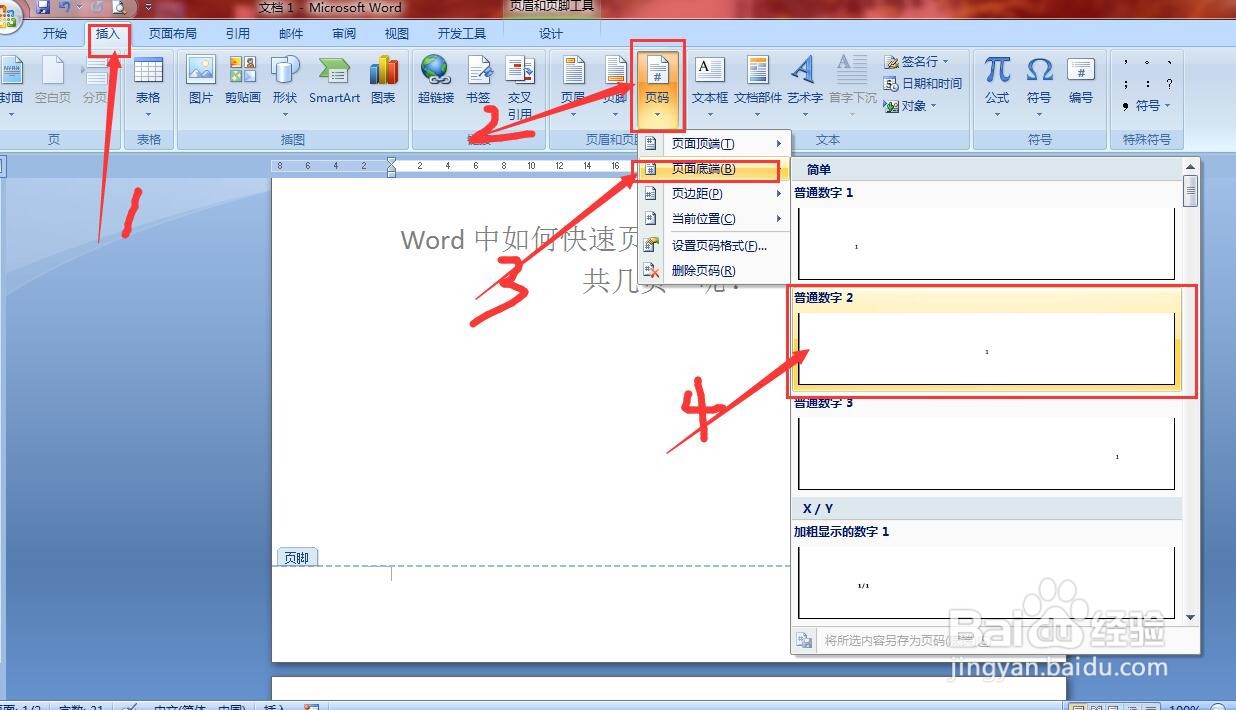
2、接着,我们点击Word文档上方“插入”选项卡,找到并点击“页码”,下拉菜单中选中“页码底端”,选择并点击“普通数字2”选项。
Word如何快速将页码设置 “第几页,共几页”?

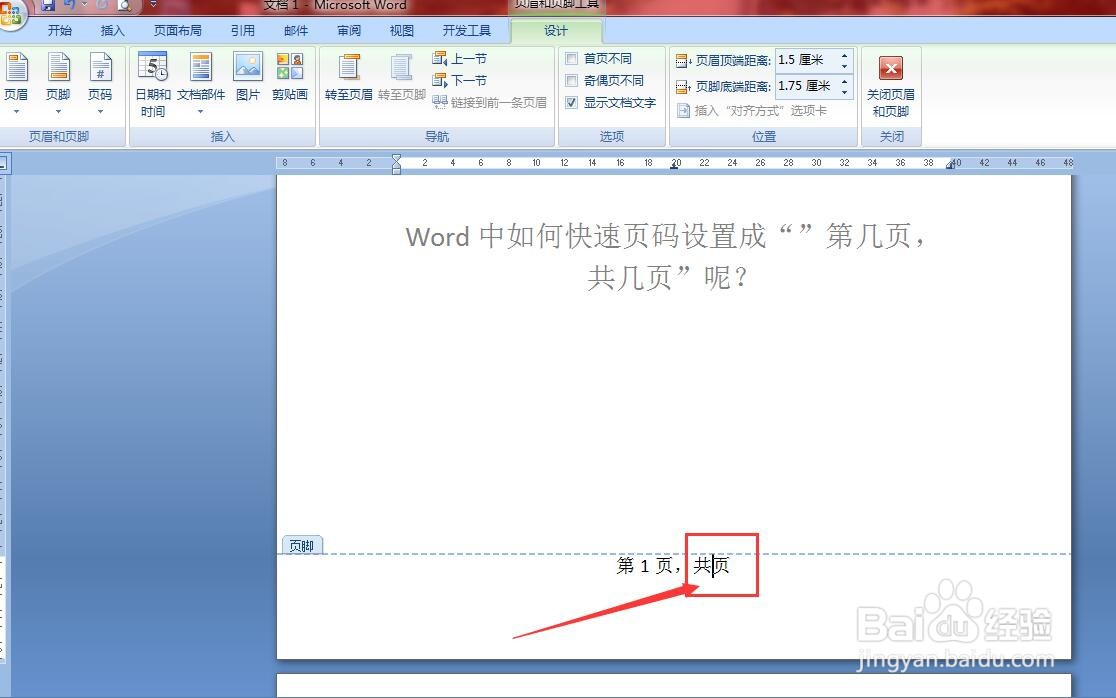
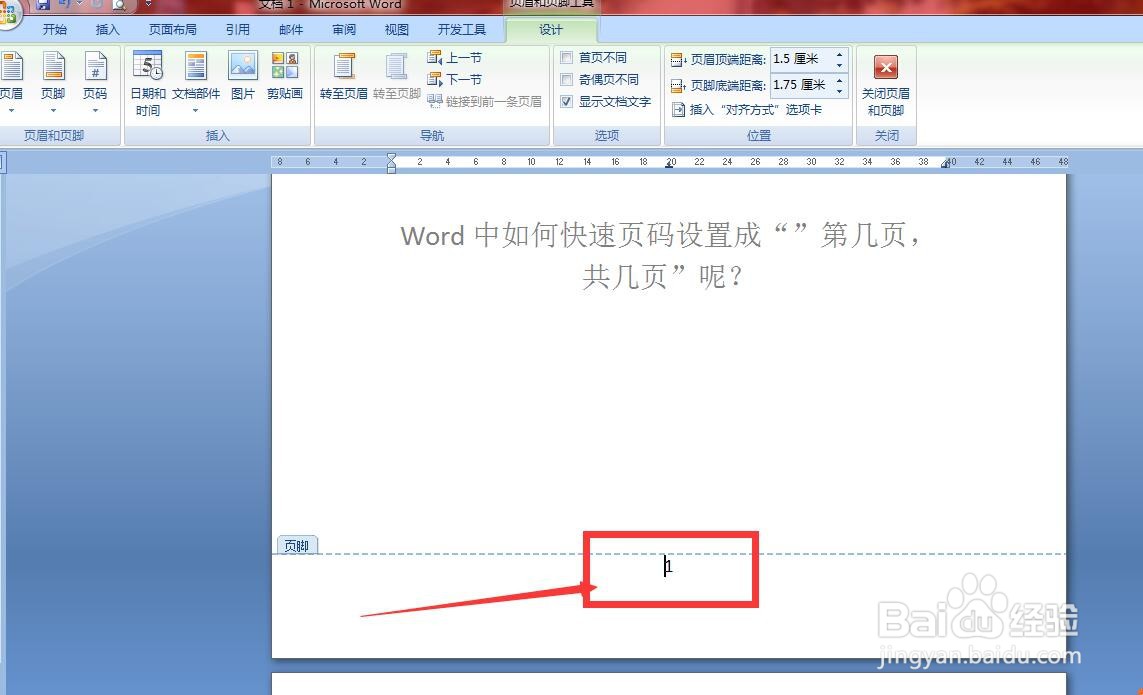
3、然后,当我们看到页脚位置出现数字“1”,我们输入“第1页,共 页”,并且我们将鼠标光标移动到“共 页”文字中间。
Word如何快速将页码设置 “第几页,共几页”?

Word如何快速将页码设置 “第几页,共几页”?

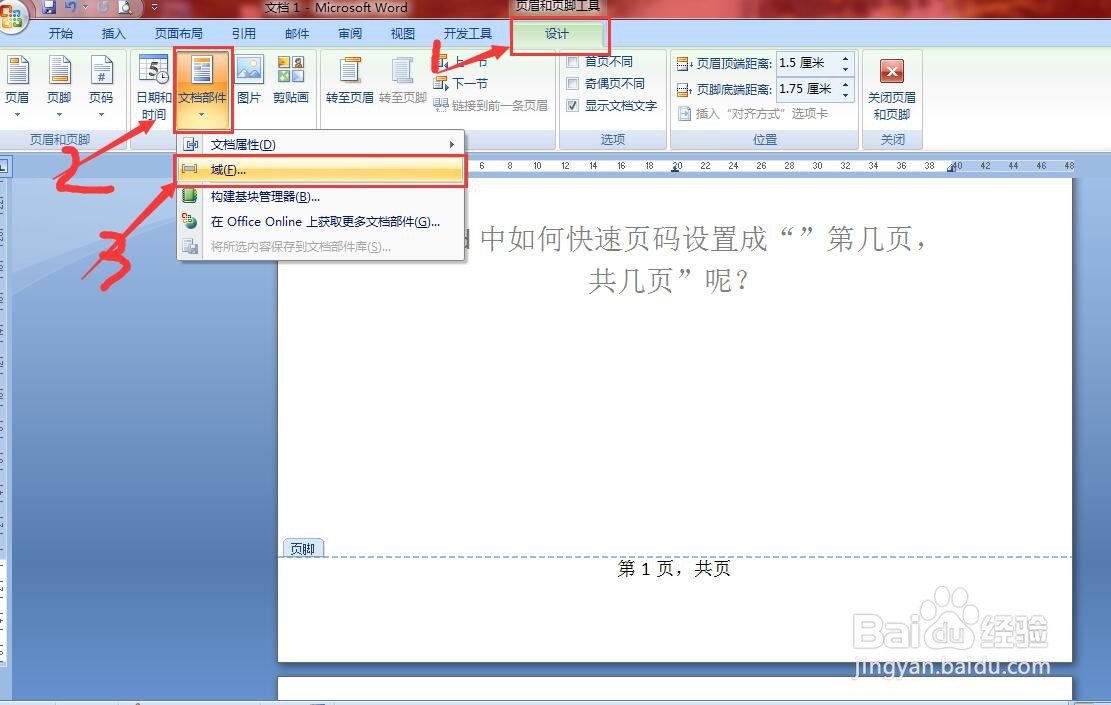
4、再然后,我们选择“设计”选项卡,点击选下卡下的“文档部件”,再点击“域...”。
Word如何快速将页码设置 “第几页,共几页”?

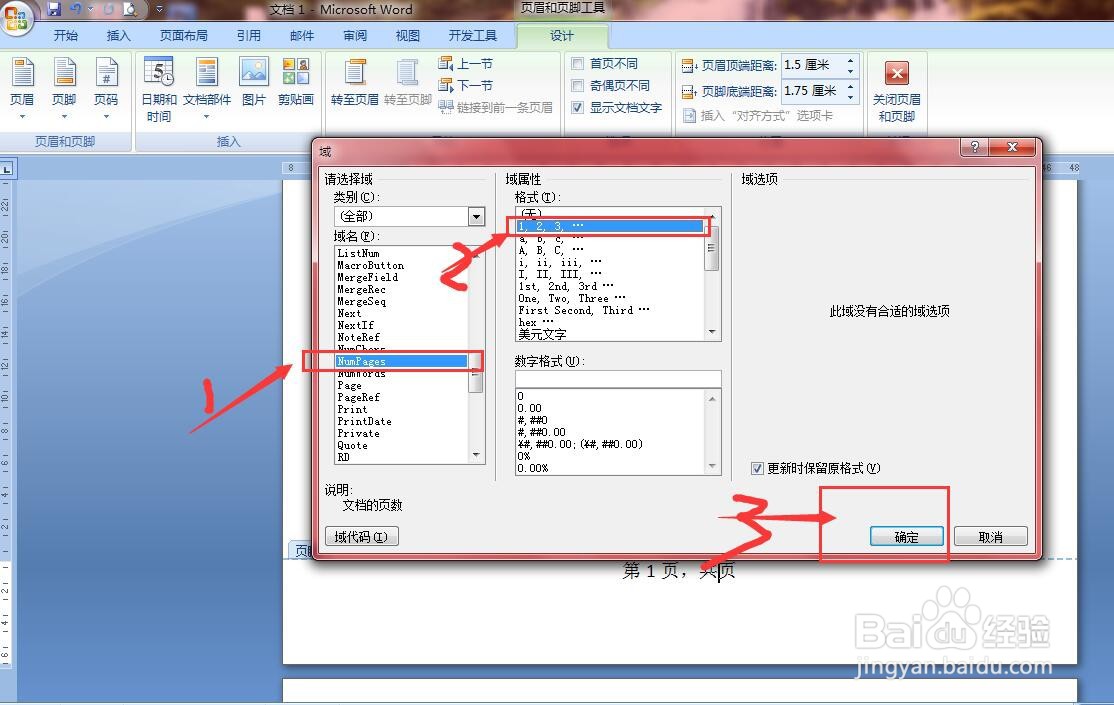
5、打开“域”对话框以后,在“域名”下的框中找到并选中“Numpages”。右侧“域属性”就可以选择普通阿拉伯数字“1,2,3......”。再单击“确定”按钮。
Word如何快速将页码设置 “第几页,共几页”?

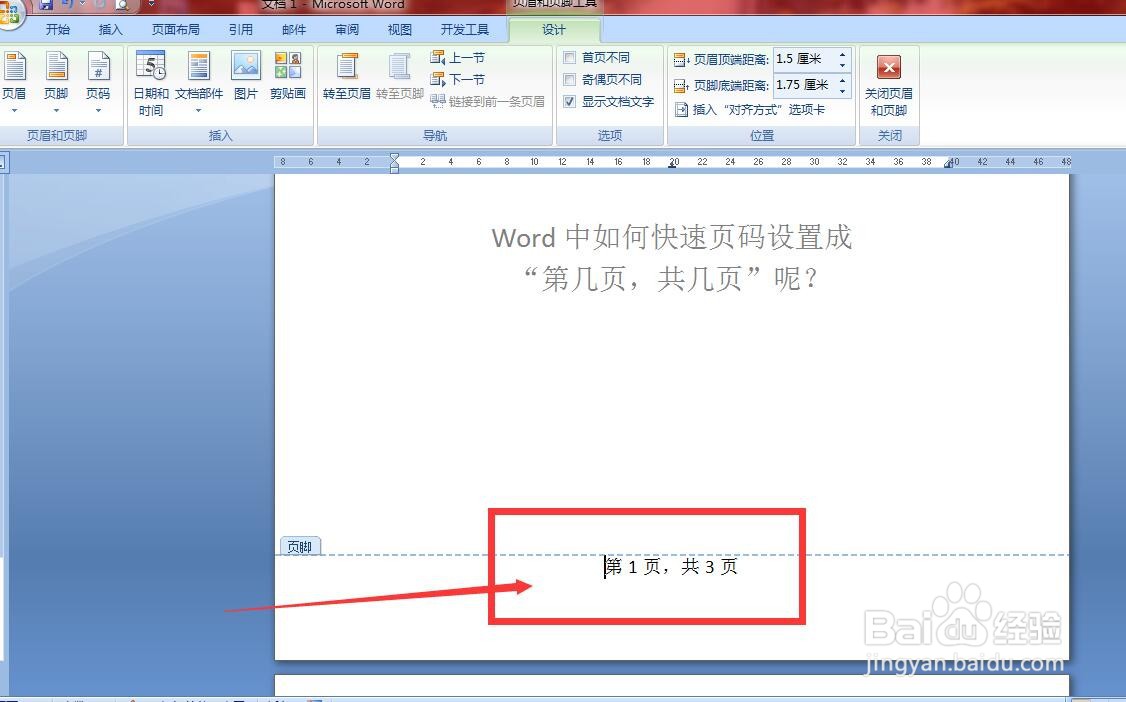
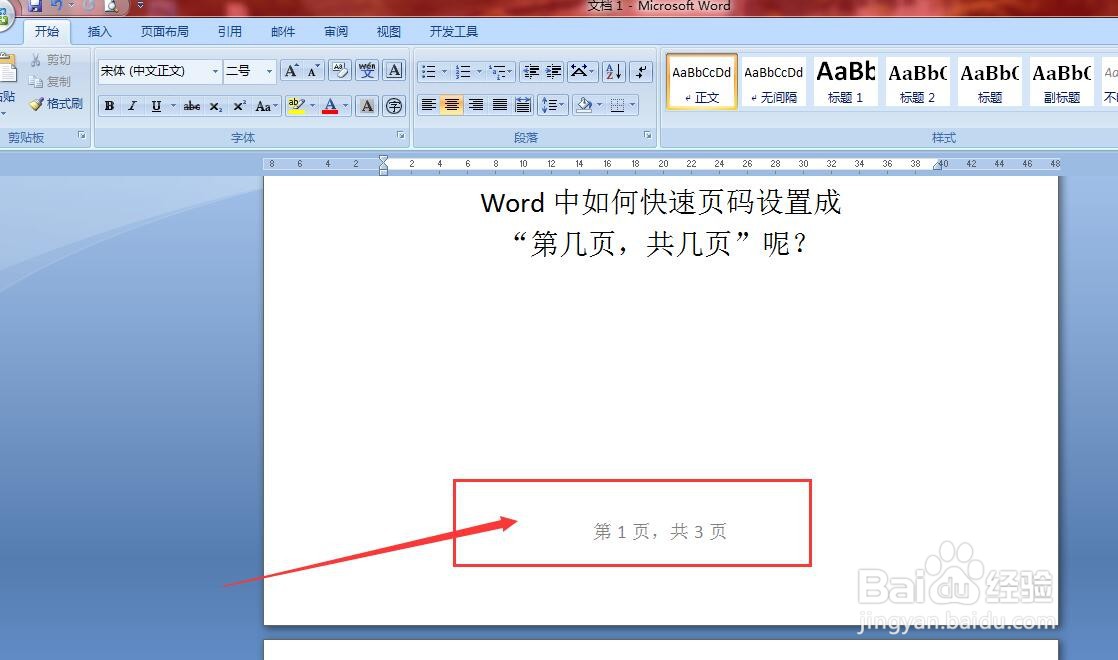
6、这时候,我们就可以看到“第1页,共3页”,页码已经设置好了。而且编辑文档时候,增减页面数量,页码数量会随之变化。
Word如何快速将页码设置 “第几页,共几页”?

7、最后,我们将鼠标光标移出“页脚”设置范围,并双击空白处退出编辑状态即可,设置工作结束。
Word如何快速将页码设置 “第几页,共几页”?

  • 页码怎么设置第几页,共几页
  • word页脚怎么取消与上一节相同
  • 页脚怎么设置连续页码第几页共几页
  • Word如何设置页码为第几页共几页并自动更新
  • 页脚怎么设置连续页码
  • 热门搜索
    小智在哪里直播 如何网上预约挂号 如何招人 tp-link路由器 广东省内旅游景点 怎么画眼线显得眼睛大 dns配置错误怎么办 山东旅游线路 如何做蛋挞 如何备份