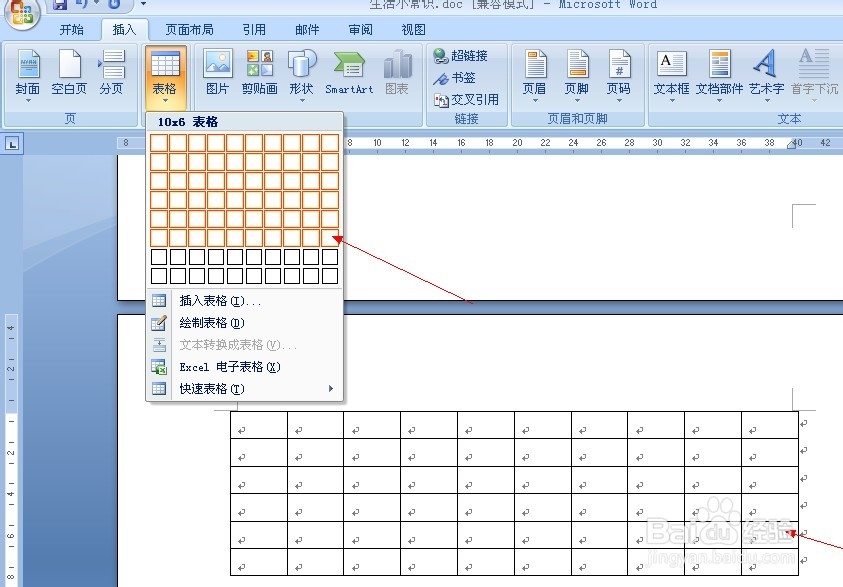
1、 打开word文档,点击插入,表格,如图

2、 如果想插入普通的表格,只要将鼠标放在表格上面就会显示出表格,这样也比较简单,如图
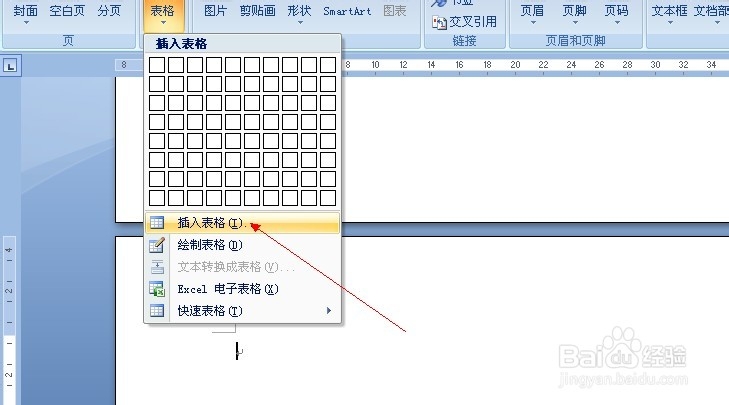
3、 如果是比较复杂的表格,可以选用下拉菜单的“插入表格“功能。如图
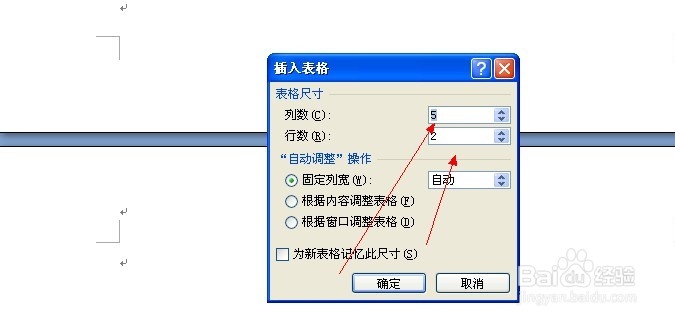
在打开的窗口中输入你想插入表格的行数和列数。如图
4、 如果想用鼠标直接在文档中划表格,就点击”绘制表格“如图

5、 这时你的鼠标就会象一个画笔一样,你可以在文档中任意画表了。如图。可以画横向的,也可以画纵向的。如图
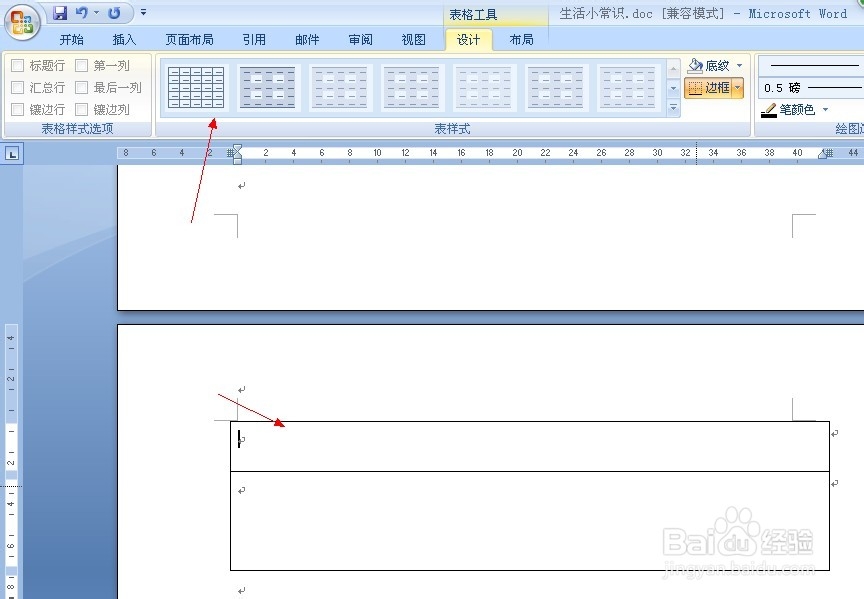
6、 如果你想给表格加上颜色,也可以选择键头所示的地方,点击,这样你可以任意选择颜色了。如图

7、 如果想给表格加上底纹和边框,点击键头所示的底纹,边框,如图。这样每个表格都可以设置颜色了。如图
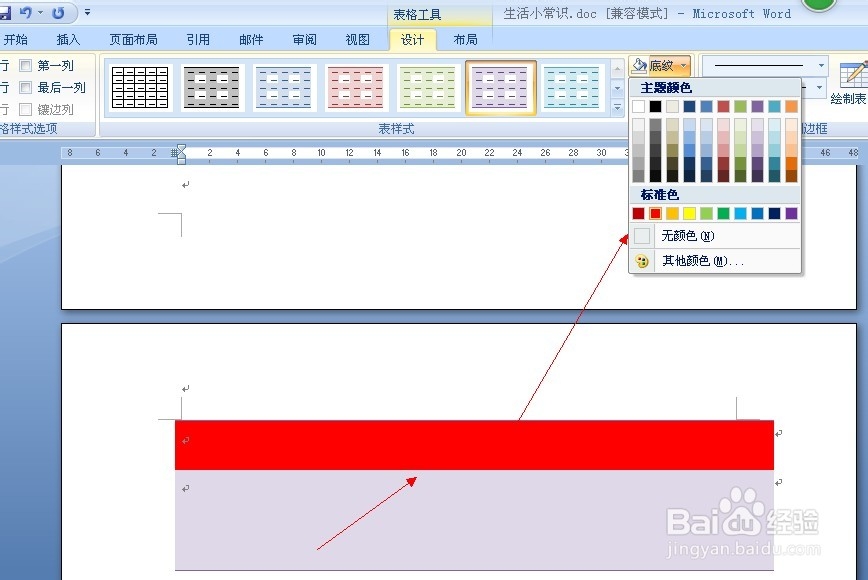
8、 如果你想让表格的线也有颜色,点击“笔颜色”如图,这样划出的表格的线也就有有的颜色,

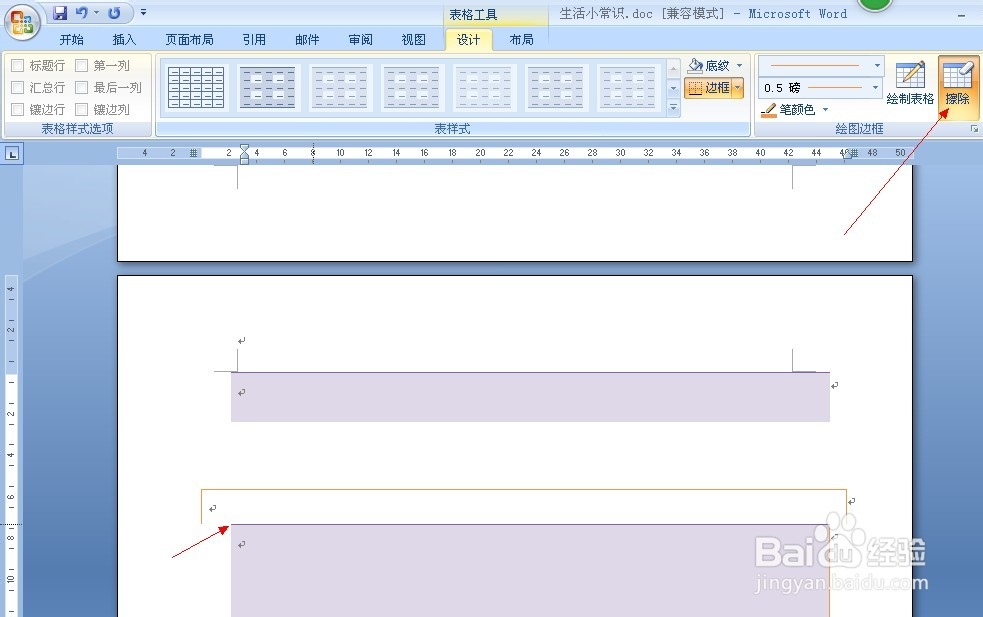
9、 如果和删除表格,只要点击擦除即可以,这时你的鼠标会变成一个象皮的形状,你只要在想擦除的表格上点一下,就可以擦除了。如图
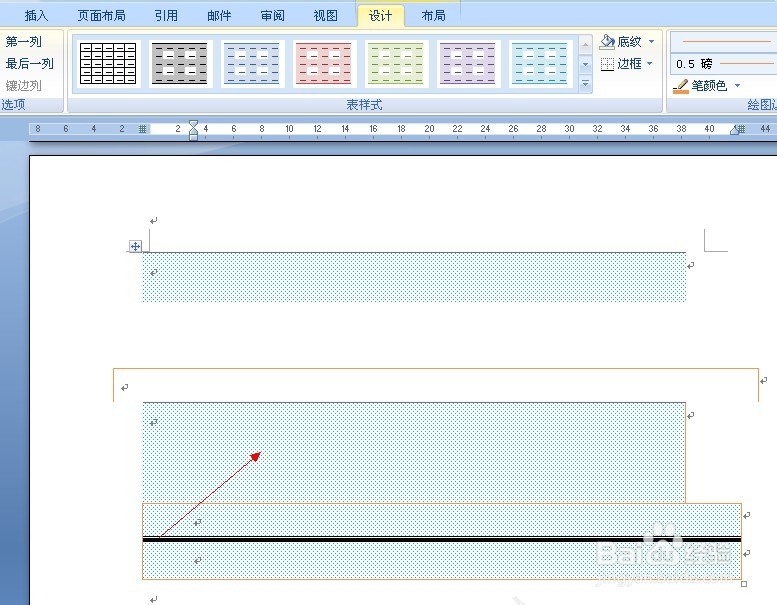
10、 画表格的时候你也可以选择较粗的笔画,如图,点击键头所示的地方,选择粗线就可以了,这样画出的表格线就是比较粗的了。如图

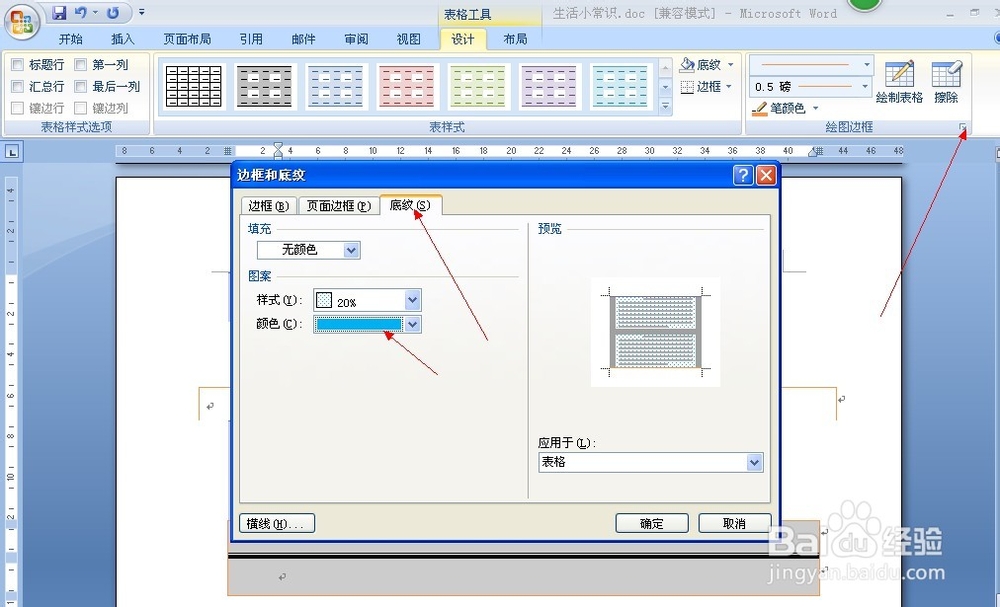
11、 如果想给你的表格加上底纹,你也可以这样,按照键头所示的地方点击,如图,选择底纹,选择你想加入的颜色,再选择你想加入的颜色的深度,如图,点击确定,就可以了。
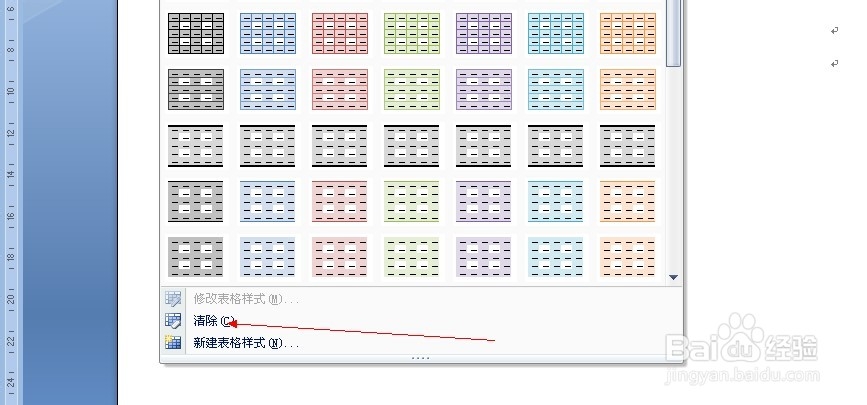
12、 如果想快速清除表格,只要点击键所示的清除就可以把所有的表格全部清除了。如图
表格不见了。