Excel中如何制作多层彩色圆环图?

 时间:2026-02-13 07:11:03

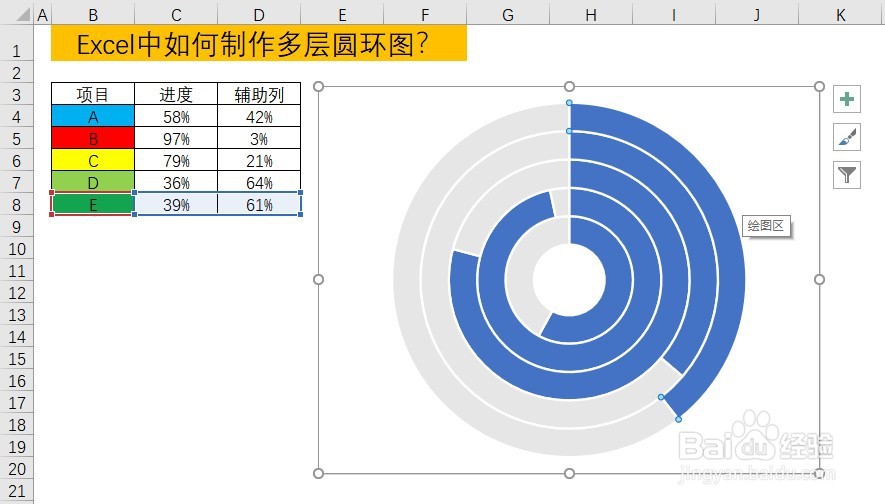
1、打开文件,选中表格所有数据,点击【插入】选项卡下方的【圆环图】。

Excel中如何制作多层彩色圆环图?

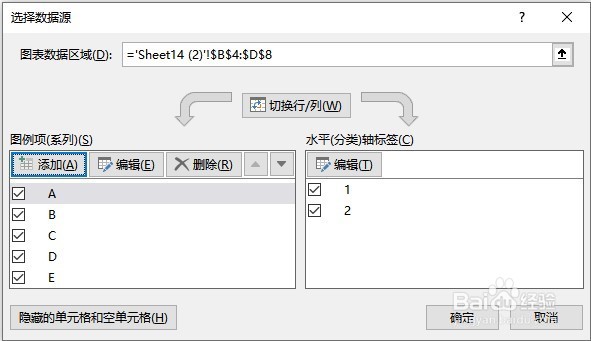
2、选中圆环图,鼠标右击,然后点击【选择数据】。进入后,点击【切换行/列】,再点【确定】。

Excel中如何制作多层彩色圆环图?

Excel中如何制作多层彩色圆环图?

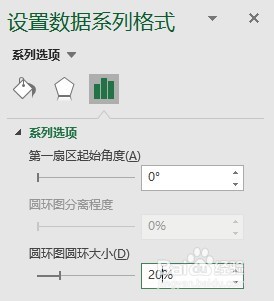
3、对圆环图设置,大小调整为20%,辅助列对应的圆环颜色选为灰色

Excel中如何制作多层彩色圆环图?

Excel中如何制作多层彩色圆环图?

Excel中如何制作多层彩色圆环图?

4、由于圆环图最外圈为表格最后一行数据,不太符合一般的读图顺序,可以通过【选择数据源】,然后上下箭头,调整顺序。

Excel中如何制作多层彩色圆环图?

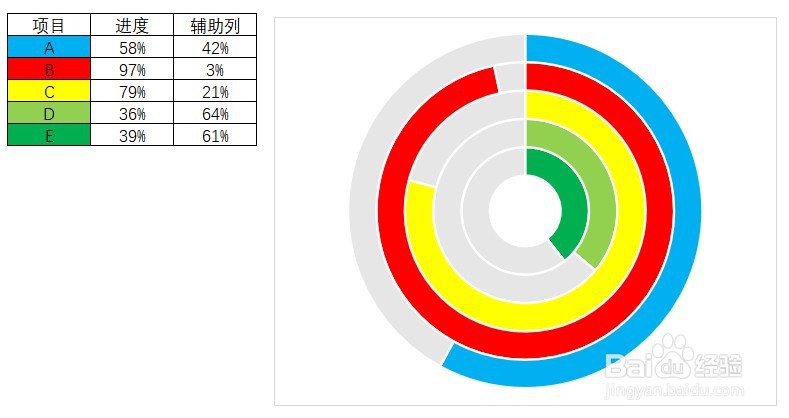
5、为了方便区分项目对应颜色,可以将不太项目对应圆环填充成对应颜色。

Excel中如何制作多层彩色圆环图?

6、接下来是增加数据标签,不能直接用图表自带的数据标签。需要通过插入文本,然后调整大小、位置及背景填充色。文本框引用表格数据。

Excel中如何制作多层彩色圆环图?

7、复制文本框到其他圆环图,调整位置,修改公式。

Excel中如何制作多层彩色圆环图?

8、数据发生变化后,圆环图会自动更新,同时标签内容更新但是位置不变。

Excel中如何制作多层彩色圆环图?

  • PPT中怎样绘制曲线边界的折线图?
  • 如何在PPT中制作分割图片
  • PPT中的矩形怎样进行微立体填充
  • 如何在幻灯片中绘制逗号图形
  • 用PPT怎么绘制彩虹简笔画
  • 热门搜索
    维生素k的作用 运动休闲装 金锁固精丸的功效与作用 木瓜籽的功效与作用 动画运动规律 燕麦片的功效和作用 瓷砖知识 皂角米的功效与作用 一厢情愿什么意思 安全驾驶知识