1、操作一:打开电脑,找到需要的CAD软件点击鼠标右键,点击打开,操作如下。

2、操作二:打开CAD软件后按下REC,画矩形命令,画一个为:绘制长1200,宽350的矩形,操作如下。

3、操作三:按下快捷键o,打开CAD的偏移命令,偏移20的距离,更改外框的颜色,操作如下。


4、操作四:按下快捷键REC和C画举重器,绘制长870,宽30的矩形,绘制两个半径为15的圆形,利用tr命令进行双击空格进行修剪,操作如下



5、操作五:REC画举重的矩形边,画好一边后按下mi镜像镜像复制,操作如下。R

6、操作六:按下C键画圆,选中后点击更改颜色,按下TR键双击空格键删除多余的线段,操作如下


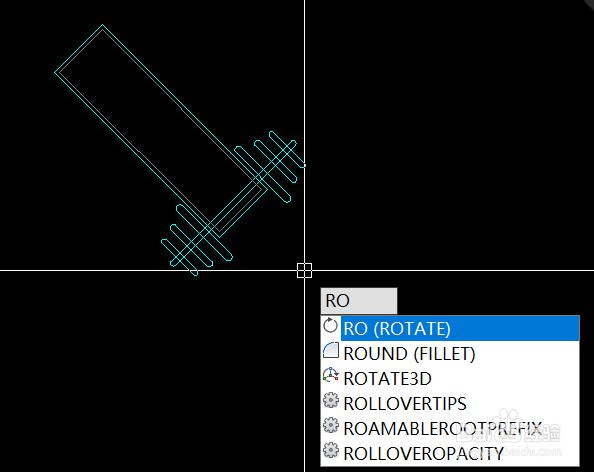
7、操作七:快捷键B成块,快捷键:RO进行旋转90°,快捷键M移动举重器,结合在一起后旋转45°,操作如下。