PPT演示文档如何插入带双箭头直线

 时间:2026-02-12 22:51:29

1、打开PPT演示文档。

PPT演示文档如何插入带双箭头直线

2、点击“插入”菜单。

PPT演示文档如何插入带双箭头直线

3、点击“形状”菜单。

PPT演示文档如何插入带双箭头直线

4、点击“带双箭头直线”。

PPT演示文档如何插入带双箭头直线

5、点击鼠标左键不放画线,带双箭头直线插入成功,选中插入对象,点击“格式”,并点击“形式样式”。

PPT演示文档如何插入带双箭头直线

6、点击“填充与线条”图标,修改对象样式。

PPT演示文档如何插入带双箭头直线

7、点击“效果”图标,修改对象展示效果。

PPT演示文档如何插入带双箭头直线

8、点击“大小与属性”图标,修改对象属性。

PPT演示文档如何插入带双箭头直线

1、1、打开PPT演示文档。

2、点击“插入”菜单。

3、点击“形状”菜单。

4、点击“带双箭头直线”。

5、点击鼠标左键不放画线,带双箭头直线插入成功,选中插入对象,点击“格式”,并点击“形式样式”。

6、点击“填充与线条”图标,修改对象样式。
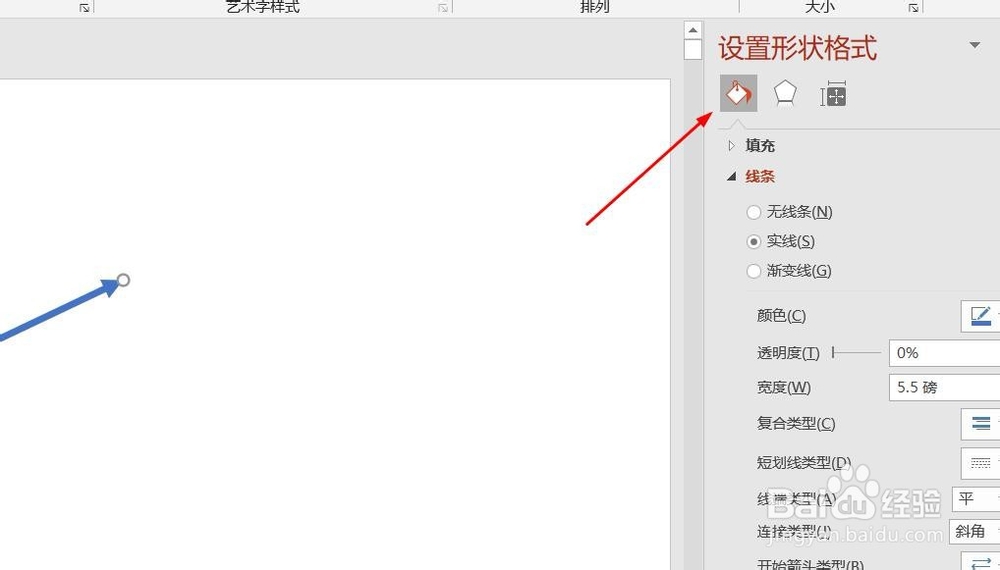
7、点击“效果”图标,修改对象展示效果。

8、点击“大小与属性”图标,修改对象属性。

  • wps的ppt如何绘制八边形的方法介绍。
  • PowerPoint 2016 中如何设置超链接并返回?
  • 如何将交替六边形SMARTART图形转换成形状
  • PPT如何创建圆箭头流程SMARTART图形
  • ppt怎么绘制椭圆与对圆?
  • 热门搜索
    怎么做鱼丸 头晕眼花是怎么回事 人工呼吸怎么做 马自达怎么样 英雄联盟怎么进不去 牙痛怎么治 睡眠质量不好怎么办 蓝牙怎么用 感冒怎么好的快 痘痘怎么消除