在Excel表格中如何批量的为表格数据中添加数据

 时间:2024-10-12 12:33:33

1、首先打开电脑,下载安装办公软件,这里以WPS为例,如图

在Excel表格中如何批量的为表格数据中添加数据

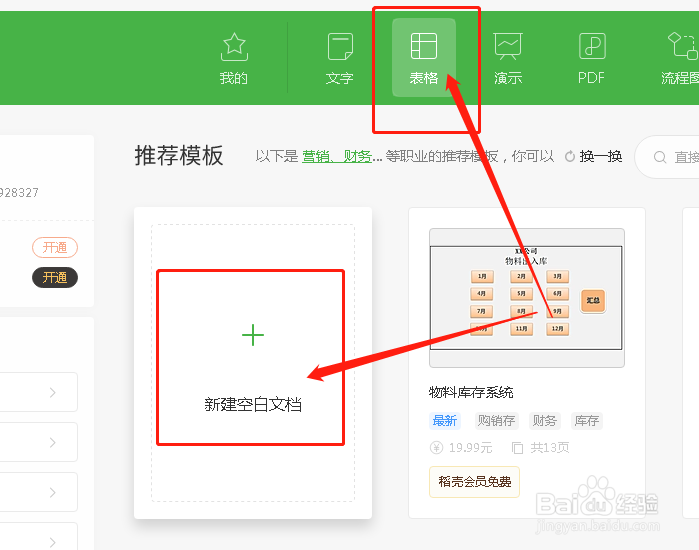
2、安装完成后我们双击图标打开,在其左侧点击“新建”

在Excel表格中如何批量的为表格数据中添加数据

3、接着选择表格的图标,点击下方的“创建新建空白表格”

在Excel表格中如何批量的为表格数据中添加数据

4、在空白的表格中输入一些自己想要的数据。

在Excel表格中如何批量的为表格数据中添加数据

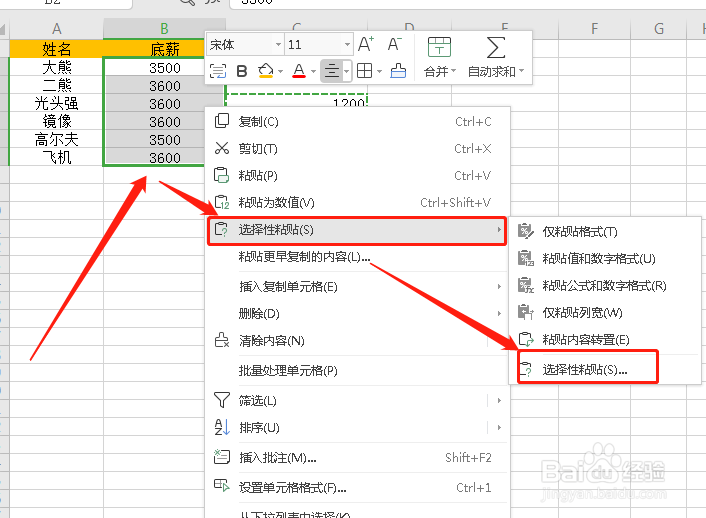
5、接着我们在空白单元格中先输入我们需要批量添加的数值,这里以“1200”为例,点击鼠标右键,选择“复制”,如图

在Excel表格中如何批量的为表格数据中添加数据

6、然后选择需要批量添加数值的数据,点击鼠标右键,在“选择性粘贴”下,点击“选择性粘贴”,如图标记所示
在Excel表格中如何批量的为表格数据中添加数据

7、点开之后,在“选择性粘贴”窗口中,在“运算”下,我们勾选“加”,最后确定,如图标记

在Excel表格中如何批量的为表格数据中添加数据

8、点击确定之后,我们再来看表格中底薪是不是统一的修改好了,如图

在Excel表格中如何批量的为表格数据中添加数据
  • Excel中如何编辑自定义序列
  • Excel 2003 巧用数据有效性输入日期
  • 利用excel条件格式标注其他指定单元格颜色
  • word中的字符底纹在哪里修改?
  • Excel表格保护工作表怎么设置?
  • 热门搜索
    周公解梦大全周易解梦 压力锅怎么用 班超简介 淞沪会战简介 冻豆腐的做法大全 邵氏电影大全 中国节日大全 爱奇艺怎么下载电影 植物图片大全 的的繁体字怎么写