如何用Photoshop修改GIF动画表情里的文字

 时间:2026-04-22 14:56:46

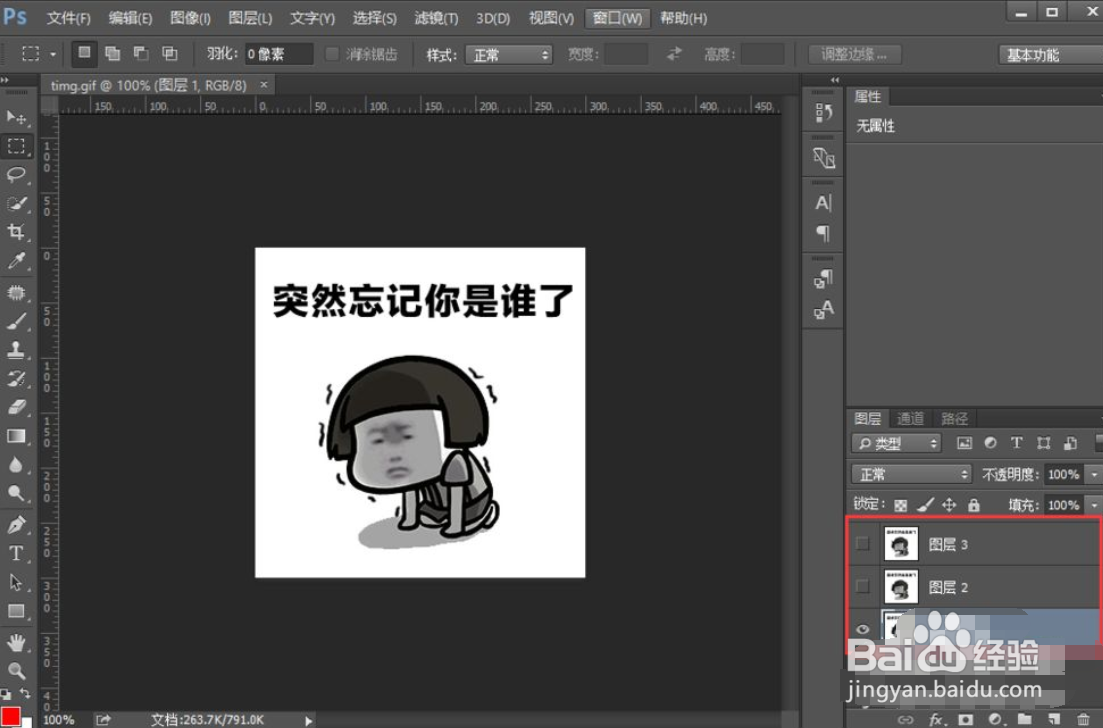
1、启动PS,导入一张“GIF动图”,在图层中可以看到共有“3帧图片”,上面都有文字。
如何用Photoshop修改GIF动画表情里的文字

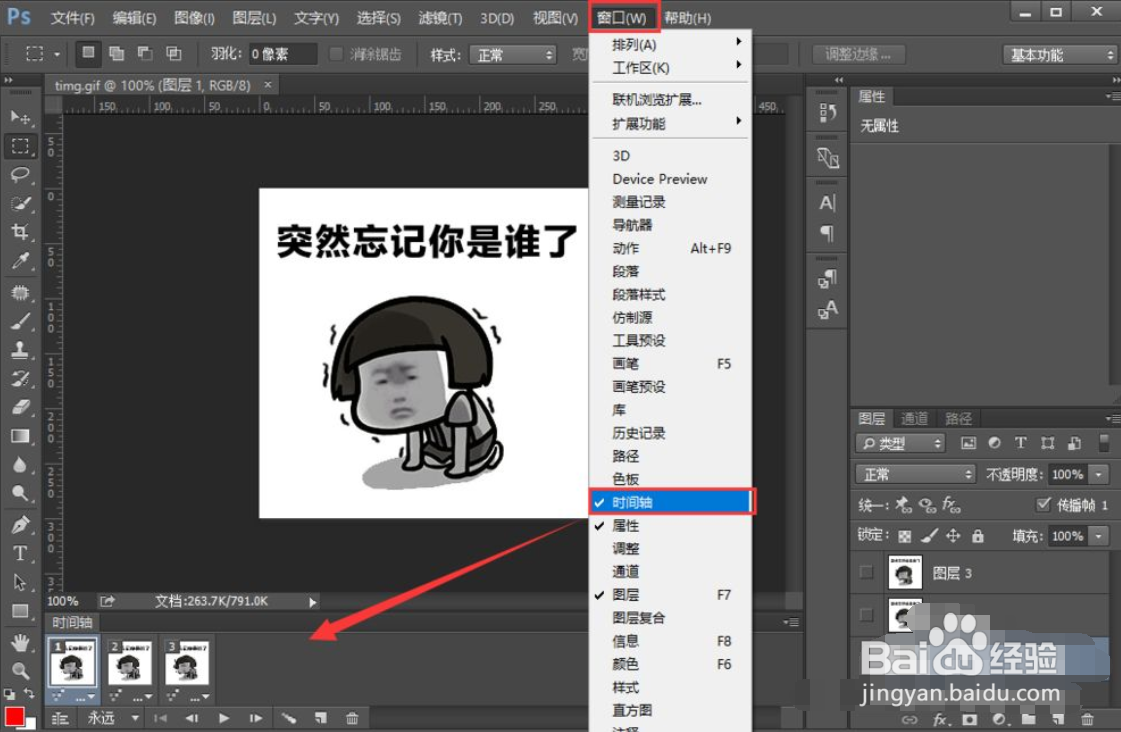
2、点击“窗口”-“时间轴”,可以看到时间轴动画的“3个分帧图片”,点击选择“第1帧动画”。
如何用Photoshop修改GIF动画表情里的文字

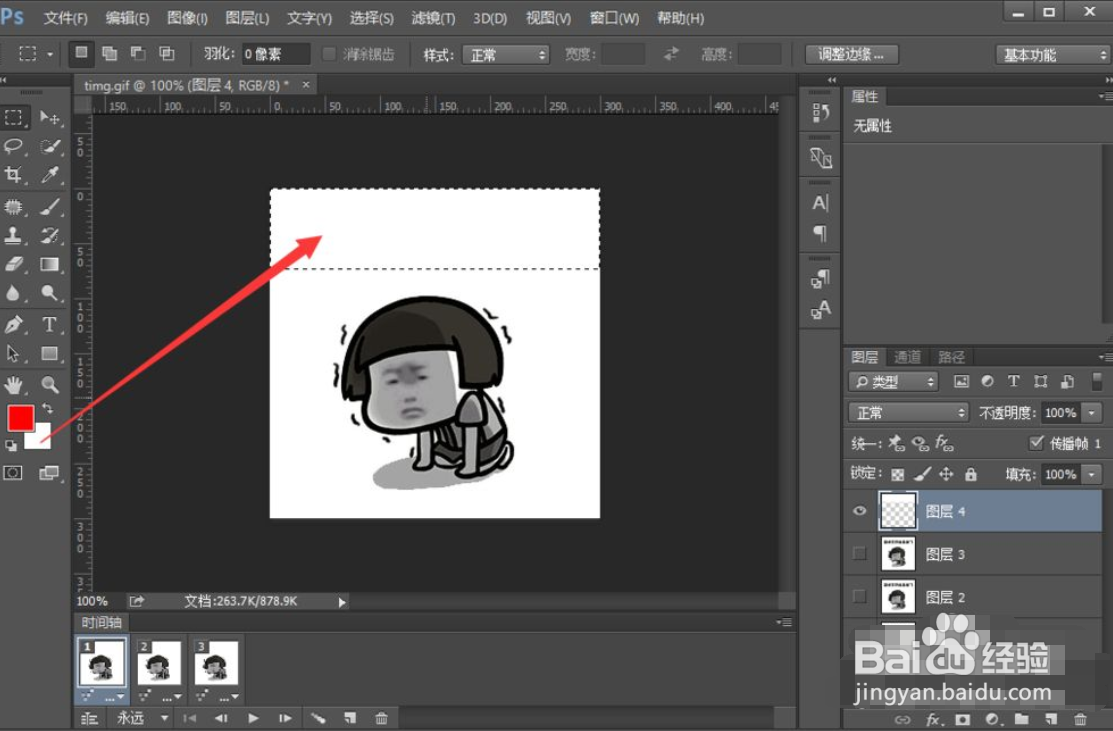
3、点击右下角“新建图层”,选择“矩形选框工具”,把图片上的文字区域框选出来。

如何用Photoshop修改GIF动画表情里的文字

4、按“CTRL+DELETE”填充“后景色”,用白色把文字覆盖掉。

如何用Photoshop修改GIF动画表情里的文字

5、选择“横排文字工具”,在空白位置点击鼠标创建“文本框”,输入“文本”,文字就修改好了。

如何用Photoshop修改GIF动画表情里的文字

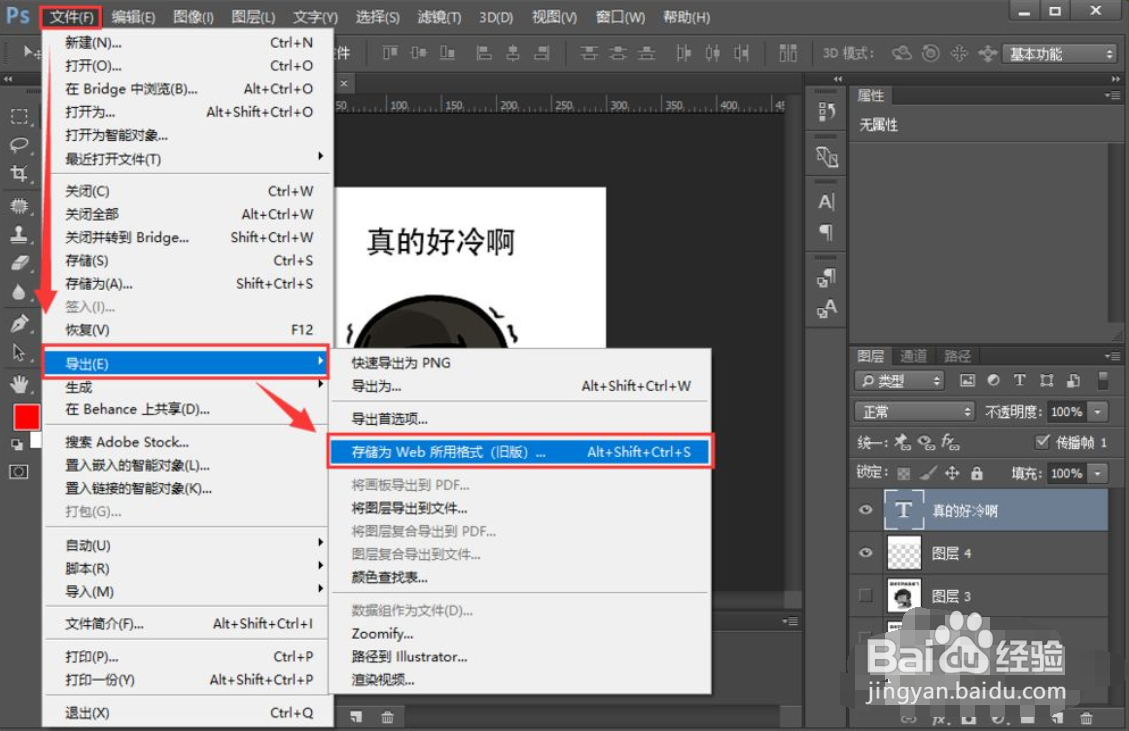
6、点击“文件”-“导出”-“存储为WEB所用格式”

如何用Photoshop修改GIF动画表情里的文字

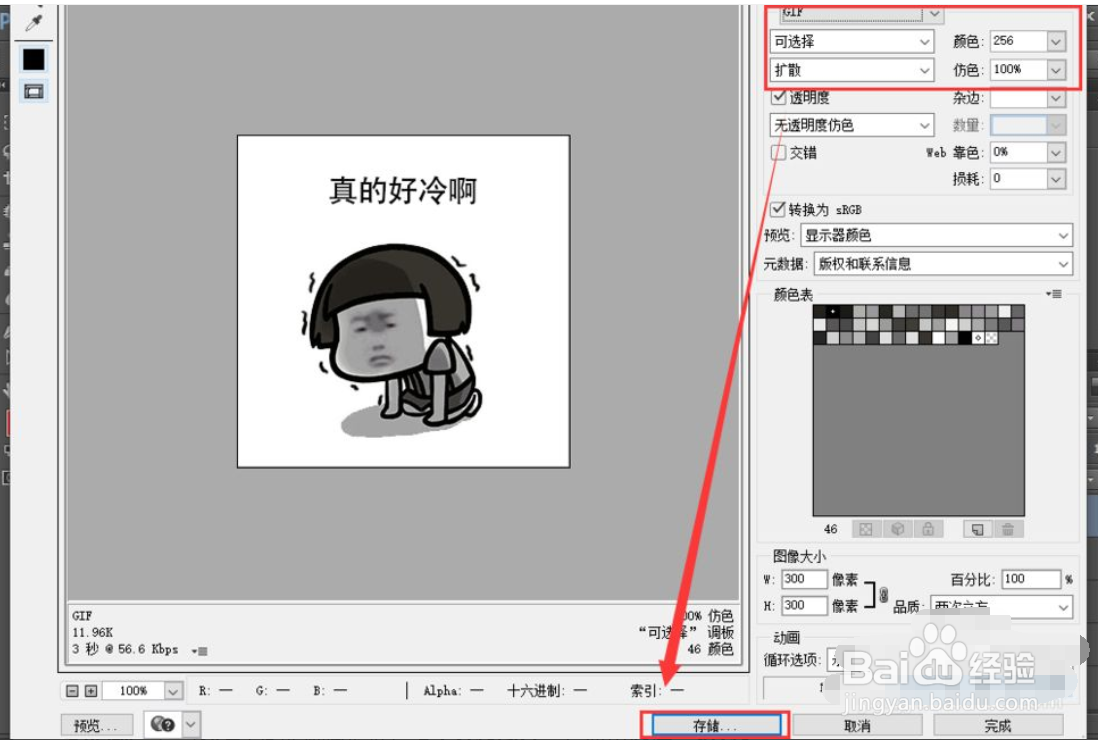
7、导出格式设置为“GIF”,点击底部的“存储”即可完成。

如何用Photoshop修改GIF动画表情里的文字

  • 用Photoshop修改GIF动画表情里的文字
  • 如何使用ps制GIF图片?
  • ps导入gif图片怎么不会动
  • PS怎么在GIF动图上加字
  • Ps如何快速制作GIF表情包
  • 热门搜索
    平潭旅游必去十大景点 南京 旅游 家常凉拌菜 愤怒的小鸟攻略 苏州西山景区 旅游宣传海报 江苏高考总分480怎么算的 周记可以写什么 蔬菜汁怎么做 新中式风格特点