1、打开GeoMap软件,新建一图件,准备位图文件,格式为*.bmp或者*.jpeg。
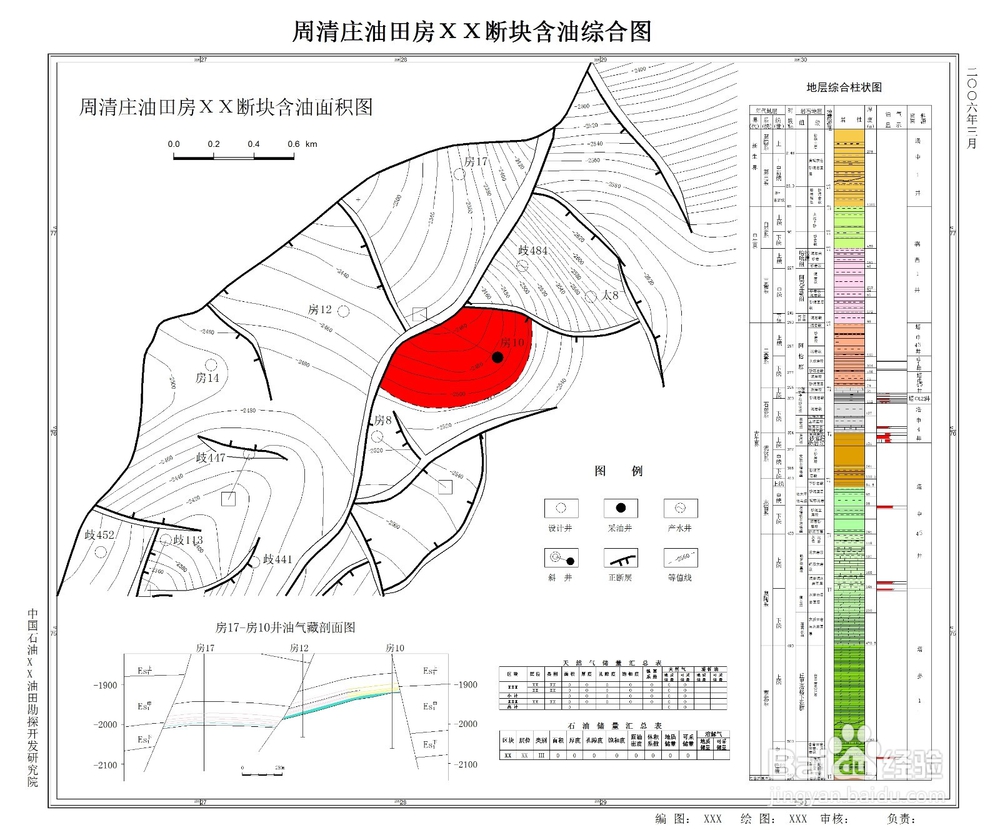

2、加载底图,点击左下角加载底图快捷图标,选择需要校正的底图,确定加载即可完成底图的加载。


3、拾取定位点。这里有一个小技巧,为了更精确定位点,可以点击工具---自定义---选项,打开十字光标。对准选取好的定位点,点击左键。依顺时针或者逆时针方向,选取至少3个定位点。


4、设置定位点参数。点击左下角设计定位点参数按钮,在弹出的对话框中,填入三点的准确坐标。点击确定即可。


时间:2026-04-28 17:05:46
1、打开GeoMap软件,新建一图件,准备位图文件,格式为*.bmp或者*.jpeg。
2、加载底图,点击左下角加载底图快捷图标,选择需要校正的底图,确定加载即可完成底图的加载。
3、拾取定位点。这里有一个小技巧,为了更精确定位点,可以点击工具---自定义---选项,打开十字光标。对准选取好的定位点,点击左键。依顺时针或者逆时针方向,选取至少3个定位点。
4、设置定位点参数。点击左下角设计定位点参数按钮,在弹出的对话框中,填入三点的准确坐标。点击确定即可。
