1、双击打开浏览器

2、输入192.168.1.1

3、点击最后面的小箭头进入

4、输入密码和账号 密码和账号默认为admin
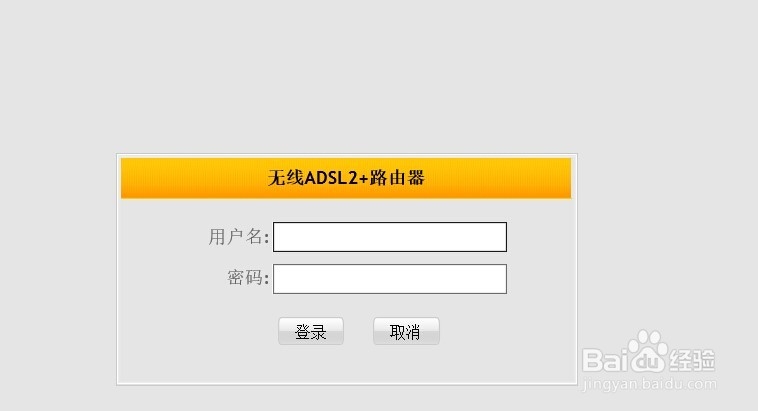
5、点击高级设置
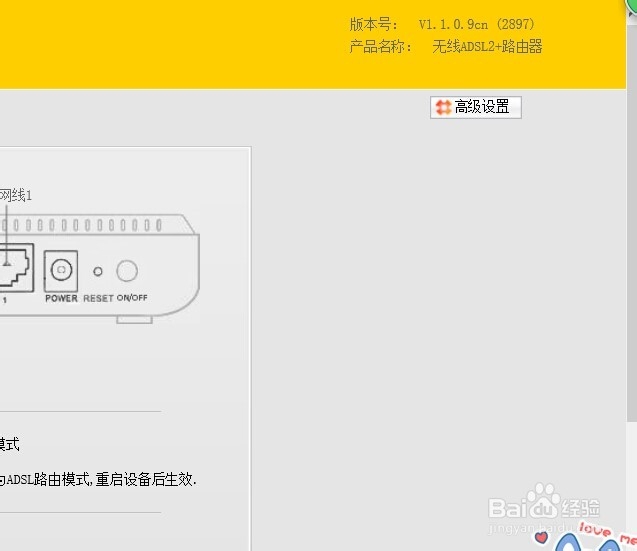
6、点击无线设置

7、点击开启无线功能
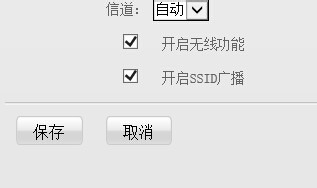
8、点击保存
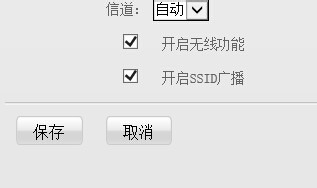
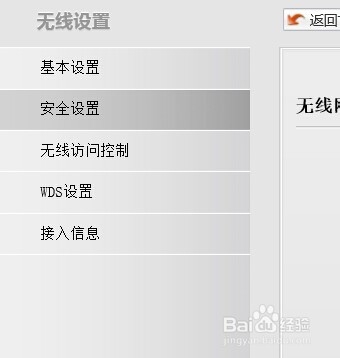
9、点击安全设置
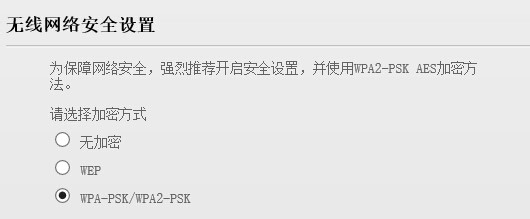
10、点击加密方式第三项
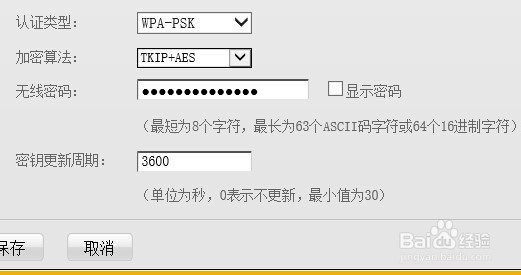
11、认证类型WPA-PSK 加密算法TKIP+AES
12、输入密码
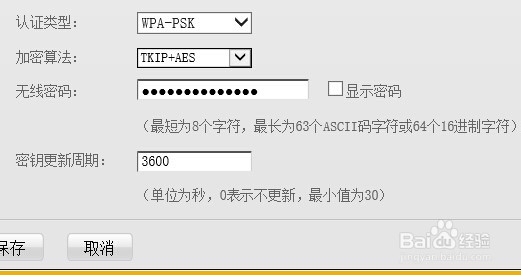
13、设置密码周期
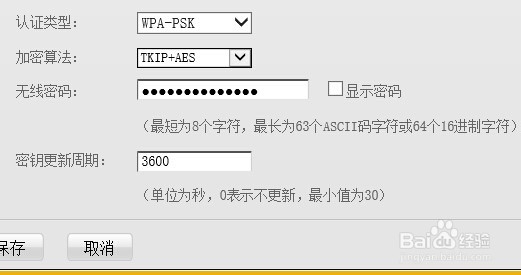
14、点击保存
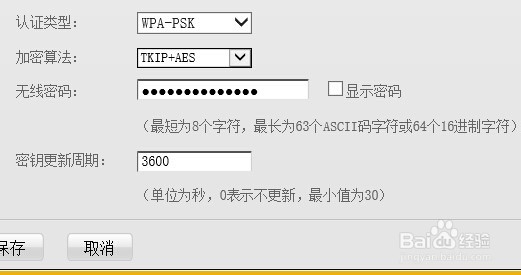
15、设置完成
时间:2026-04-26 02:11:24
1、双击打开浏览器
2、输入192.168.1.1
3、点击最后面的小箭头进入
4、输入密码和账号 密码和账号默认为admin
5、点击高级设置
6、点击无线设置
7、点击开启无线功能
8、点击保存
9、点击安全设置
10、点击加密方式第三项
11、认证类型WPA-PSK 加密算法TKIP+AES
12、输入密码
13、设置密码周期
14、点击保存
15、设置完成
