如何将qsv转为普通视频格式

 时间:2026-04-22 14:18:51

1、如果使用普通的视频播放器打开qsv文件,将会弹出这样的提示: 。所以要将其格式转换。

如何将qsv转为普通视频格式

2、想要转换格式要使用专门的转换工具,百度一下就知道这款软件了。

如何将qsv转为普通视频格式

3、打开软件,点击“添加文件”按钮,找到下载的qsv格式的文件(其他格式的文件将不会被显示)。

如何将qsv转为普通视频格式

4、下方的qsv文件,因为爱奇艺客户端被卸载,所以没有打开程序。

如何将qsv转为普通视频格式

5、选择文件后,点击“开始转换”按钮,软件就开始工作了。

如何将qsv转为普通视频格式

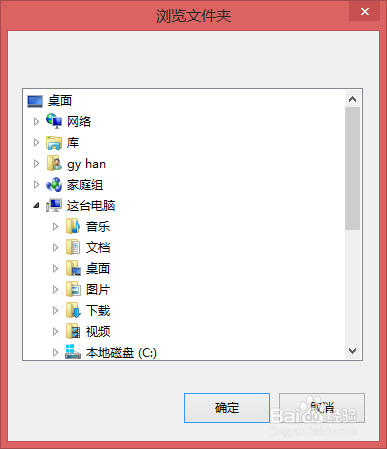
6、在此之前,你也可以自定义一下输出文件位置,默认是在D盘根目录下。

如何将qsv转为普通视频格式

如何将qsv转为普通视频格式

7、片刻转换就完成了,从该工具名字上就知道,它是将qsv转换为flv格式的文件。这样,你就可以使用自己的播放器来观看播放了。

如何将qsv转为普通视频格式

如何将qsv转为普通视频格式

  • 莲藕焖排骨的做法步骤
  • 秘制辣椒油_辣椒油
  • 合肥口腔医院看牙贵吗-你不知道的牙科真相?
  • 2013最新楼梯扶手设计效果图大全【装修案例】
  • 祛风明目药酒配方-还睛神明酒
  • 热门搜索
    脚垫怎么治 个人简介怎么写 过敏了怎么办 红薯叶怎么做好吃 肝功能不好怎么调理 怎么画眼影 花甲怎么炒 苹果手机怎么激活 总胆红素高是怎么回事 花呗分期怎么提前还款