PPT演示文稿如何制作颜色打字机效果?

 时间:2026-02-14 21:03:25

1、首先,我们打开PPT演示文稿,输入文字。

PPT演示文稿如何制作颜色打字机效果?

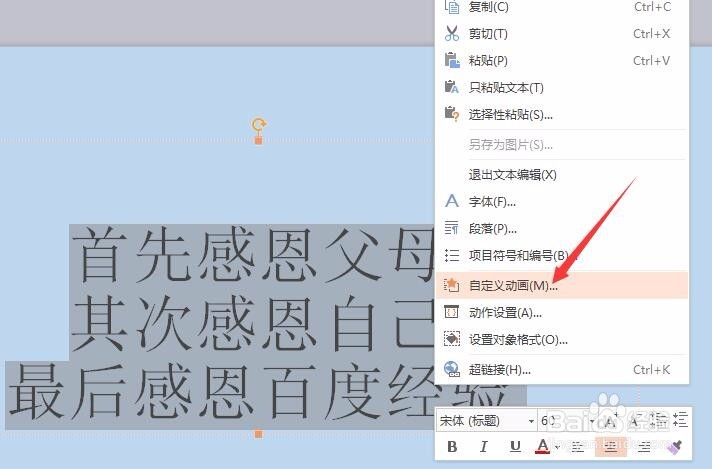
2、文字输入后,我们选中文字右击,会弹出快捷菜单,我们点击“自定义动画”。
PPT演示文稿如何制作颜色打字机效果?

3、这时右侧就会出现“自定义动画”窗口,我们会看到有一个“添加效果”按钮,我们点击。

PPT演示文稿如何制作颜色打字机效果?

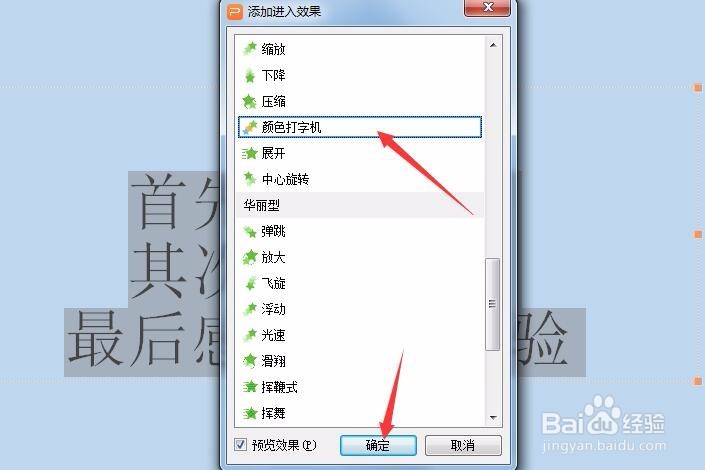
4、这时,我们要弹出的菜单中点击“进入”——“其它效果”——找到“颜色打字机”,点击确定。
PPT演示文稿如何制作颜色打字机效果?

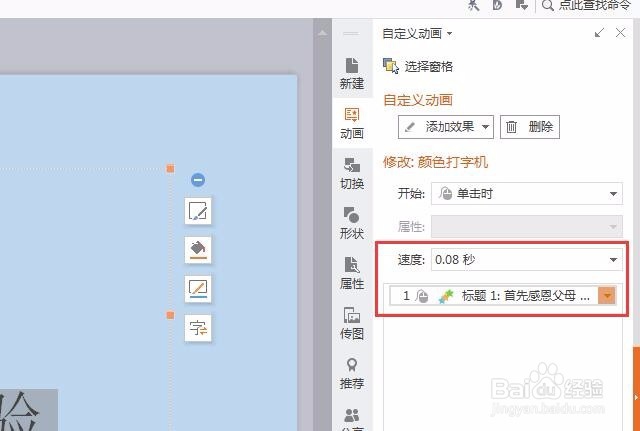
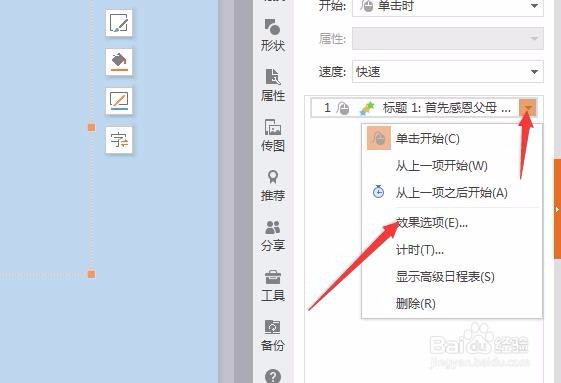
5、我们发现文字的效果太快,可以在右侧“自定义动画”窗口看到我们添加的效果。
PPT演示文稿如何制作颜色打字机效果?

6、这时我们选中效果就可以设置播放的速度,根据自己需求来定。

PPT演示文稿如何制作颜色打字机效果?

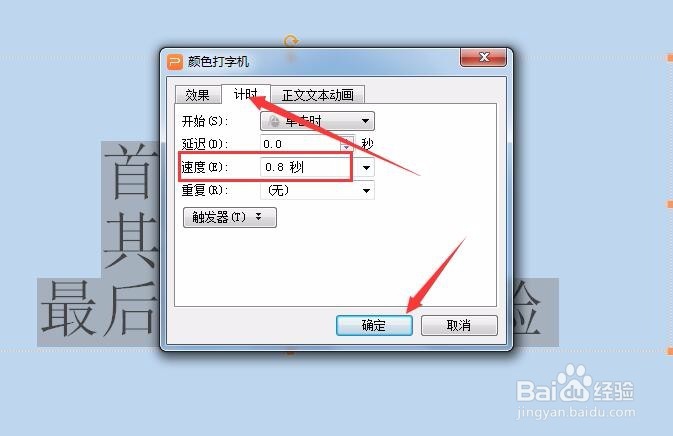
7、在这里小编要提一下,我们也可以自定义设置播放速度,在速度那里直接输入数字如0.8,如图
PPT演示文稿如何制作颜色打字机效果?

PPT演示文稿如何制作颜色打字机效果?

  • PPT如何制作星空字
  • ppt怎么自动生成替换文字
  • 在一张幻灯片中多张图片演示
  • PPT怎么隐藏文档中的对象
  • PPT演示文档如何插入笑脸
  • 热门搜索
    招商信诺保险怎么样 咳嗽怎么办 美瞳怎么戴 qq怎么看特别关心我的人 高考分数怎么查 上课犯困怎么办 我的世界村庄怎么找 空气刘海怎么剪 怎么夸人 宝宝发烧怎么办