Mac,如何设置开机自启动程序?

 时间:2026-04-21 17:59:41

1、点击打开Launchpad里的‘系统偏好设置’

Mac,如何设置开机自启动程序?

2、打开了系统偏好设置,点击上面的‘用户与群组’

Mac,如何设置开机自启动程序?

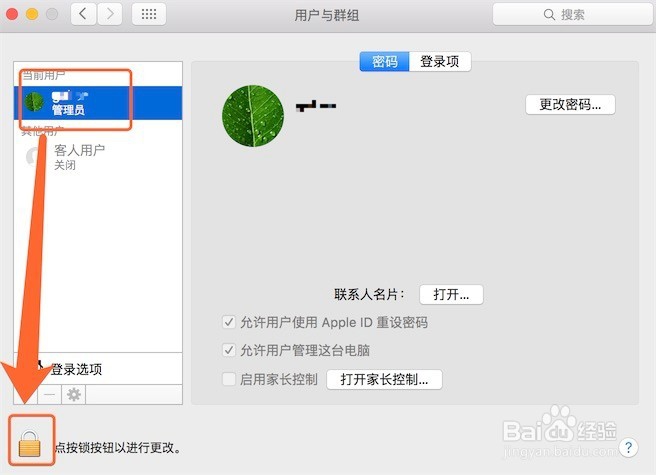
3、打开后,点击选中一个用户,然后点击下方的锁图标,先解锁才能更改设置。

Mac,如何设置开机自启动程序?

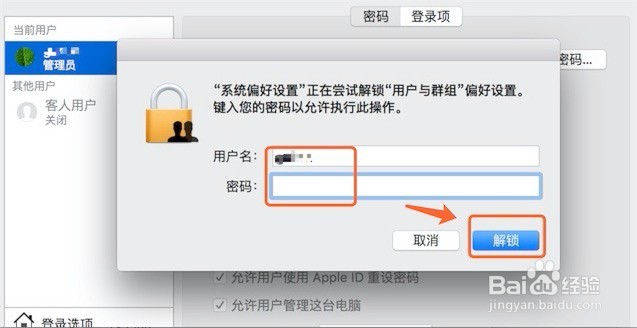
4、点击后,弹出输入密码窗口,输入你登录系统的密码,点击‘解锁’按钮。

Mac,如何设置开机自启动程序?

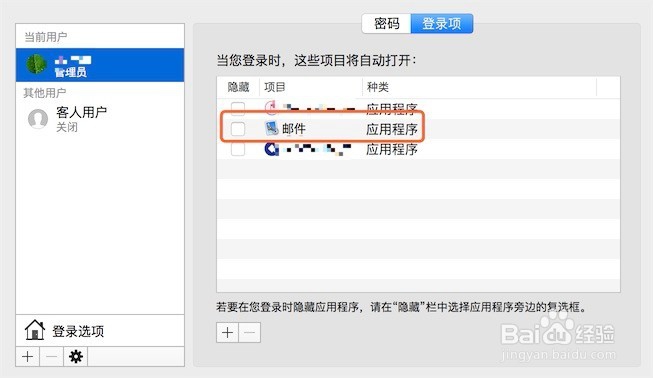
5、解锁后,点击右边的‘登录’项,

Mac,如何设置开机自启动程序?

6、然后点击下方的‘+’图标

Mac,如何设置开机自启动程序?

7、弹出选择应用窗口,在这里选择你需要开机启动的程序。

Mac,如何设置开机自启动程序?

8、选择后,就添加上了,你添加的程序在以后每次开机就会自动启动了。

Mac,如何设置开机自启动程序?

9、如果要删除启动项,点击选中要删除的程序,然后点击下方的‘-’图标就行了。

Mac,如何设置开机自启动程序?

  • mac重置系统
  • 苹果mac恢复服务器上的安装器信息已被损坏
  • macbook电量显示不见了
  • 如何使用Mac键盘上的Windows按键
  • mac语言设置成中文
  • 热门搜索
    华泰车险怎么样 怎么把字写好看 张亚东简介 夏天图片大全 坐月子怎么吃 中国明星外国国籍大全 防沉迷身份证号大全 怎么拉好友进qq群 小学作文评语大全 男士运动鞋品牌大全