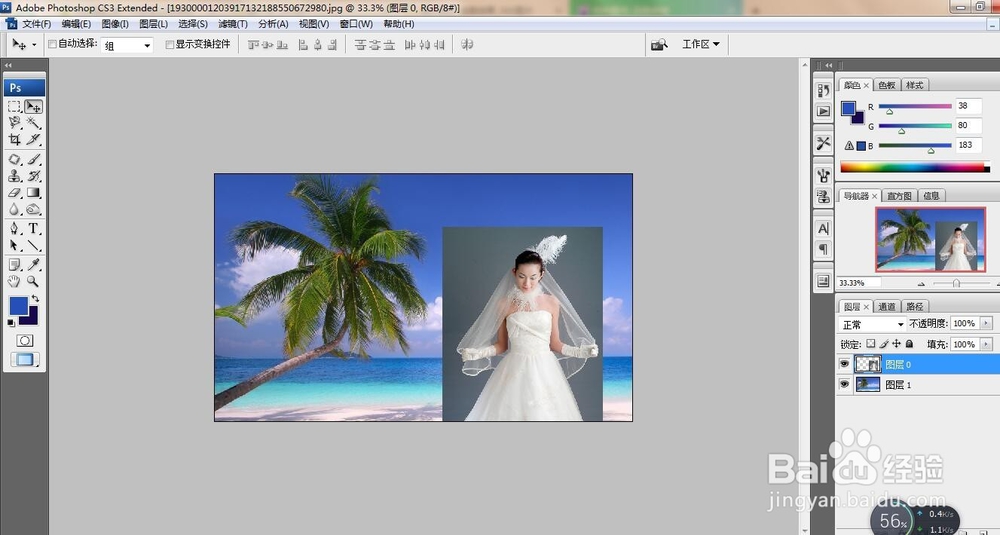
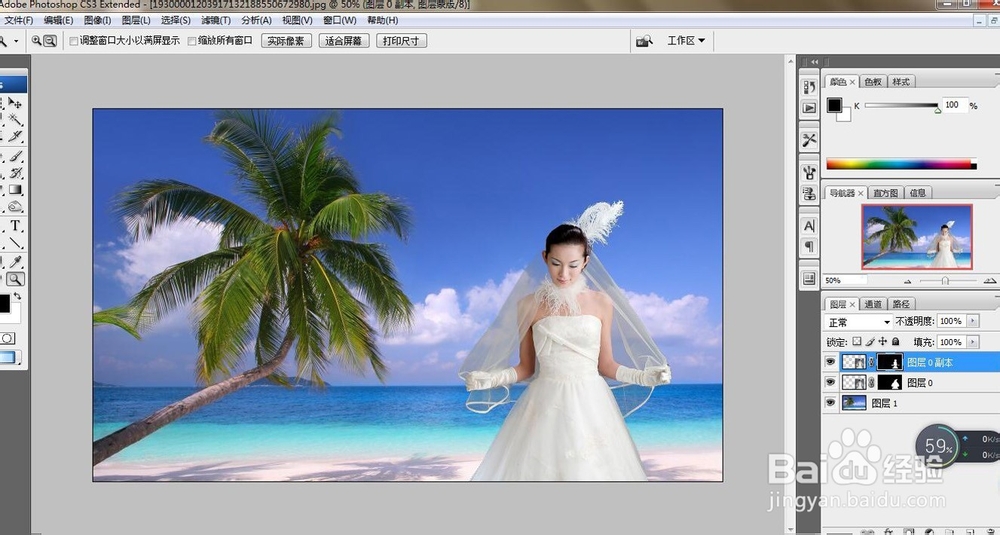
1、打开背景图层和婚纱图,调整好婚纱大小和位置;
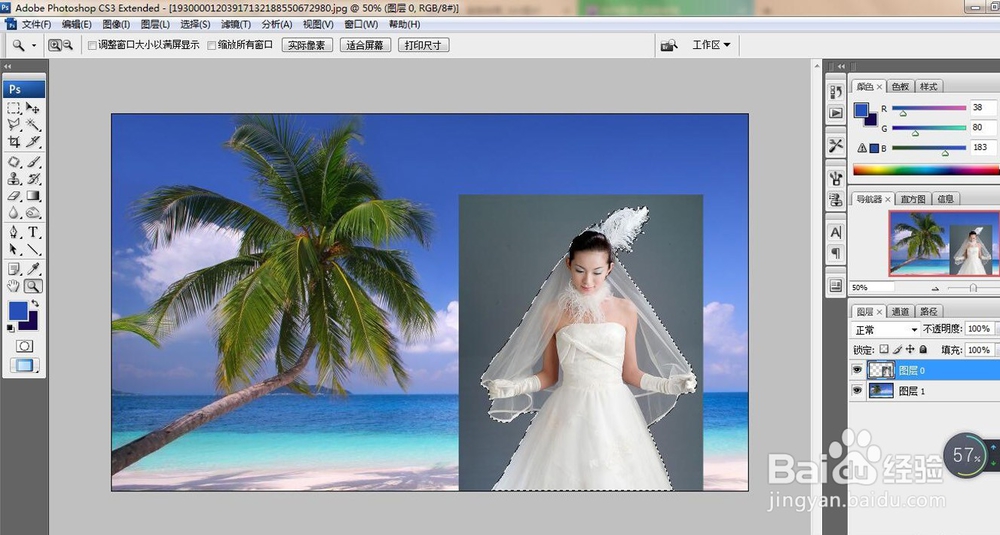
2、用磁性套索工具添加选区,同时借助shift和alt键调整选区;
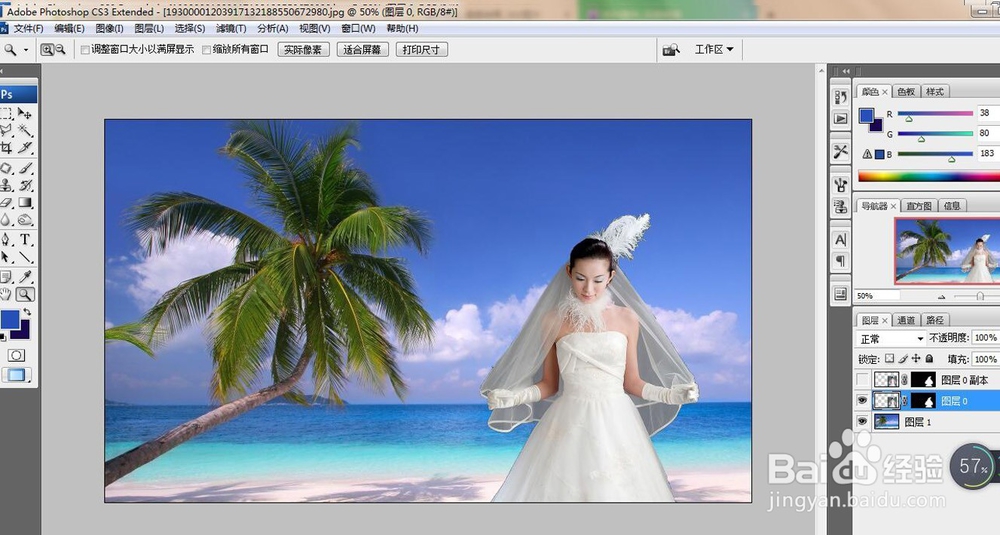
3、为选区添加矢量蒙版,在图层任务栏下方第三个,并复制一图层,隐藏复制的图层。
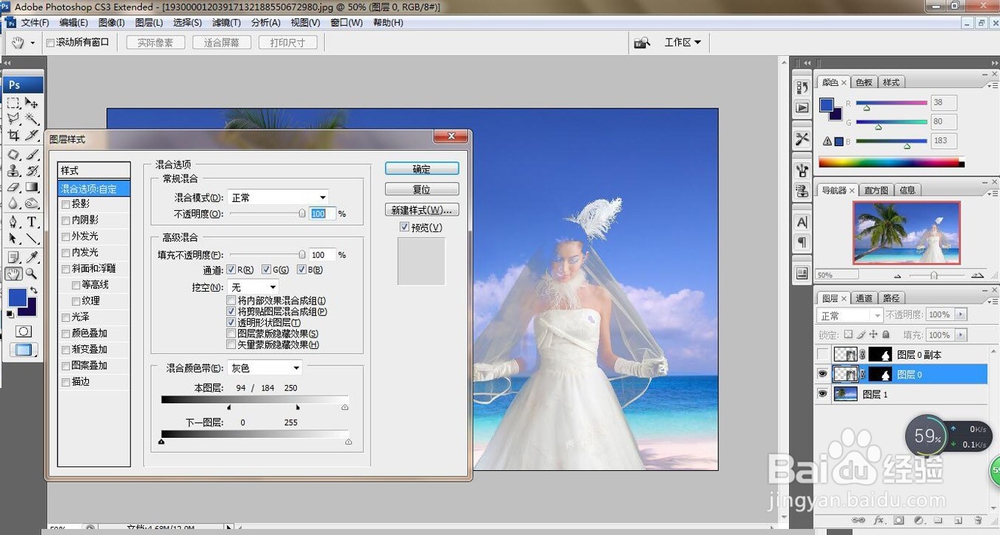
4、单击图层0,点击鼠标右键,混合选项,按住Alt键添加混合颜色带,调节直至婚纱透明,可用曲线调整下颜色;
5、选中复制图层0,将前景色调为黑色,用画笔涂婚纱的透明部分,抠图完成了。
时间:2026-05-06 23:30:00
1、打开背景图层和婚纱图,调整好婚纱大小和位置;
2、用磁性套索工具添加选区,同时借助shift和alt键调整选区;
3、为选区添加矢量蒙版,在图层任务栏下方第三个,并复制一图层,隐藏复制的图层。
4、单击图层0,点击鼠标右键,混合选项,按住Alt键添加混合颜色带,调节直至婚纱透明,可用曲线调整下颜色;
5、选中复制图层0,将前景色调为黑色,用画笔涂婚纱的透明部分,抠图完成了。
