1、打开洗涤素材,将天空素材拖入

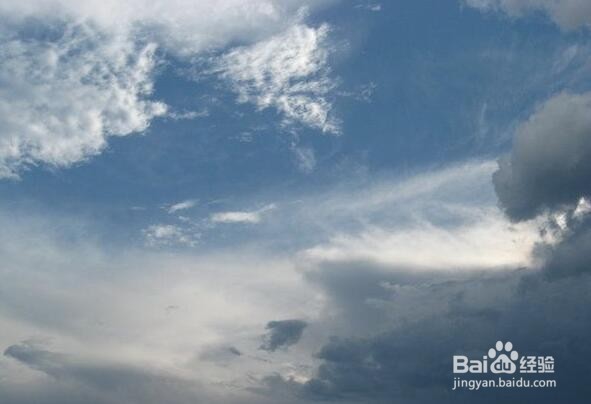
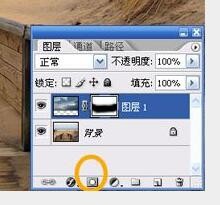
2、为天空素材图层添加图层蒙版,选择画笔工具,前景色为黑色,在图层蒙版抹去多余天空
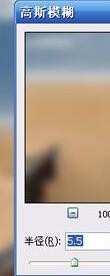
3、完成后ctrl+E合并图层。ctrl+J复制图层,滤镜-模糊-高斯模糊。图层混合模式设为滤色

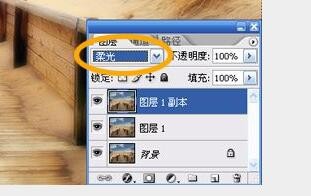
4、ctrl+J复制图层,将新复制图层的滤色模式改为柔光。
5、新建图层,ctrl+alt+shift+E盖印所有的图层(如果不需要修改也可合并所有图层)。滤镜-锐化-锐化。

6、最后添加一些笔刷或文字装饰即可,一个唯美的图片就做好了!

时间:2026-05-06 22:30:40
1、打开洗涤素材,将天空素材拖入
2、为天空素材图层添加图层蒙版,选择画笔工具,前景色为黑色,在图层蒙版抹去多余天空
3、完成后ctrl+E合并图层。ctrl+J复制图层,滤镜-模糊-高斯模糊。图层混合模式设为滤色
4、ctrl+J复制图层,将新复制图层的滤色模式改为柔光。
5、新建图层,ctrl+alt+shift+E盖印所有的图层(如果不需要修改也可合并所有图层)。滤镜-锐化-锐化。
6、最后添加一些笔刷或文字装饰即可,一个唯美的图片就做好了!
