1、 在Windows2012服务器上,打开运行对话框,如图所示:


2、 在弹出的运行对话框中输入命令“gpedit.msc”,如图所示:

3、 点击确定后,就会弹出本地组策略编辑器对话框,如图所示:

4、 在编辑器中依次点击计算机配置---管理模板---Windows组件---远程桌面服务,如图所示:

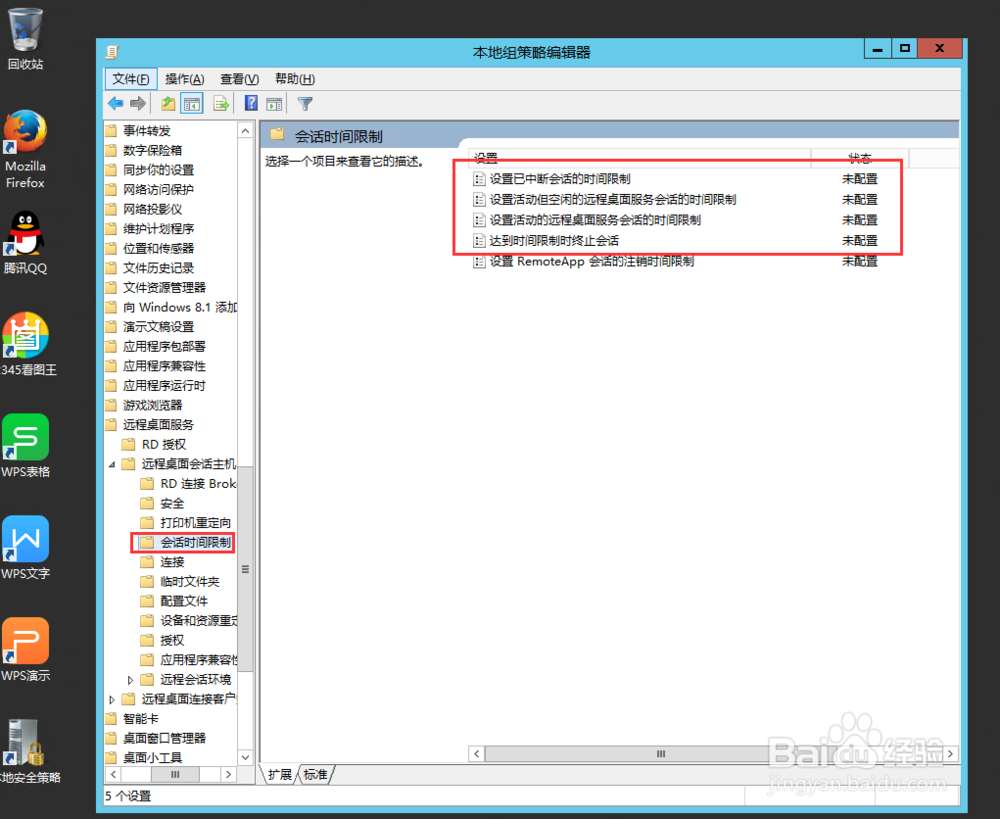
5、 在远程桌面服务中,依次点开远程桌面会话主机---会话时间限制,操作如图所示:

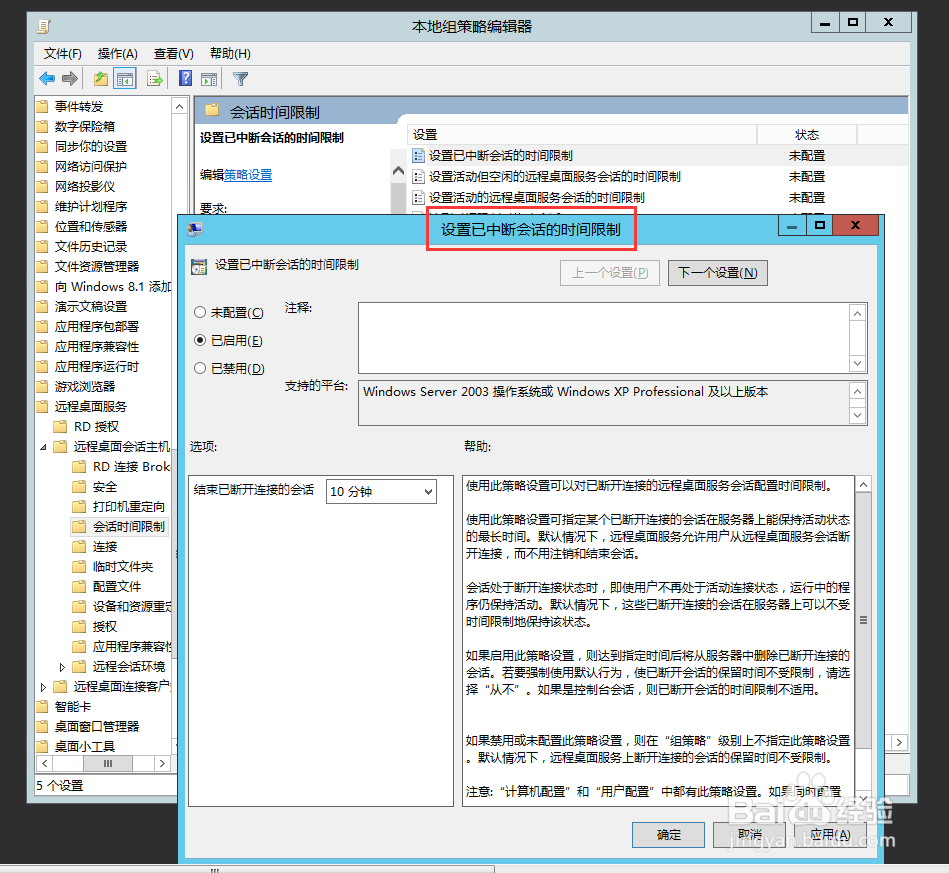
6、 在会话时间限制中,将以下几项按照如图操作进行配置,具体情况根据需求来设置


时间:2026-04-23 01:22:26
1、 在Windows2012服务器上,打开运行对话框,如图所示:
2、 在弹出的运行对话框中输入命令“gpedit.msc”,如图所示:
3、 点击确定后,就会弹出本地组策略编辑器对话框,如图所示:
4、 在编辑器中依次点击计算机配置---管理模板---Windows组件---远程桌面服务,如图所示:
5、 在远程桌面服务中,依次点开远程桌面会话主机---会话时间限制,操作如图所示:
6、 在会话时间限制中,将以下几项按照如图操作进行配置,具体情况根据需求来设置
