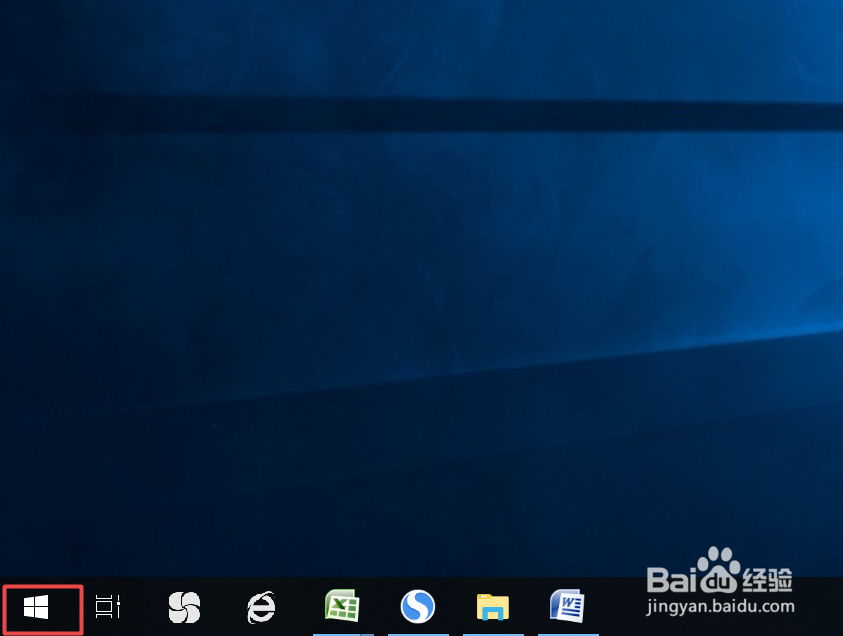
1、首先,我们点击电脑桌面左下角的微软按钮;
2、弹出的界面,我们点击设置;

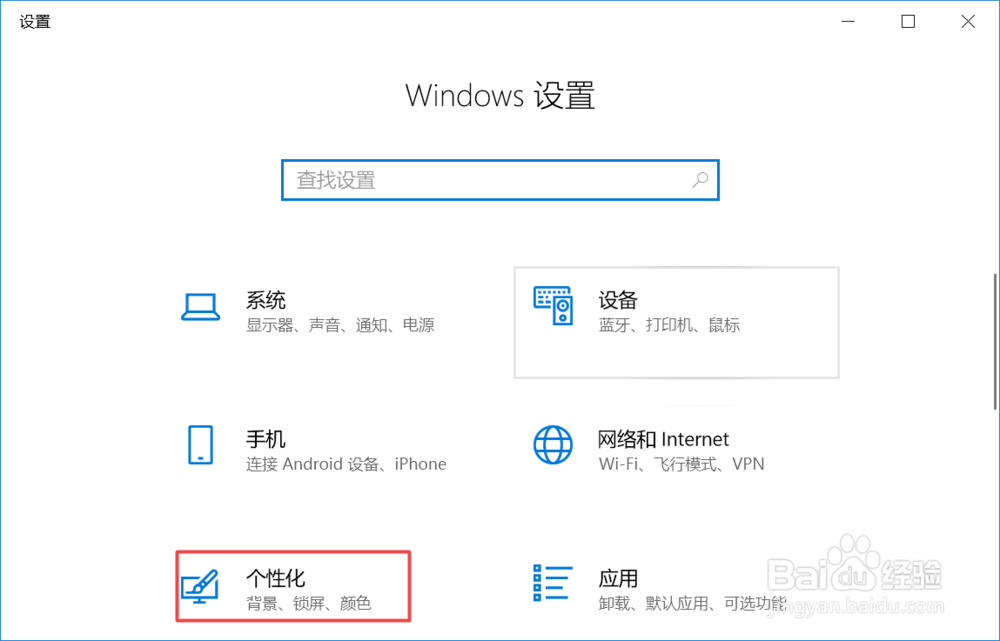
3、弹出的界面,我们点击个性化;
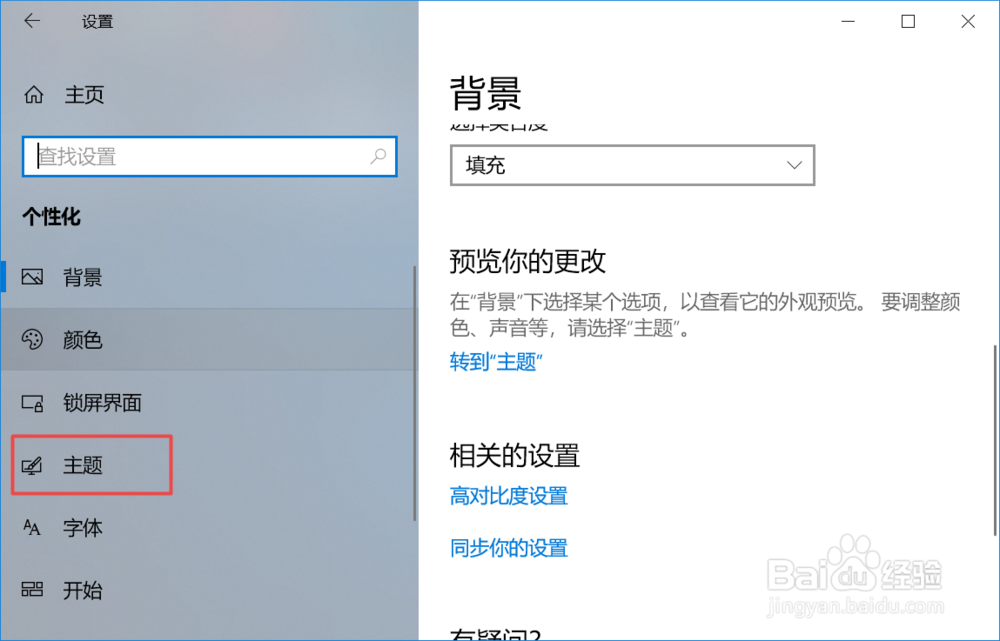
4、弹出的界面,我们点击主题;
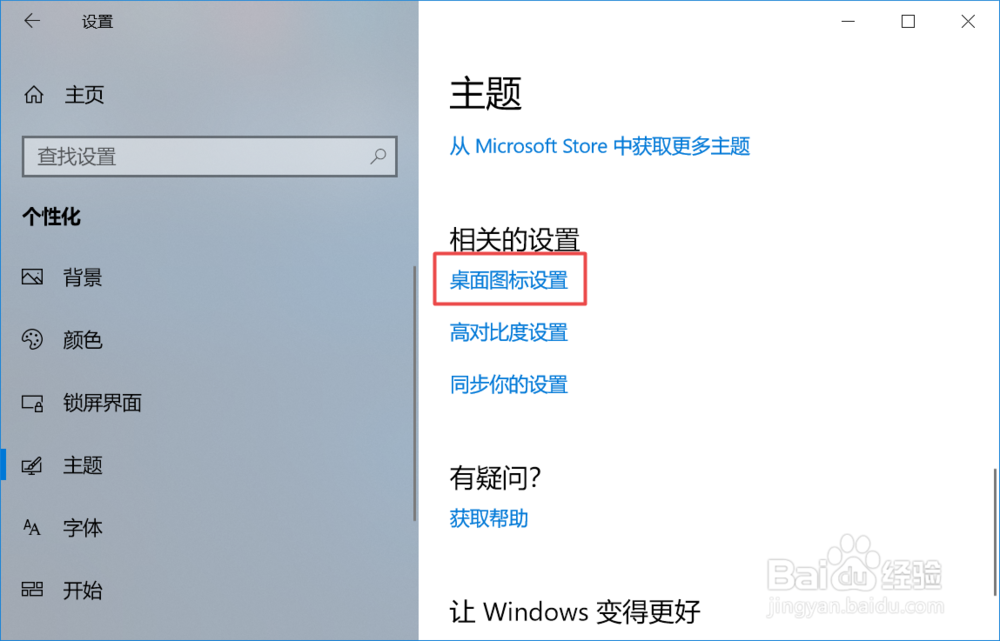
5、弹出的界面,我们点击桌面图标设置;
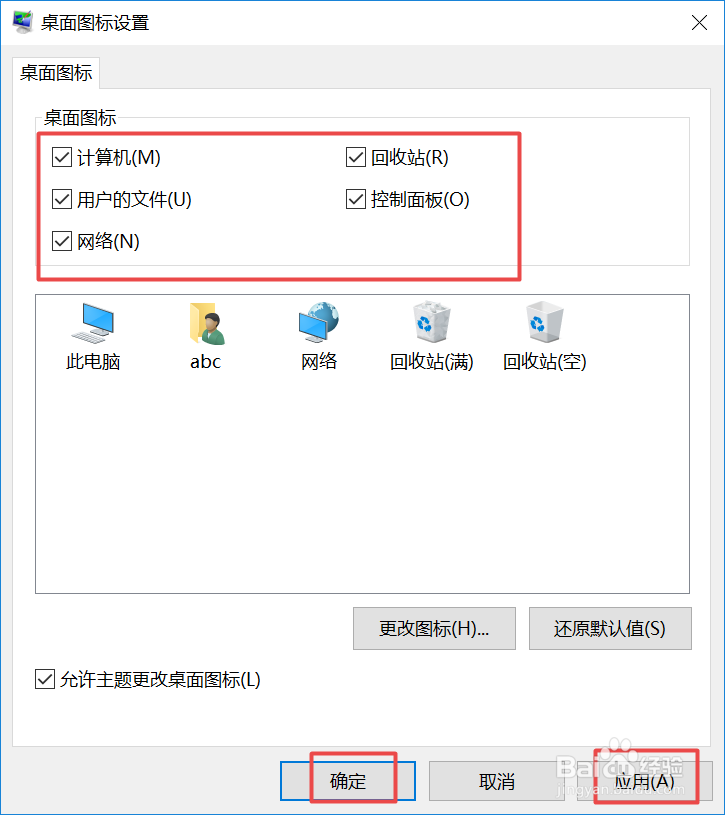
6、之后我们将桌面图标的所有勾选框全部勾选上,然后我们点击应用,之后我们点击确定;
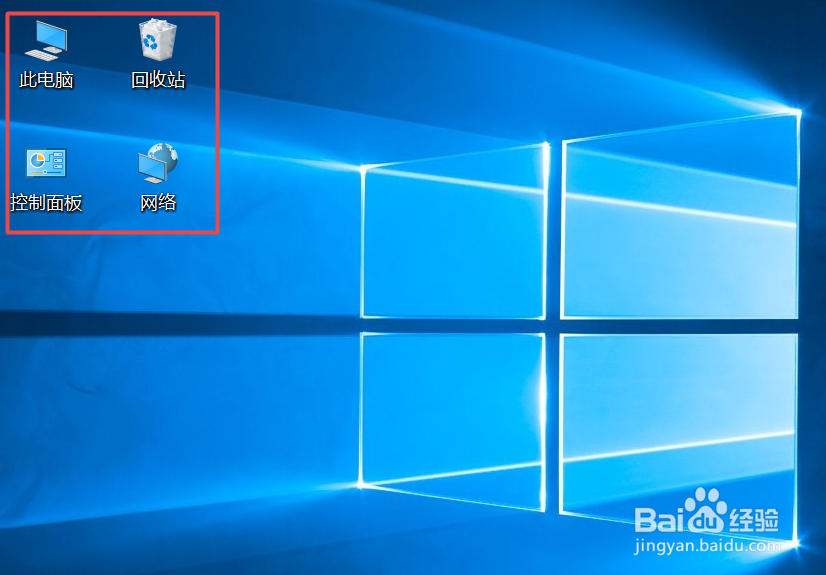
7、最终结果如图所示,这样我们就将桌面图标给显示出来了。
时间:2026-04-21 16:05:41
1、首先,我们点击电脑桌面左下角的微软按钮;
2、弹出的界面,我们点击设置;
3、弹出的界面,我们点击个性化;
4、弹出的界面,我们点击主题;
5、弹出的界面,我们点击桌面图标设置;
6、之后我们将桌面图标的所有勾选框全部勾选上,然后我们点击应用,之后我们点击确定;
7、最终结果如图所示,这样我们就将桌面图标给显示出来了。
