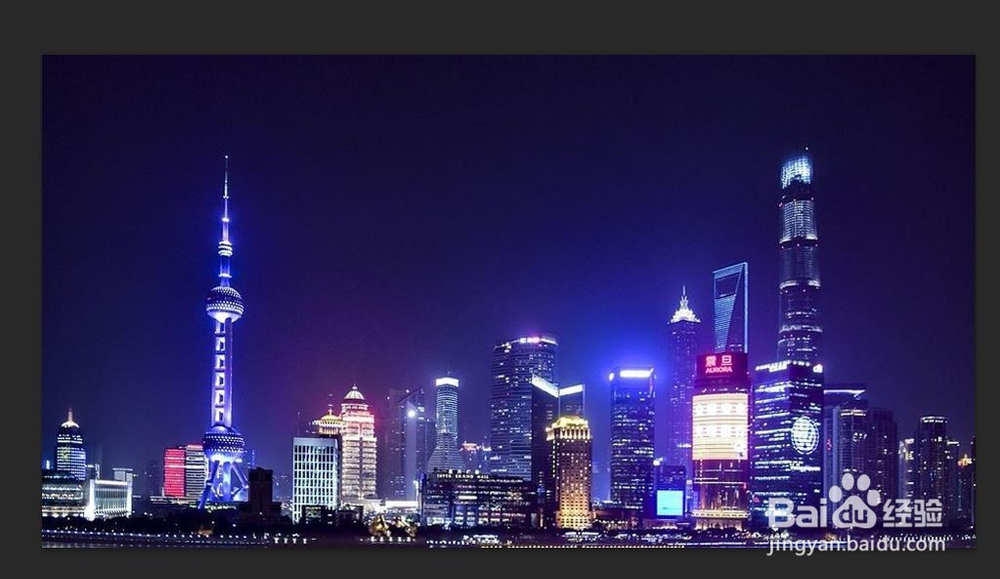
1、首先,我们打开一张图片;
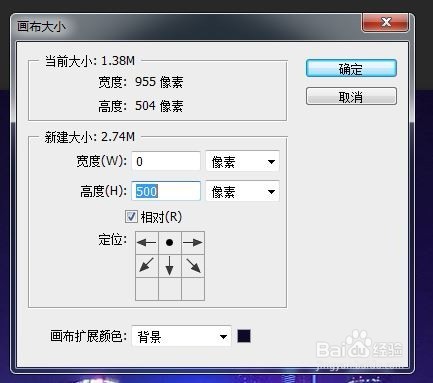
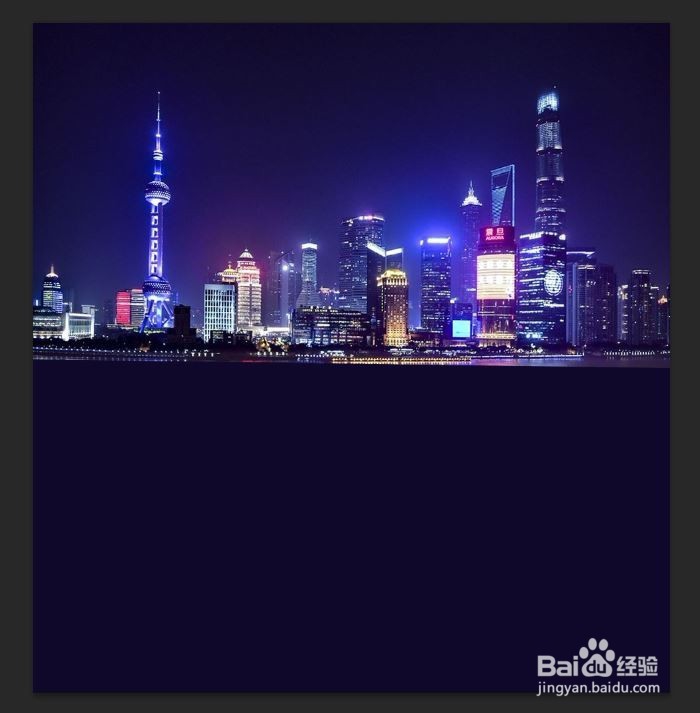
2、点击【图像】--【画布大小】,适当增加画布的高度;
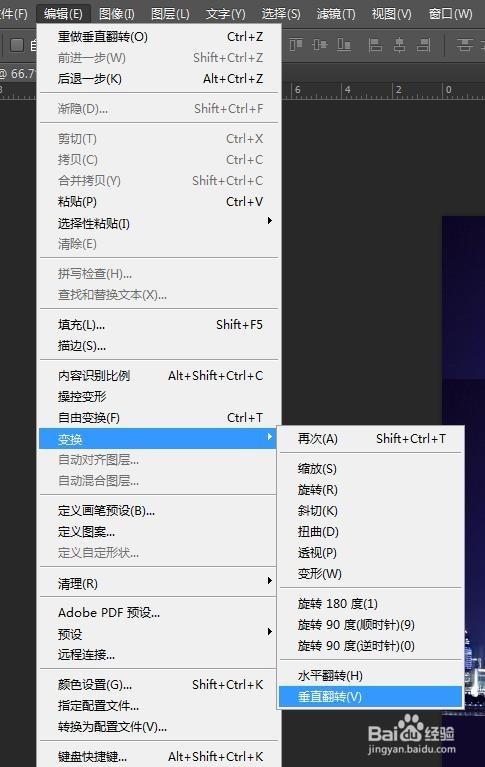
3、复制图层,并点击【编辑】--【变换】--【垂直翻转】;
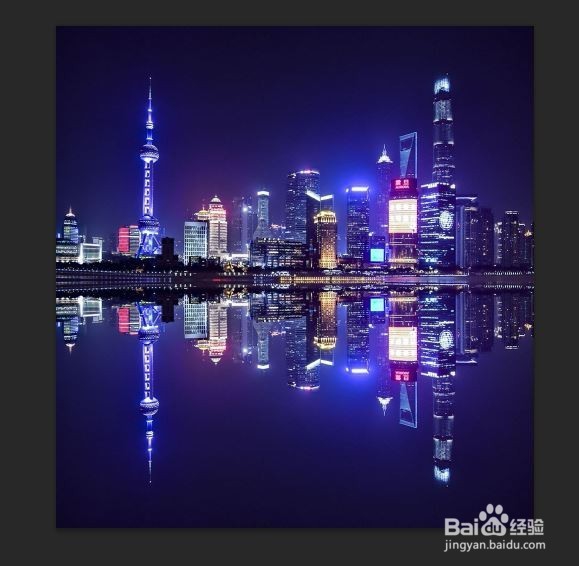
4、在复制的图层,点击【滤镜】--【扭曲】--【水波】;

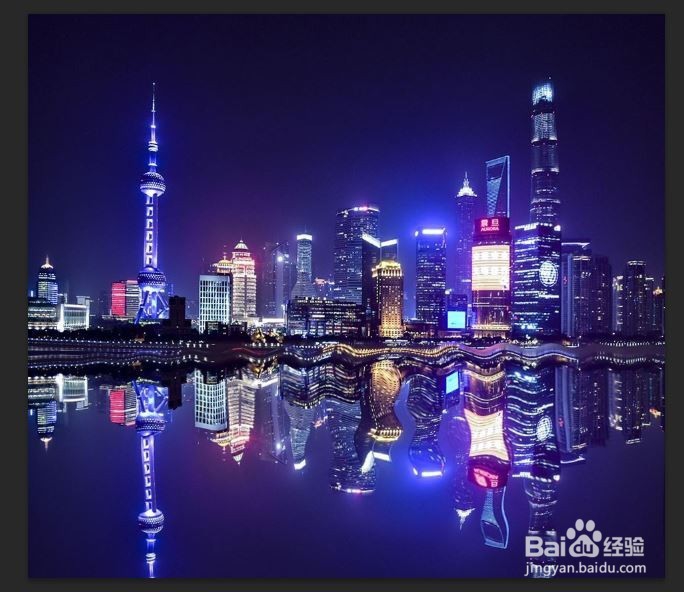
5、为了增加逼真的效果,在复制好的图层,填充颜色要与该图片整体色调一致就行,右键【创建剪贴蒙版】;

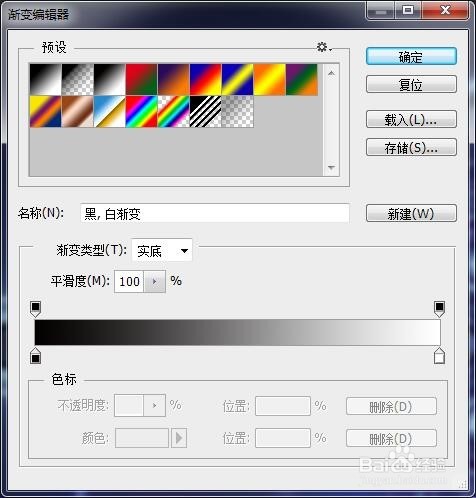
6、在添加蒙版,渐变的效果;

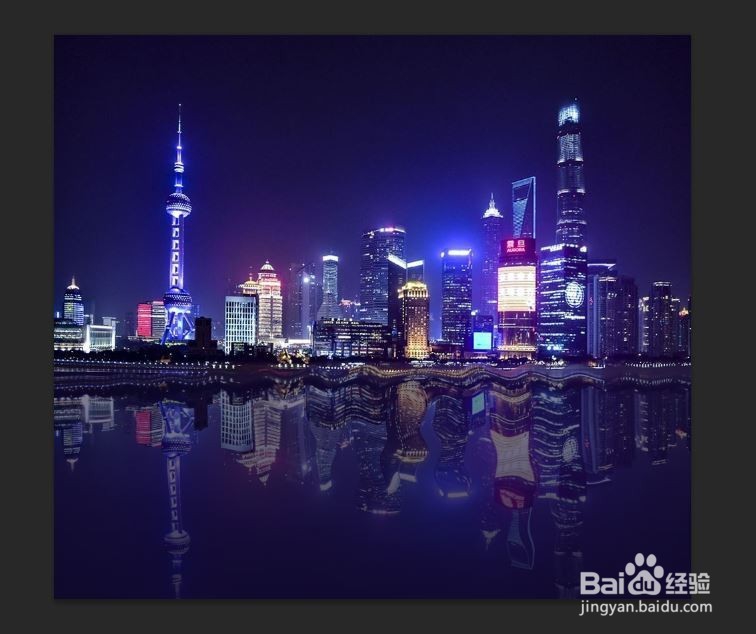
7、最终的效果。
时间:2026-04-23 04:27:40
1、首先,我们打开一张图片;
2、点击【图像】--【画布大小】,适当增加画布的高度;
3、复制图层,并点击【编辑】--【变换】--【垂直翻转】;
4、在复制的图层,点击【滤镜】--【扭曲】--【水波】;
5、为了增加逼真的效果,在复制好的图层,填充颜色要与该图片整体色调一致就行,右键【创建剪贴蒙版】;
6、在添加蒙版,渐变的效果;
7、最终的效果。
