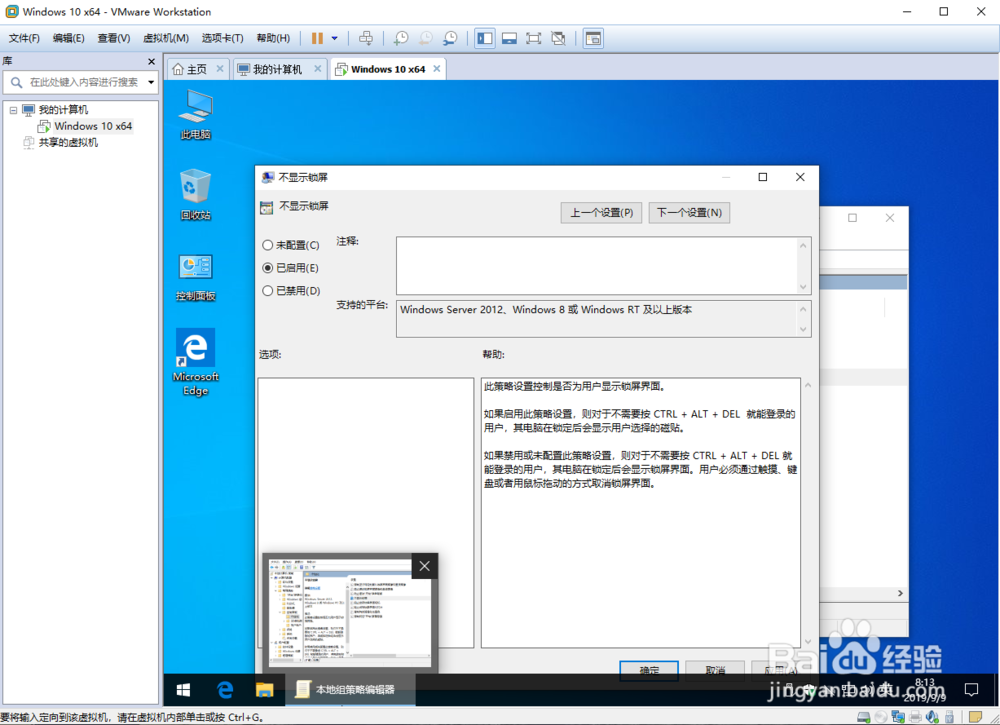
最详细的VMware14虚拟机的装win10系统

 时间:2026-02-14 02:37:29

1、工具链接:https://pan.baidu.com/s/1ypxzFxgBJRcwcLcwj0inFQ

提取码 km2r

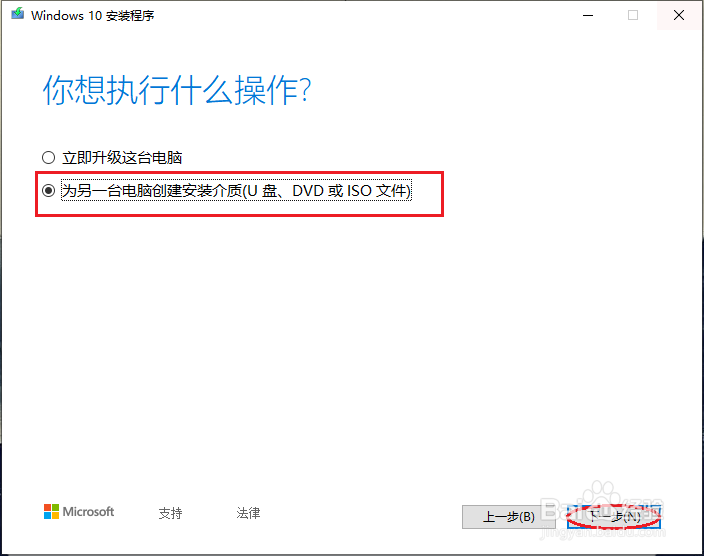
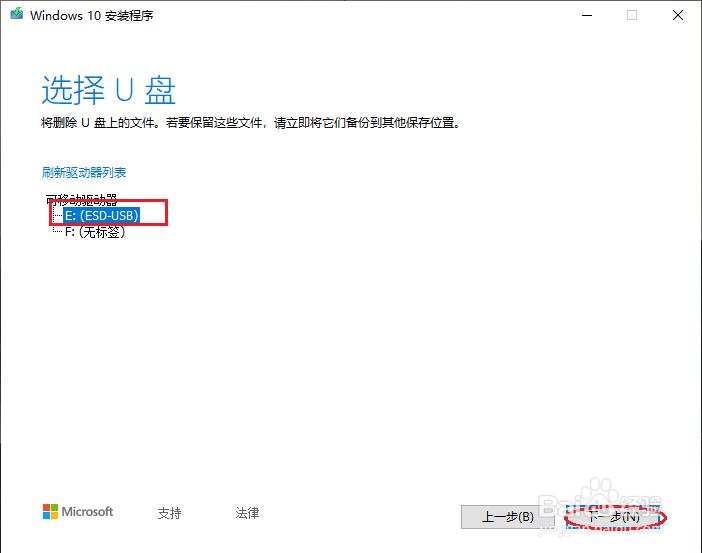
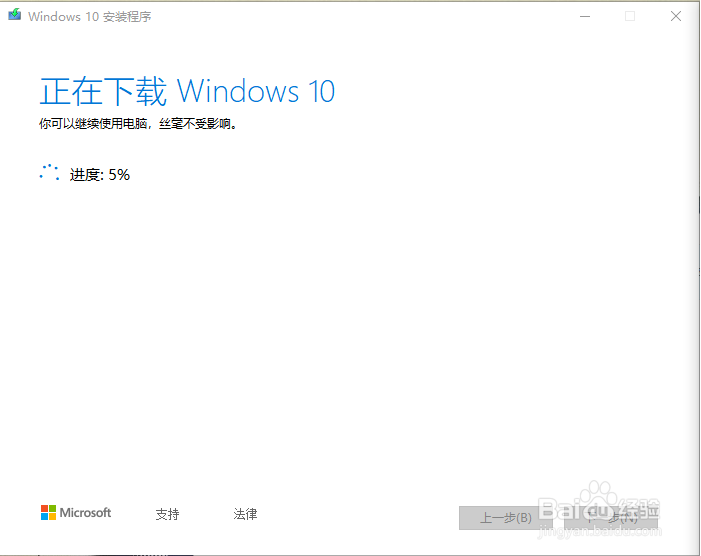
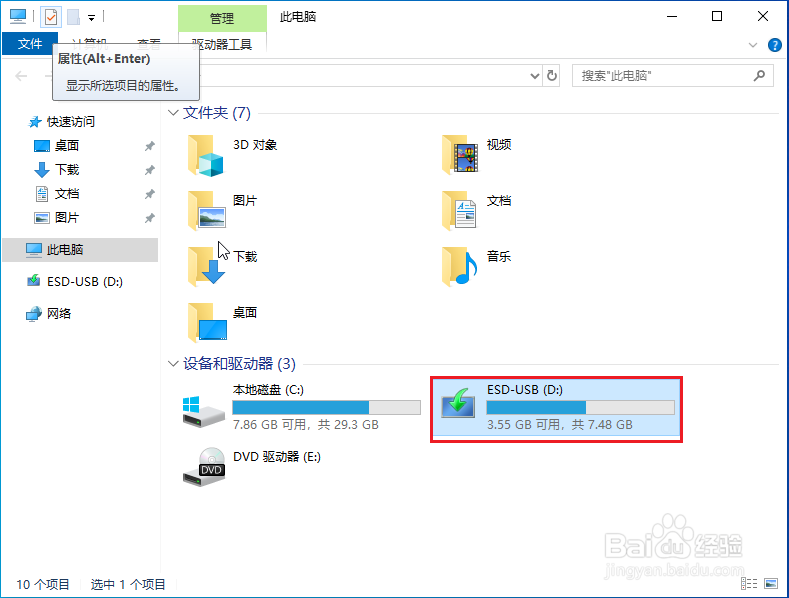
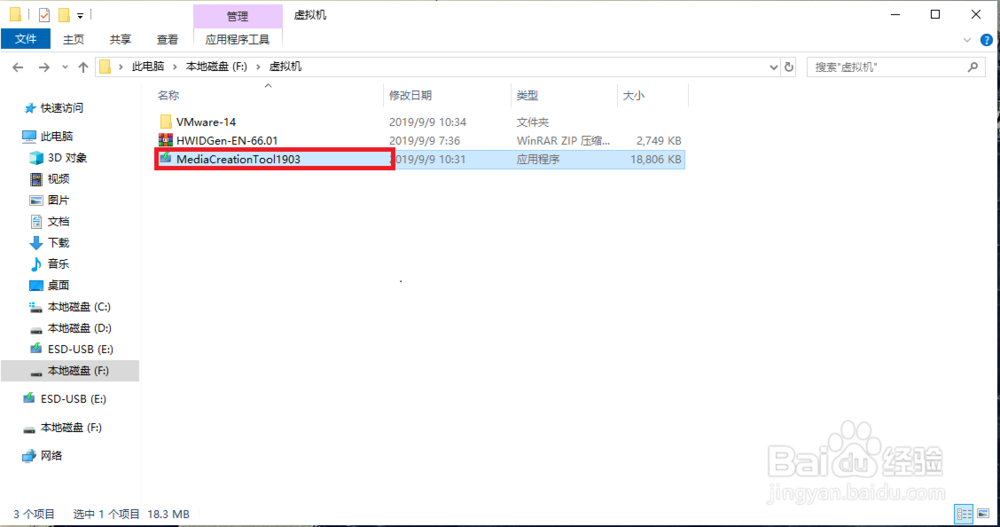
准备一个8G的U盘,打开MediaCreationTool1903,制作系统启动盘。

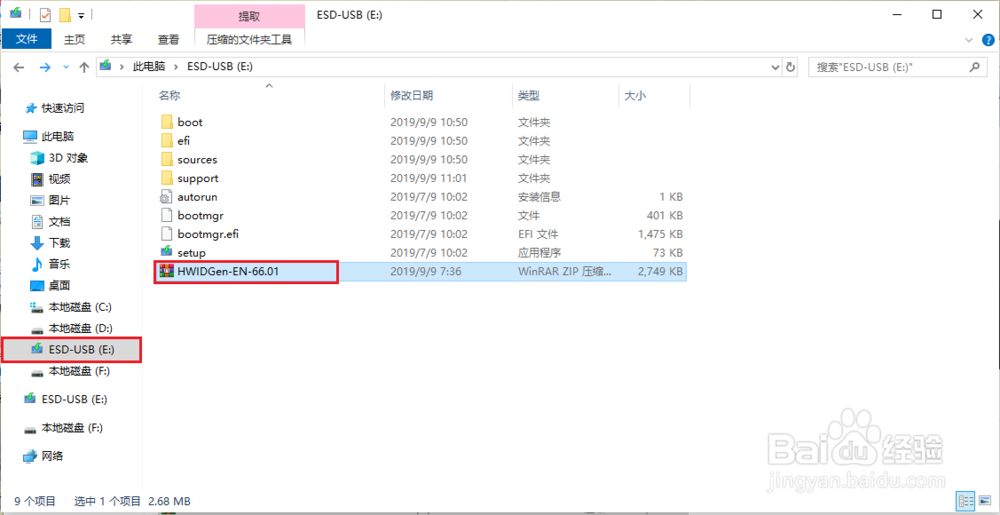
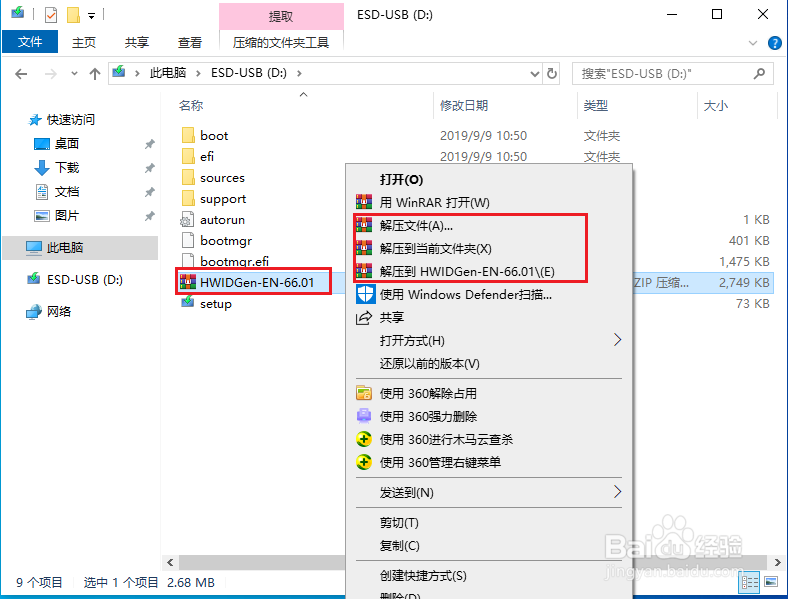
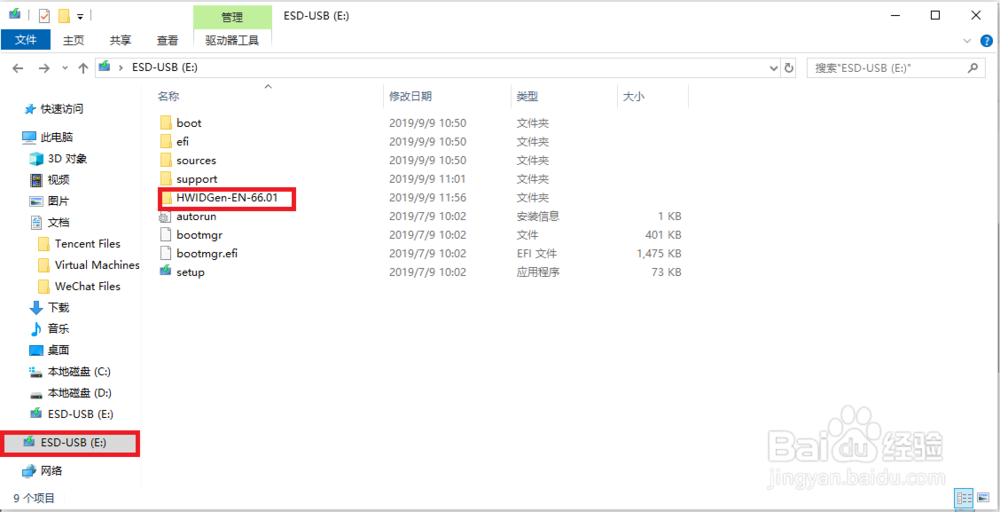
制作完成之后从下载的工具中把HWIDGen-EN-66.01拉进制作完成的U盘ESD-USB进行解压。
最详细的VMware14虚拟机的装win10系统

最详细的VMware14虚拟机的装win10系统

最详细的VMware14虚拟机的装win10系统

最详细的VMware14虚拟机的装win10系统

最详细的VMware14虚拟机的装win10系统

最详细的VMware14虚拟机的装win10系统

最详细的VMware14虚拟机的装win10系统

最详细的VMware14虚拟机的装win10系统

最详细的VMware14虚拟机的装win10系统

最详细的VMware14虚拟机的装win10系统

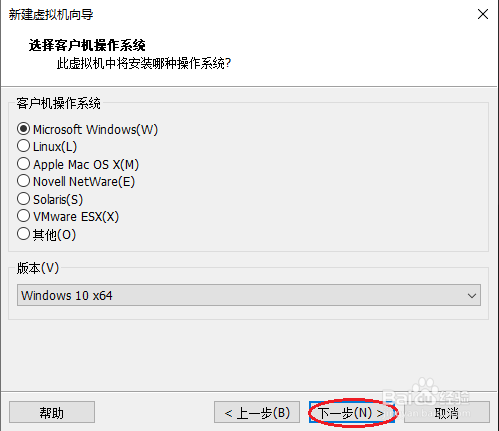
2、VMware虚拟机的安装我就不展示了。

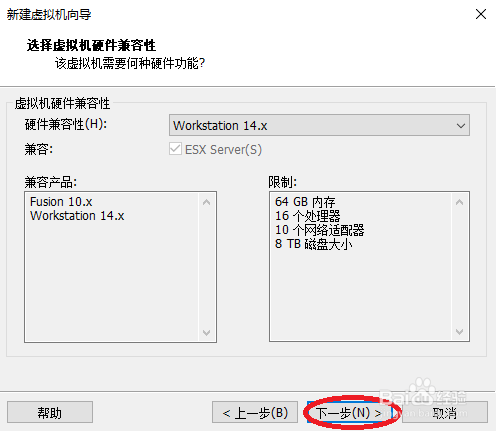
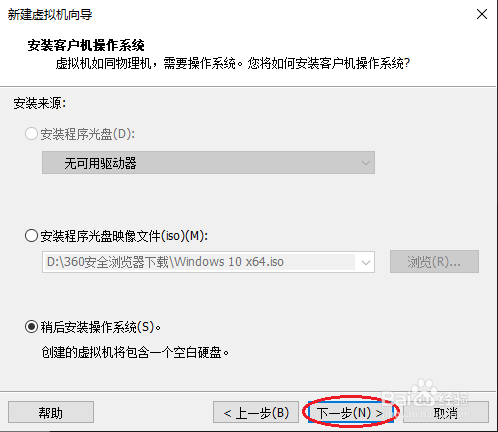
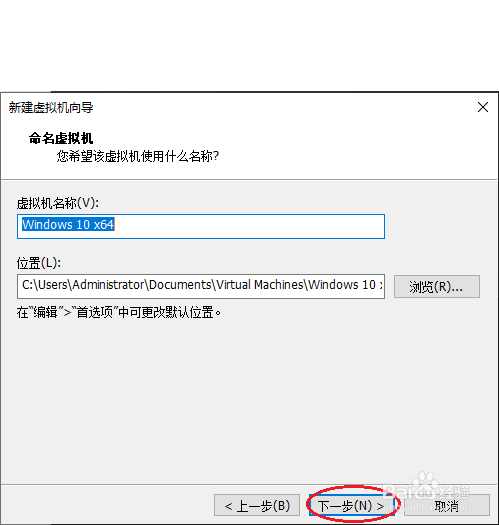
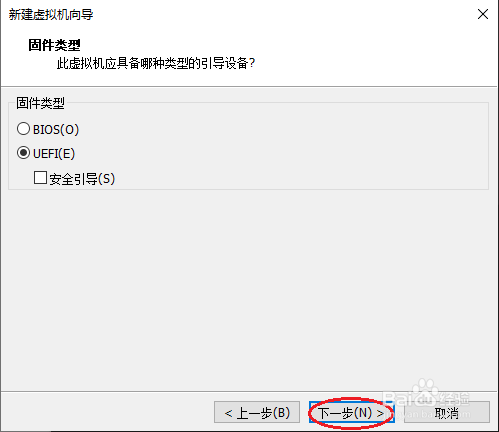
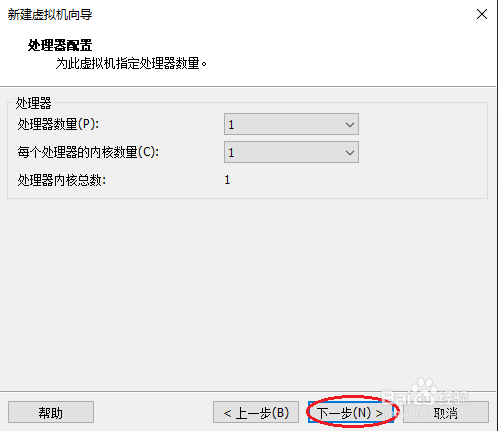
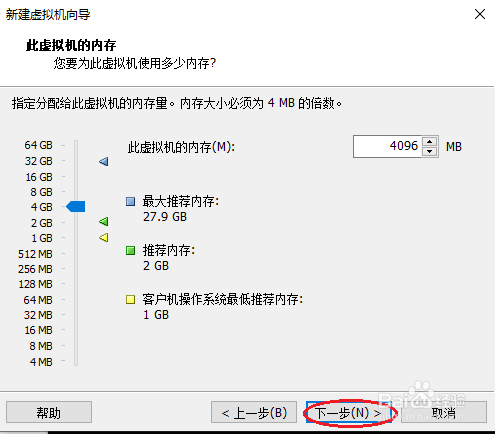
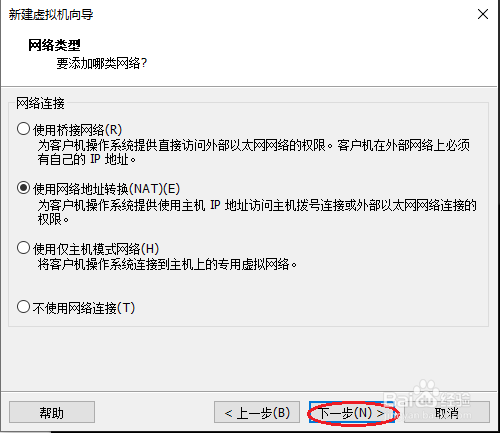
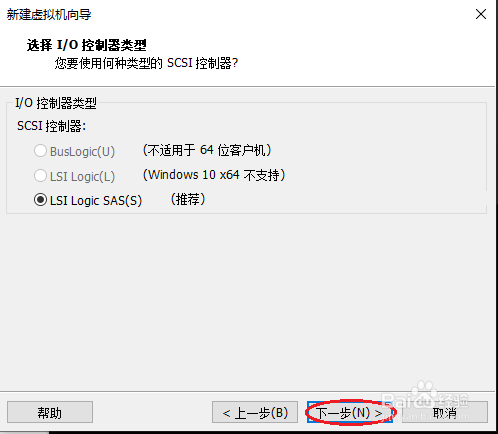
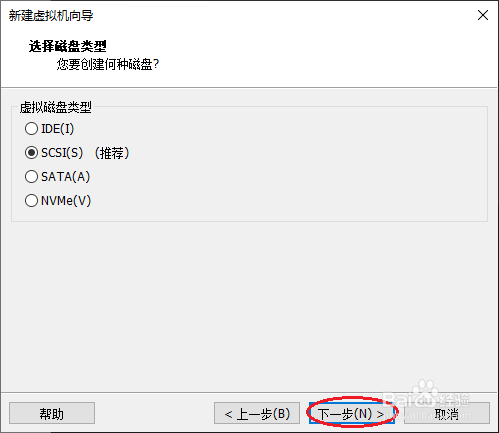
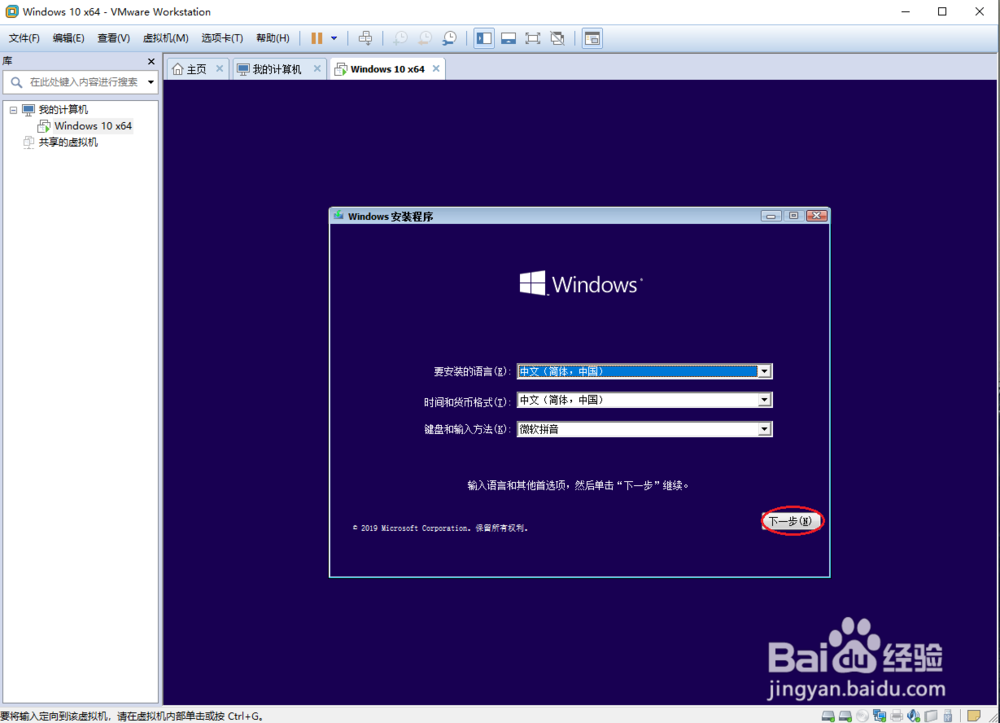
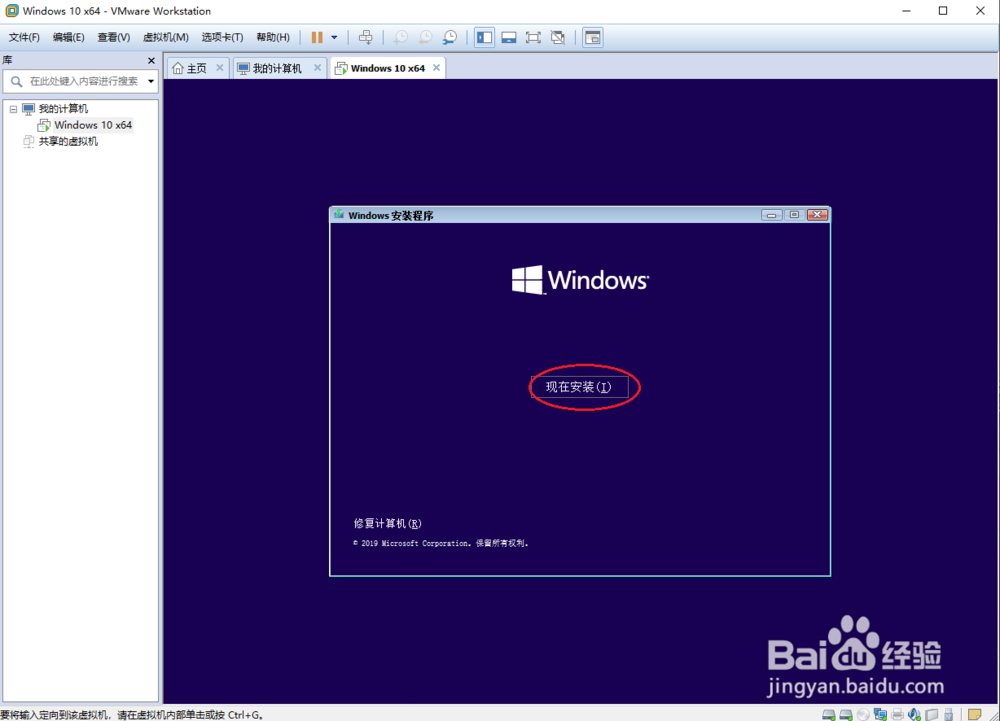
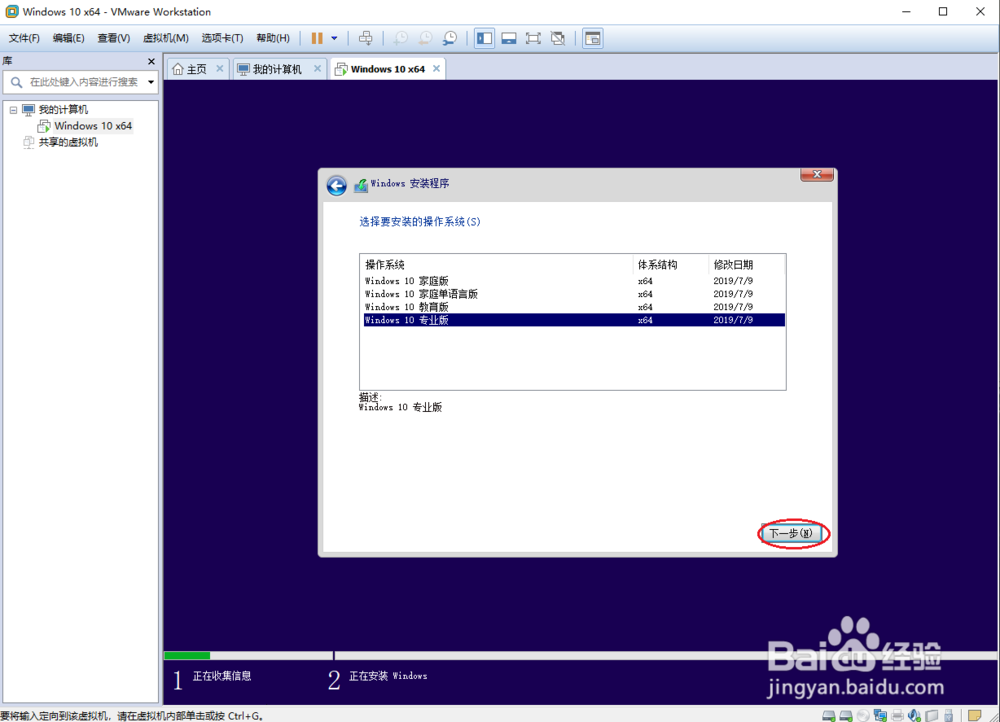
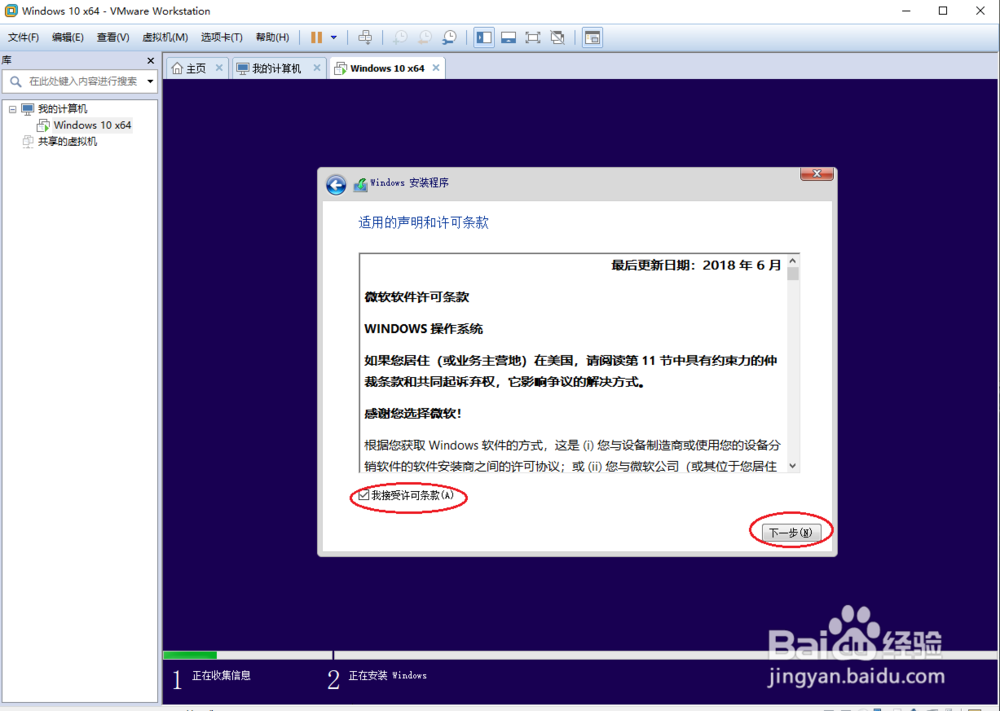
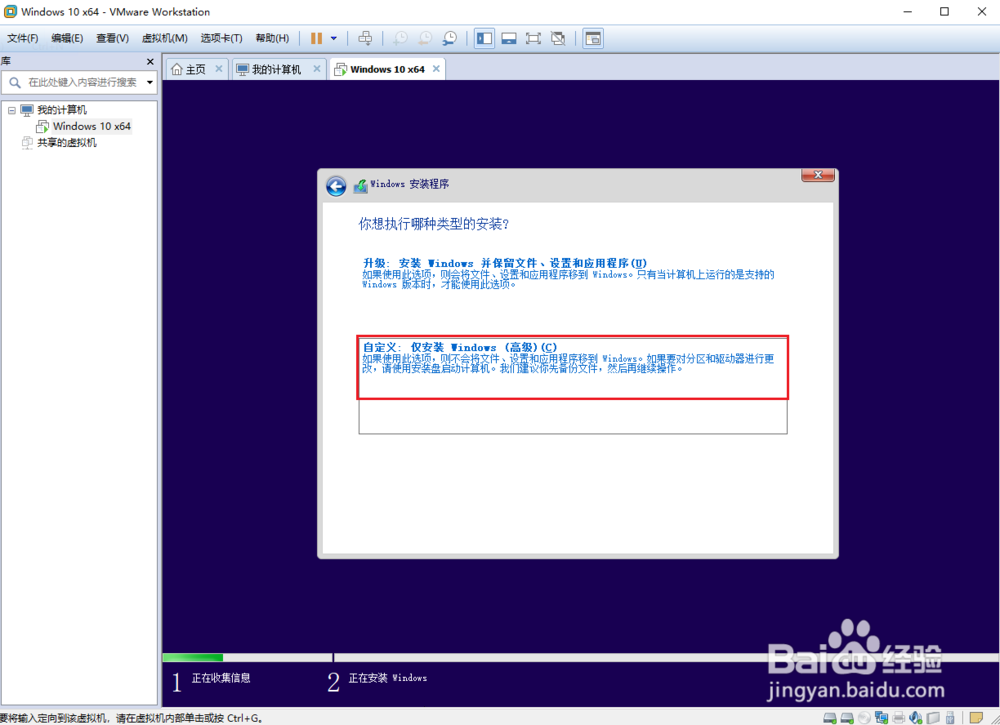
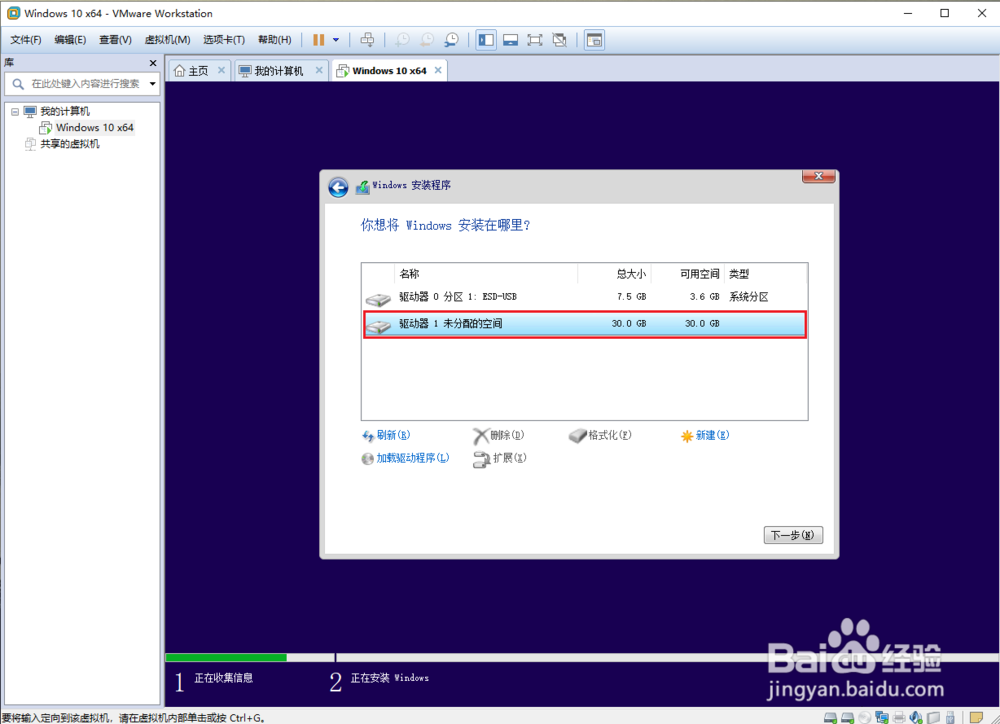
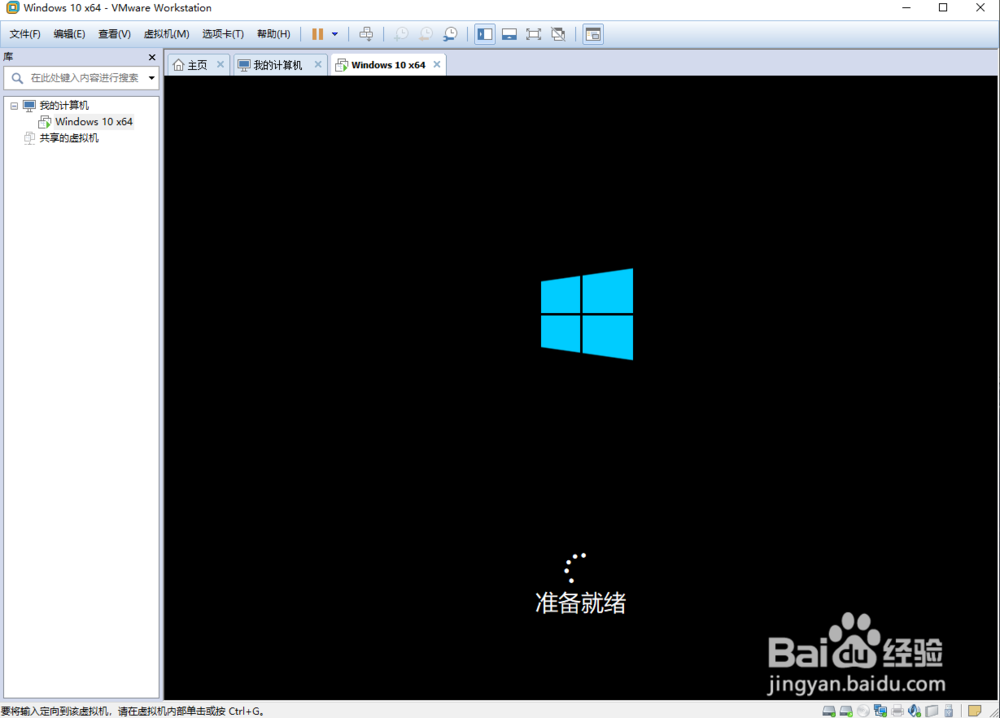
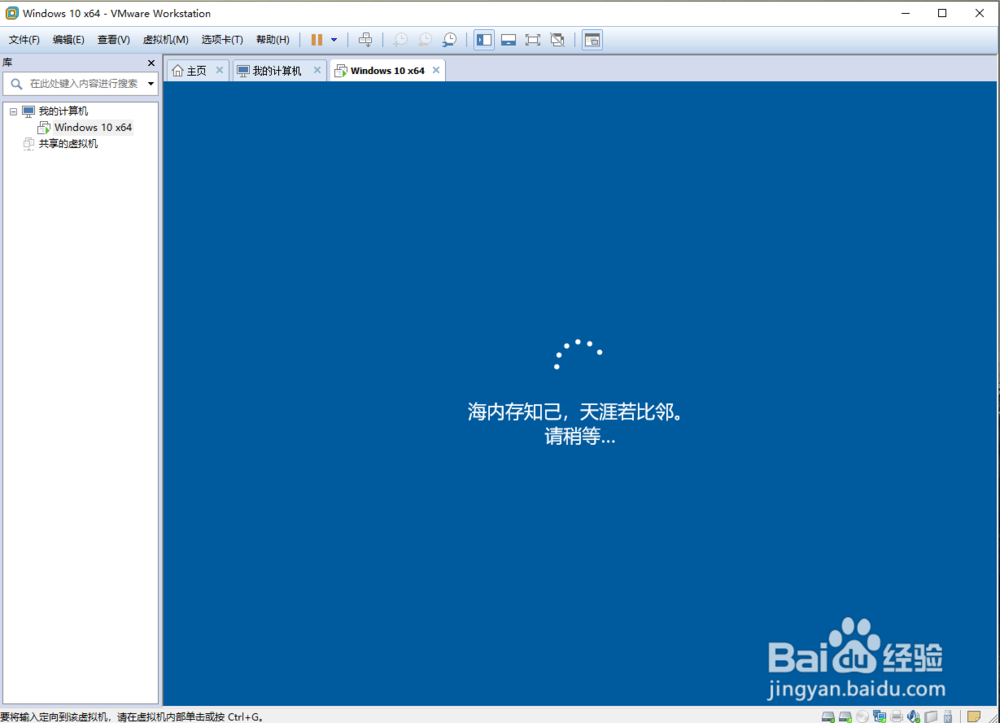
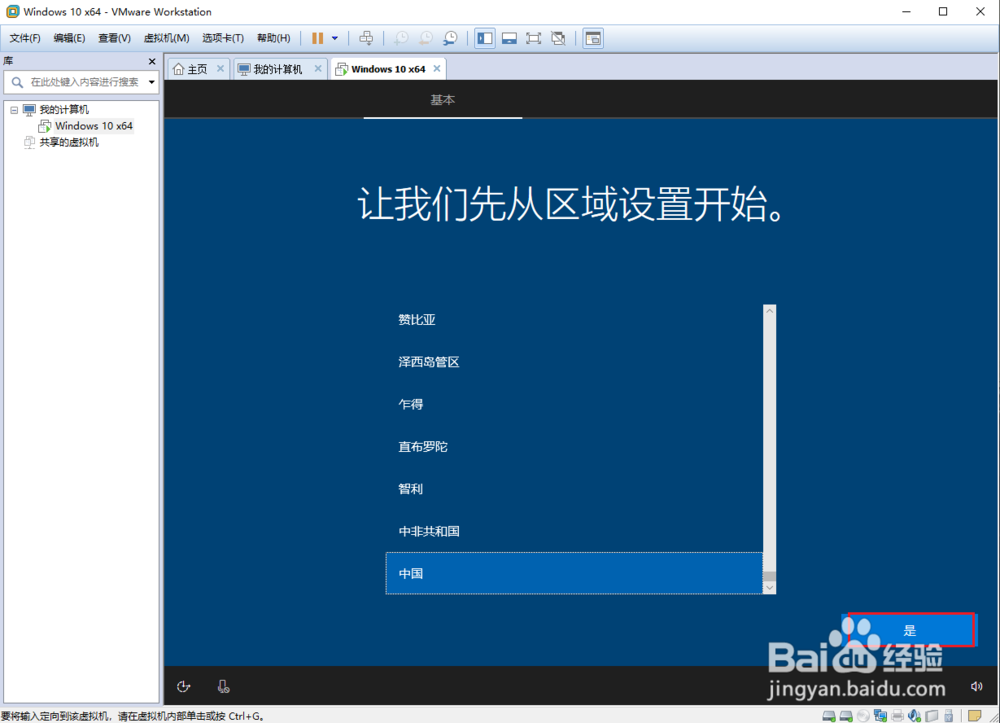
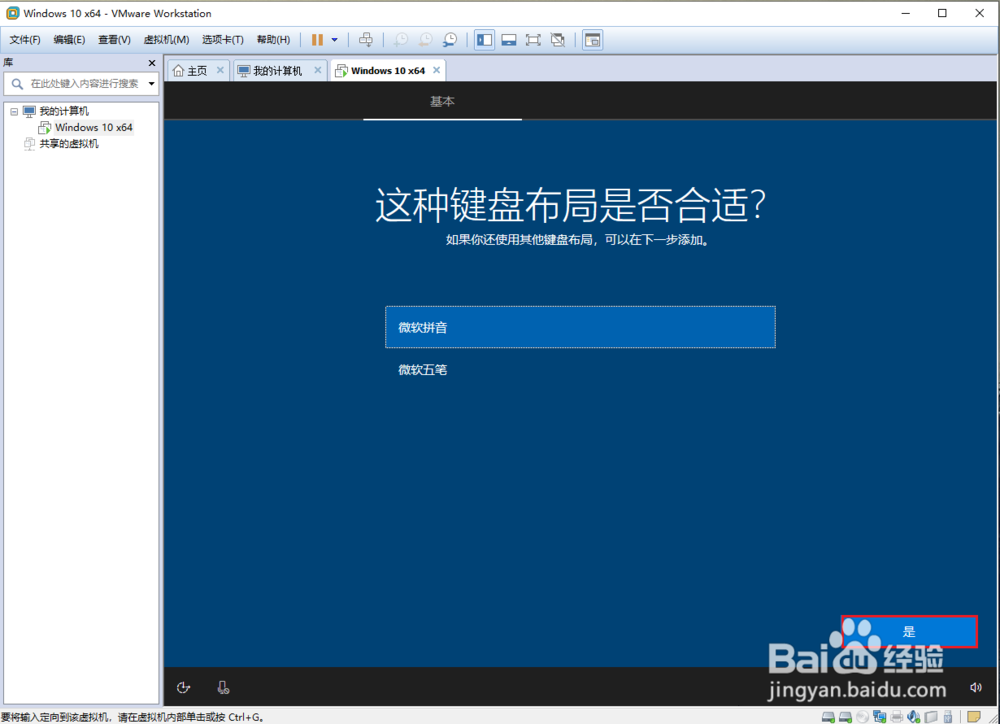
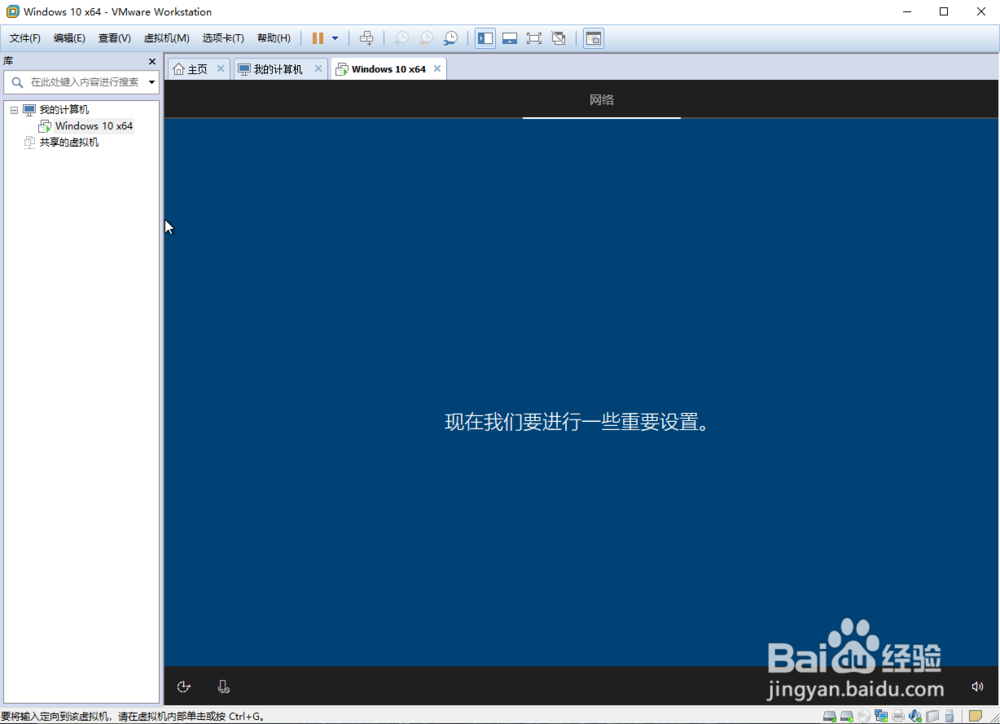
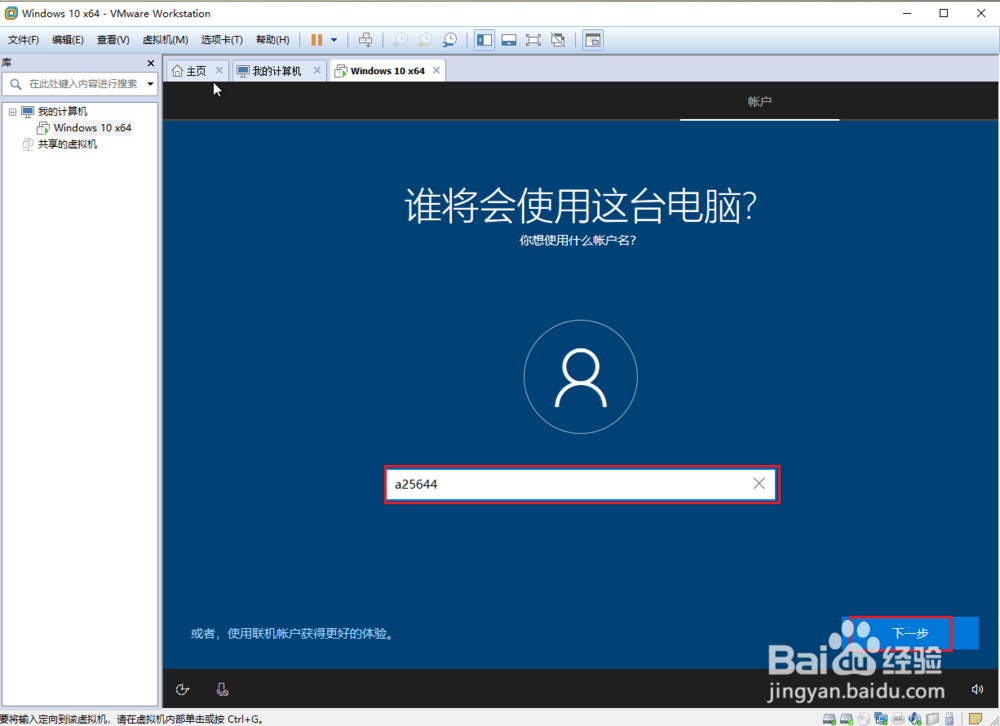
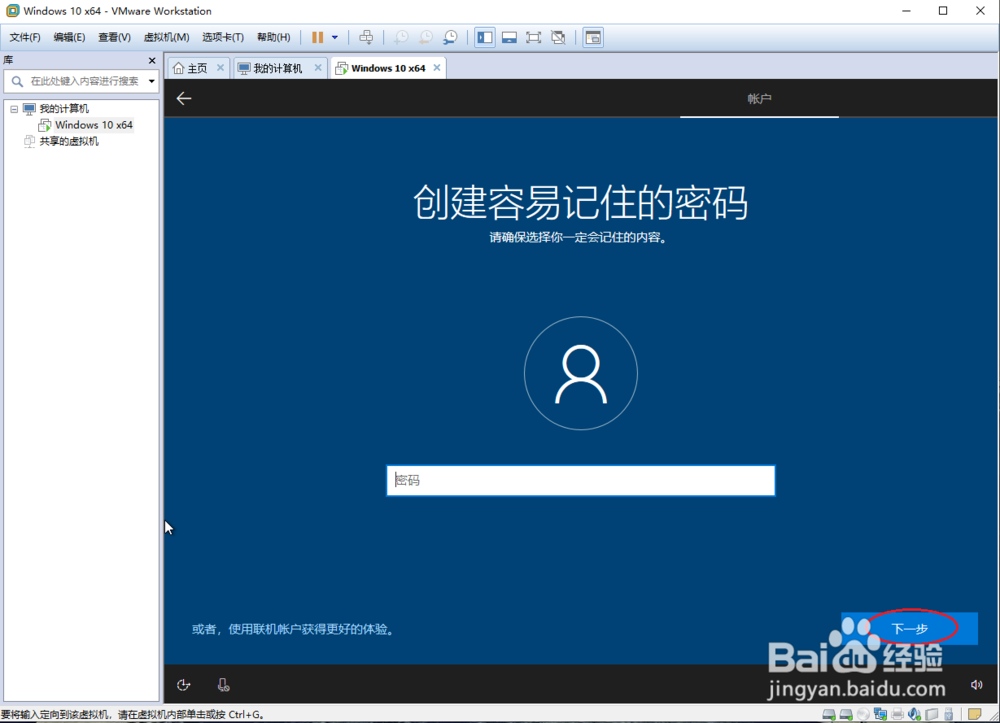
之后就是安装win10系统了,根据自己的配置进行设置。

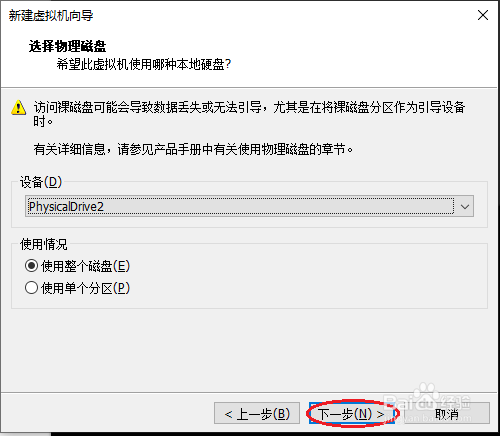
物理磁盘physicalDrive选项一般最后个就是U启动盘。

最详细的VMware14虚拟机的装win10系统

最详细的VMware14虚拟机的装win10系统

最详细的VMware14虚拟机的装win10系统

最详细的VMware14虚拟机的装win10系统

最详细的VMware14虚拟机的装win10系统

最详细的VMware14虚拟机的装win10系统

最详细的VMware14虚拟机的装win10系统

最详细的VMware14虚拟机的装win10系统

最详细的VMware14虚拟机的装win10系统

最详细的VMware14虚拟机的装win10系统

最详细的VMware14虚拟机的装win10系统

最详细的VMware14虚拟机的装win10系统

最详细的VMware14虚拟机的装win10系统

最详细的VMware14虚拟机的装win10系统

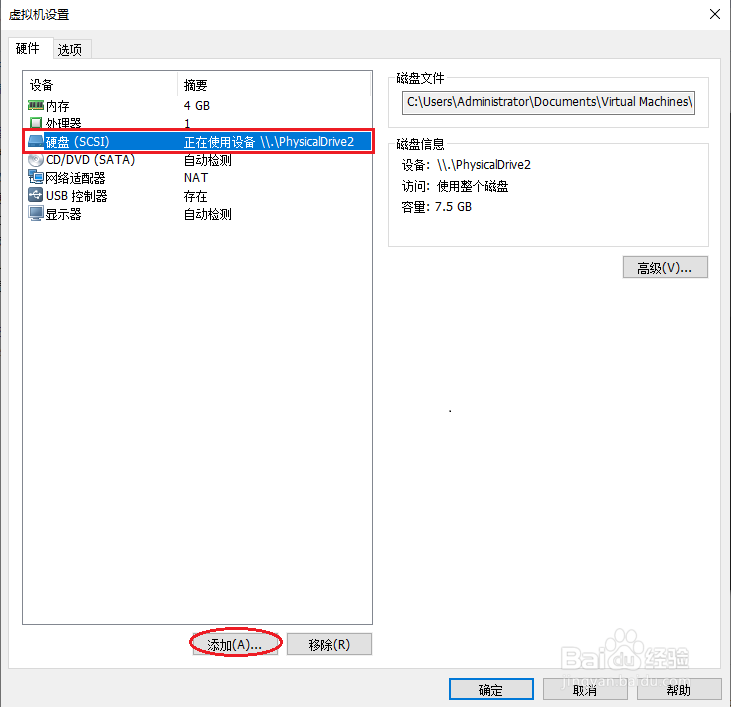
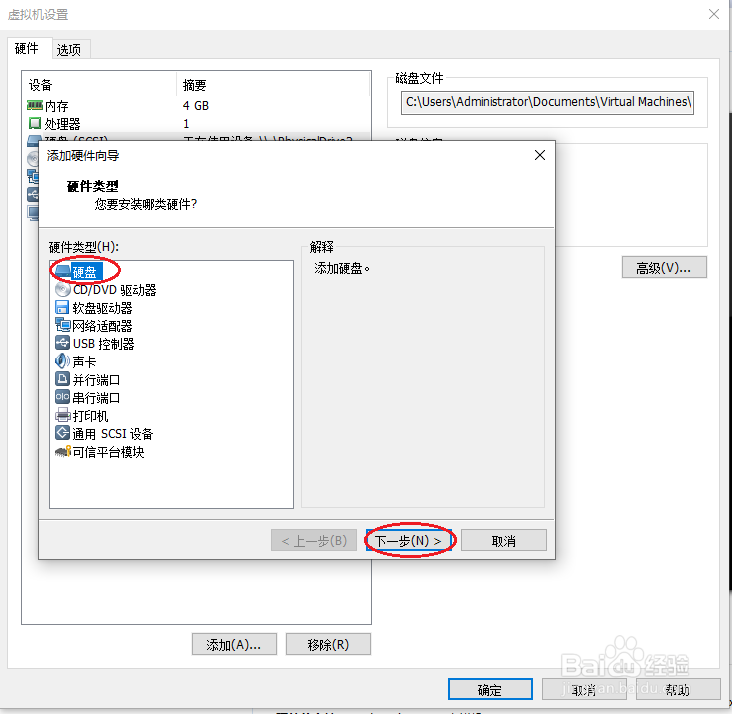
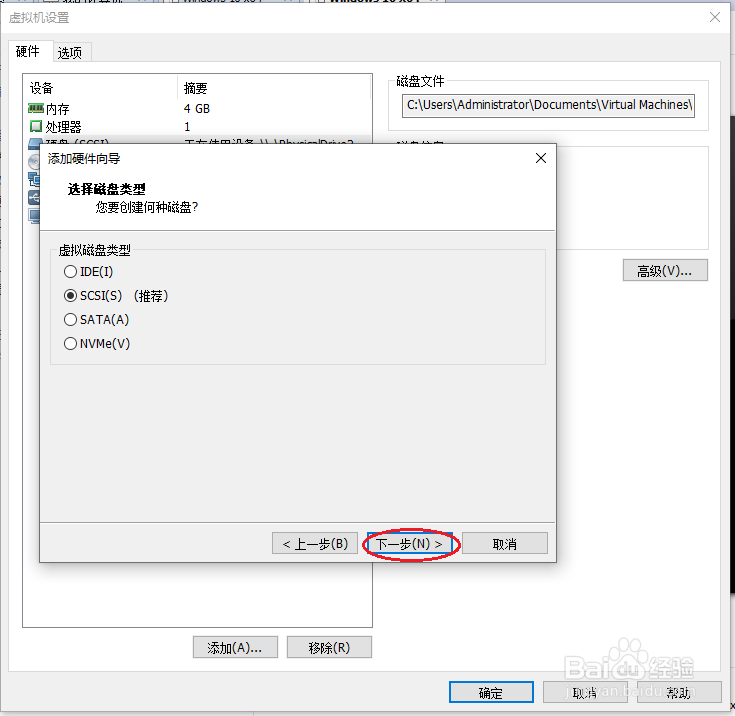
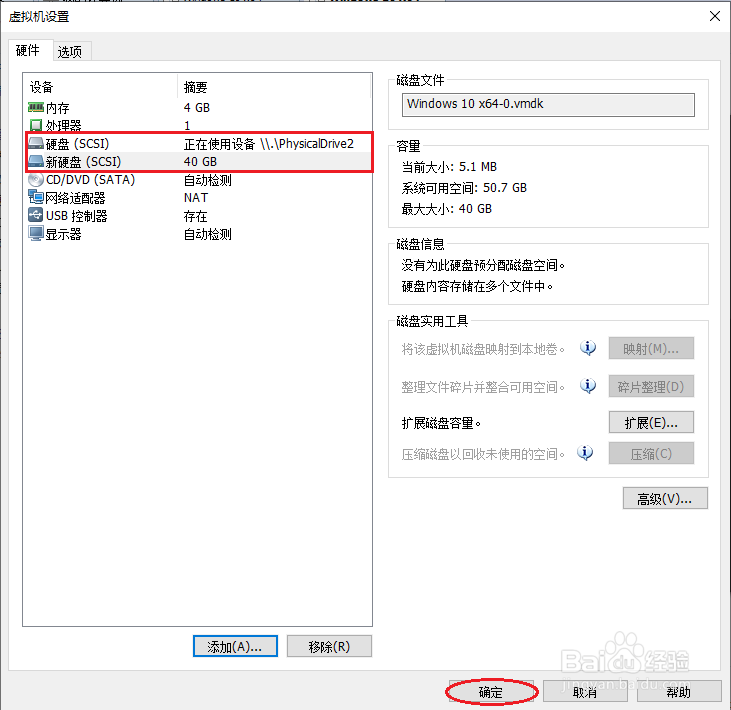
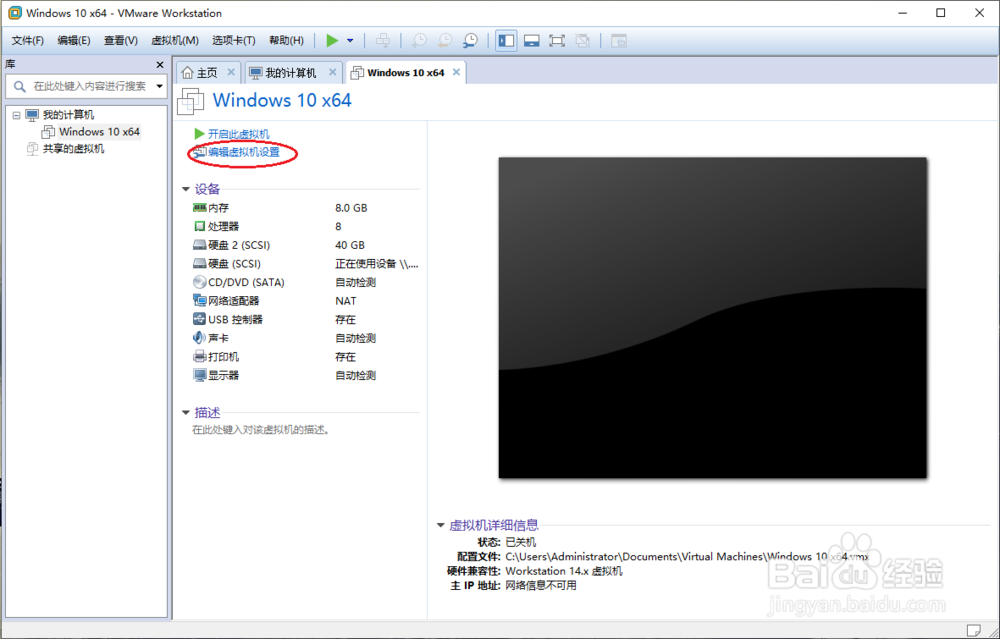
3、设置好之后,再对虚拟机进行编辑,加多个硬盘用于装win10系统。
最详细的VMware14虚拟机的装win10系统

最详细的VMware14虚拟机的装win10系统

最详细的VMware14虚拟机的装win10系统

最详细的VMware14虚拟机的装win10系统

最详细的VMware14虚拟机的装win10系统

最详细的VMware14虚拟机的装win10系统

最详细的VMware14虚拟机的装win10系统

最详细的VMware14虚拟机的装win10系统

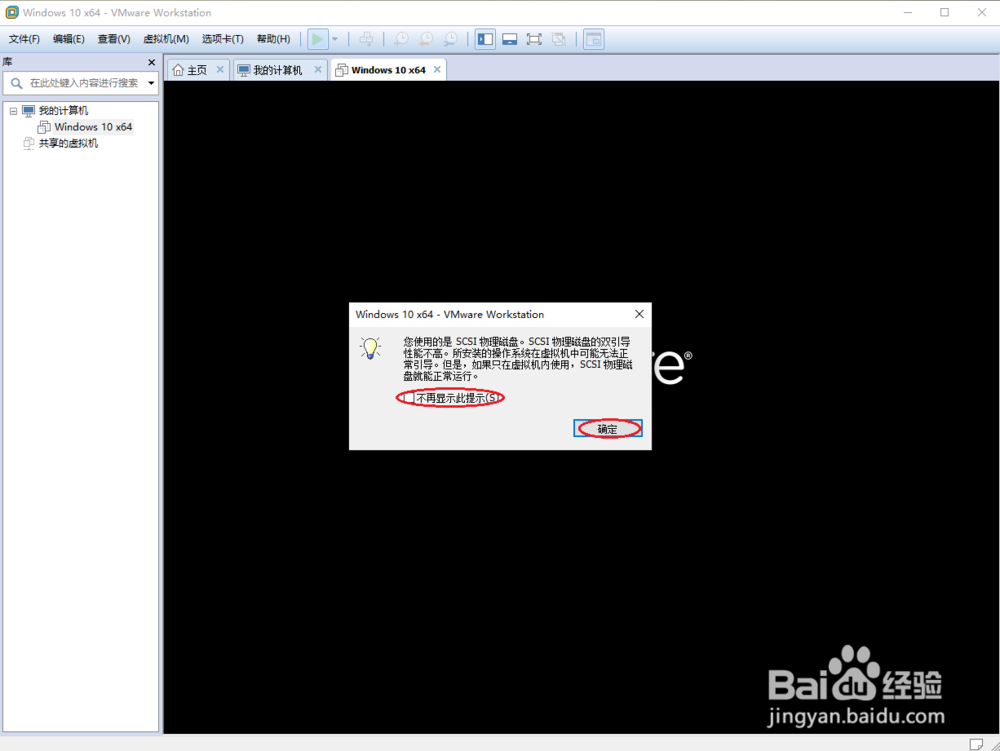
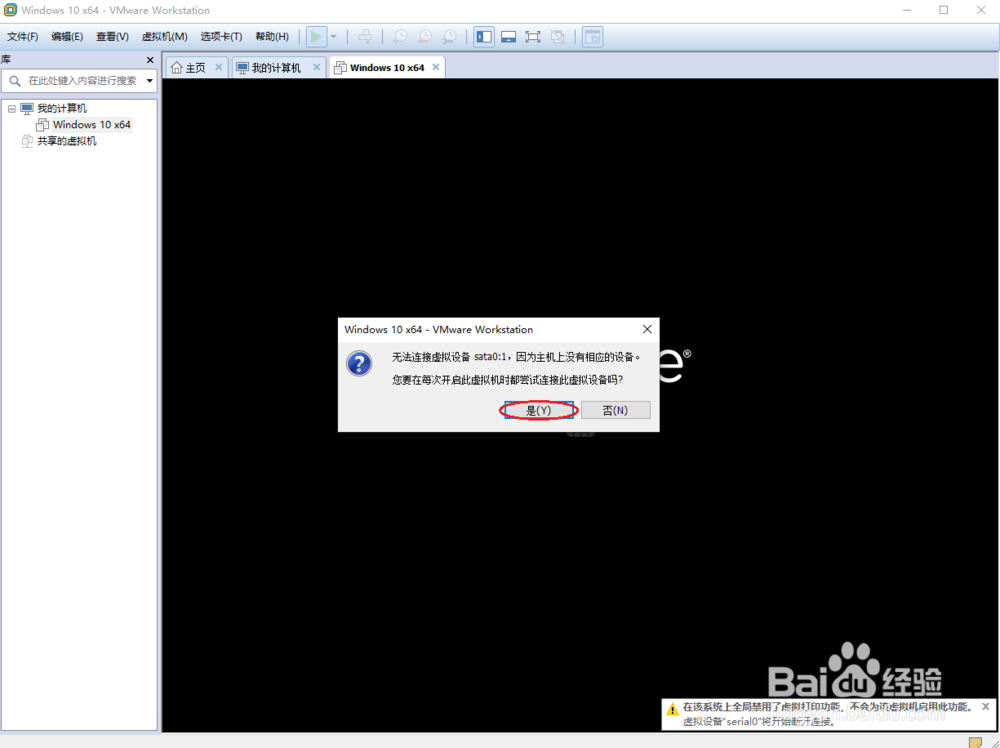
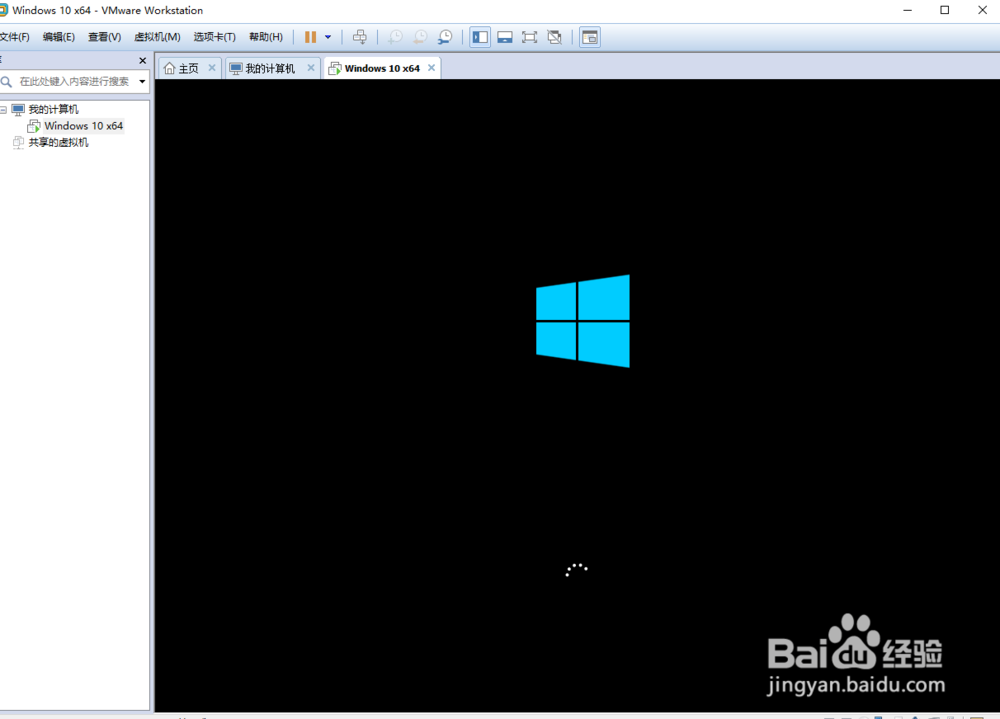
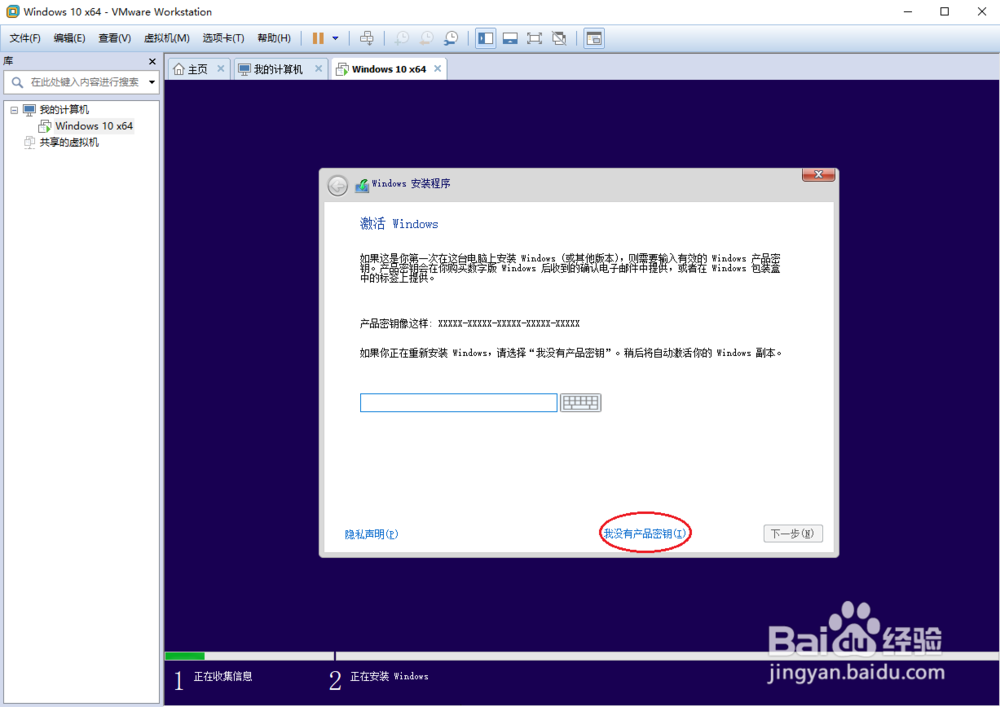
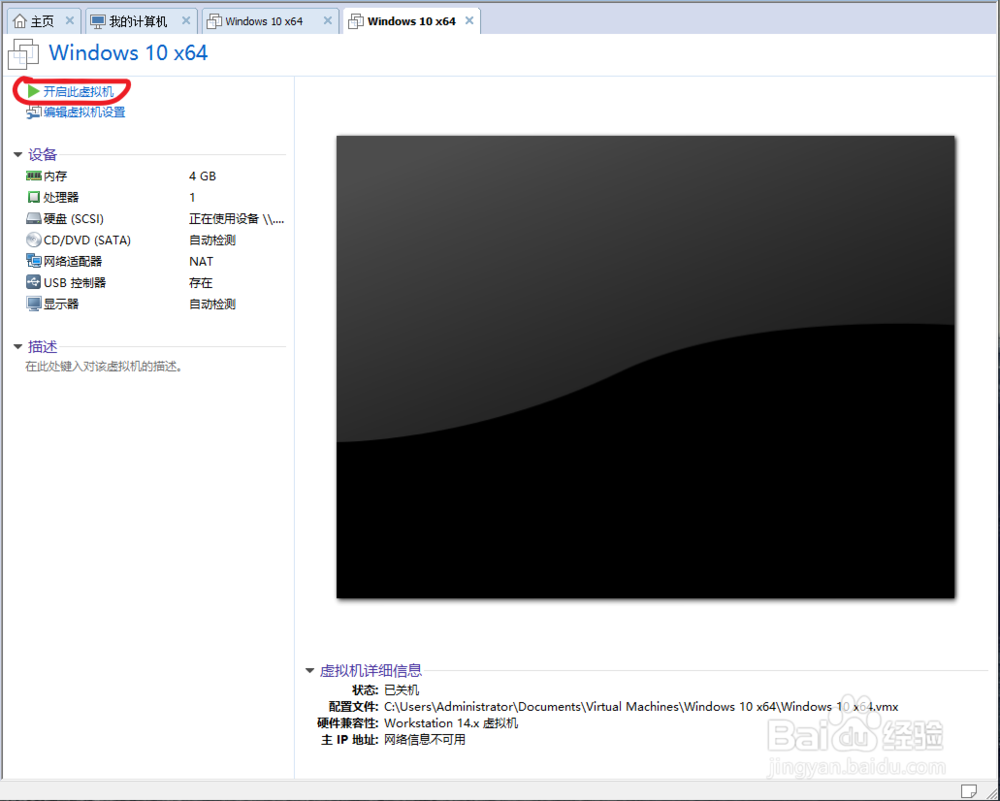
1、接下来就是启动虚拟机装系统了,至于激活一个IP如果只有一台电脑装win10系统是免费自动激活的,如果系统还没有激活那就继续往下看。

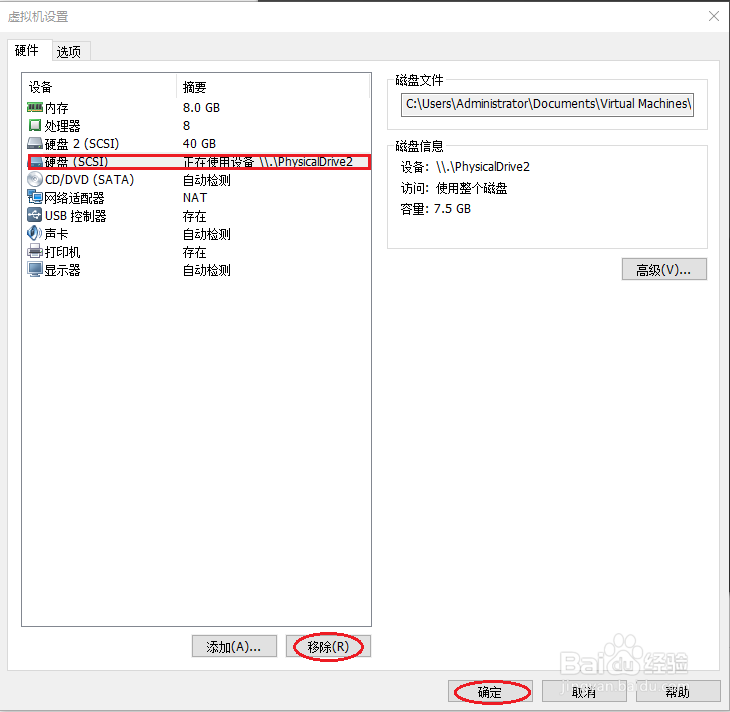
装好系统U盘拨出关机再开机之前编辑一下虚拟机把physicalDrive2启动盘给移除。
最详细的VMware14虚拟机的装win10系统

最详细的VMware14虚拟机的装win10系统

最详细的VMware14虚拟机的装win10系统

最详细的VMware14虚拟机的装win10系统

最详细的VMware14虚拟机的装win10系统

最详细的VMware14虚拟机的装win10系统

最详细的VMware14虚拟机的装win10系统

最详细的VMware14虚拟机的装win10系统

最详细的VMware14虚拟机的装win10系统

最详细的VMware14虚拟机的装win10系统

最详细的VMware14虚拟机的装win10系统

最详细的VMware14虚拟机的装win10系统

最详细的VMware14虚拟机的装win10系统

最详细的VMware14虚拟机的装win10系统

最详细的VMware14虚拟机的装win10系统

最详细的VMware14虚拟机的装win10系统

最详细的VMware14虚拟机的装win10系统

最详细的VMware14虚拟机的装win10系统

最详细的VMware14虚拟机的装win10系统

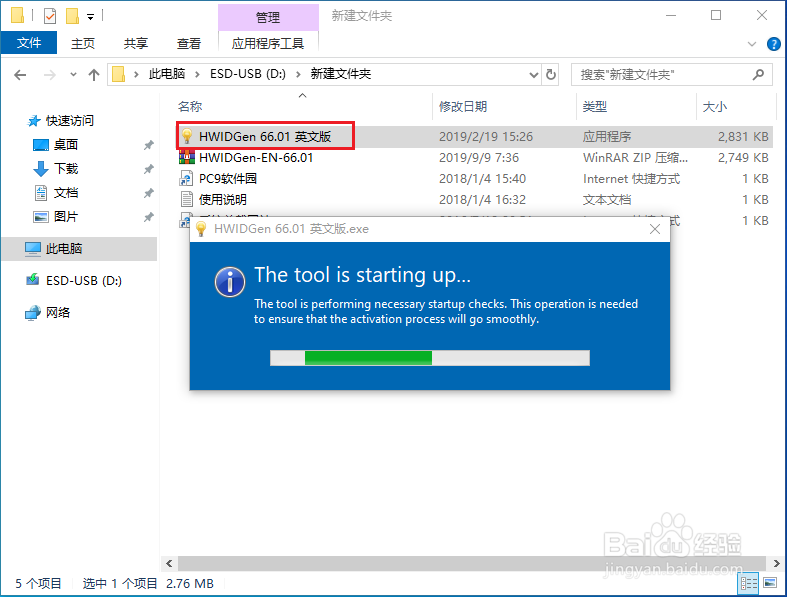
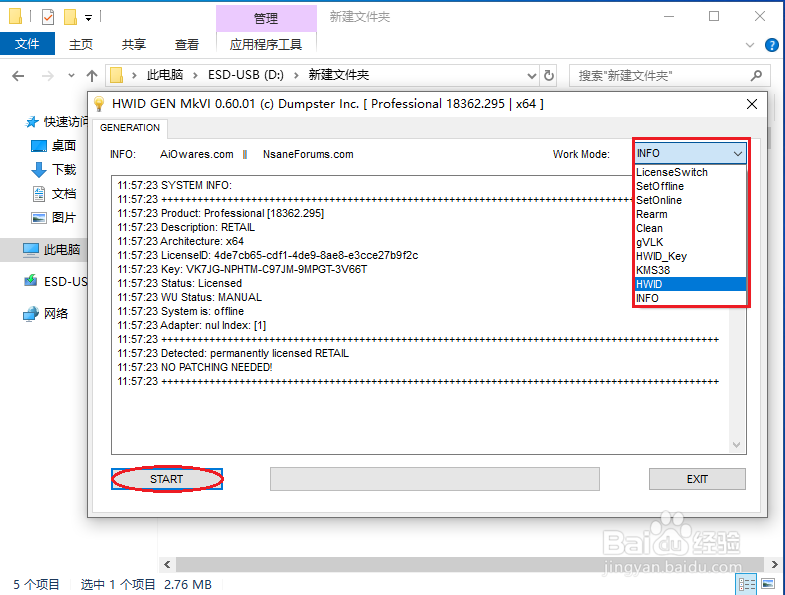
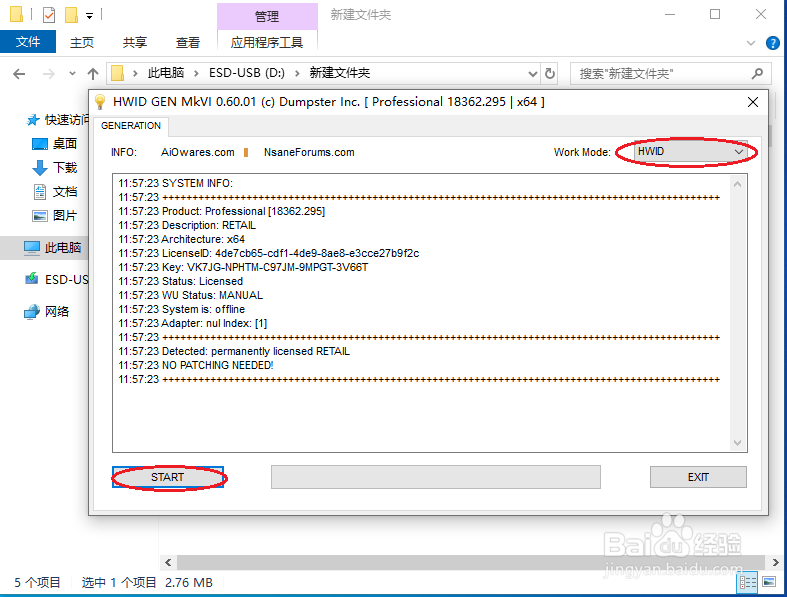
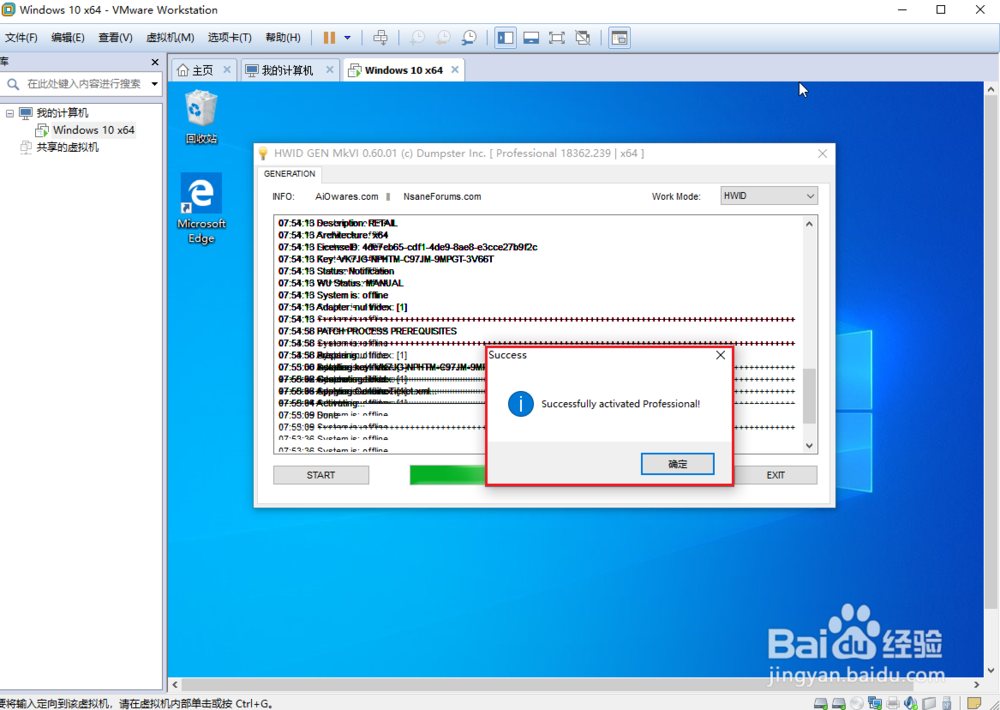
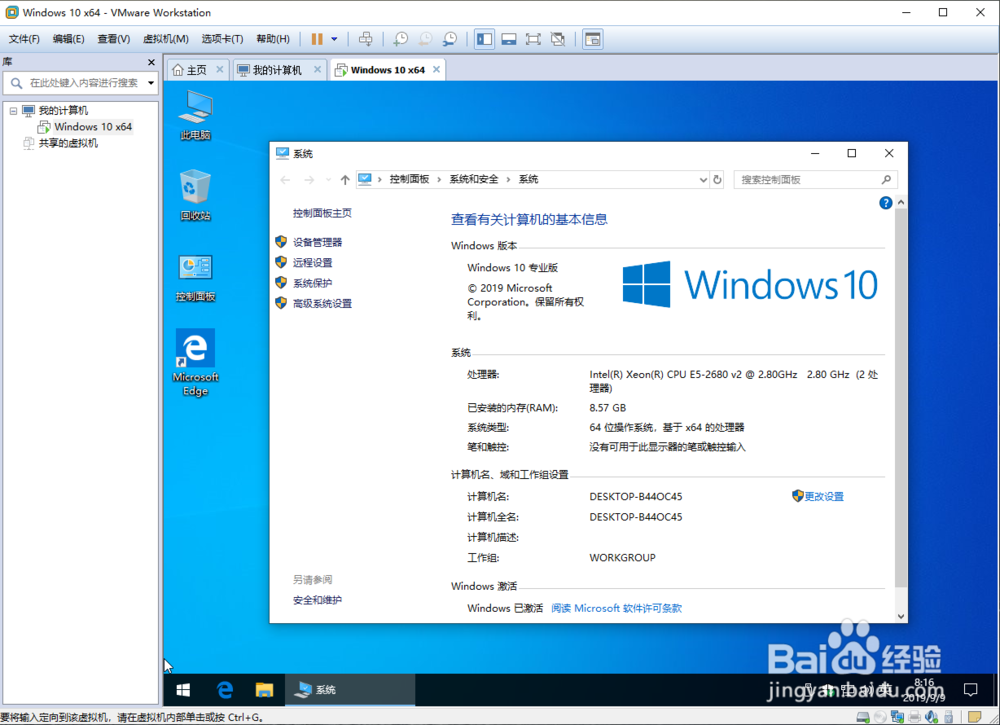
2、打开HWIDGen-EN-66.01进行激活,如果无法激活那就试试别的Work Mode直至提示激活成功,我选择HWID是能激活成功的。
最详细的VMware14虚拟机的装win10系统

最详细的VMware14虚拟机的装win10系统

最详细的VMware14虚拟机的装win10系统

最详细的VMware14虚拟机的装win10系统

最详细的VMware14虚拟机的装win10系统

最详细的VMware14虚拟机的装win10系统

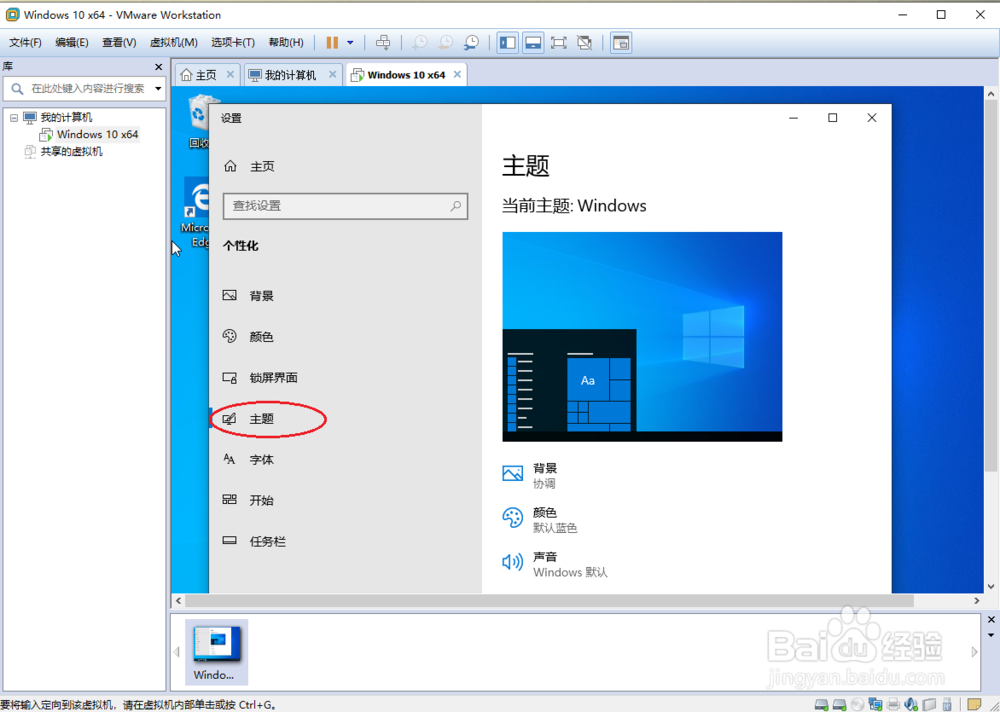
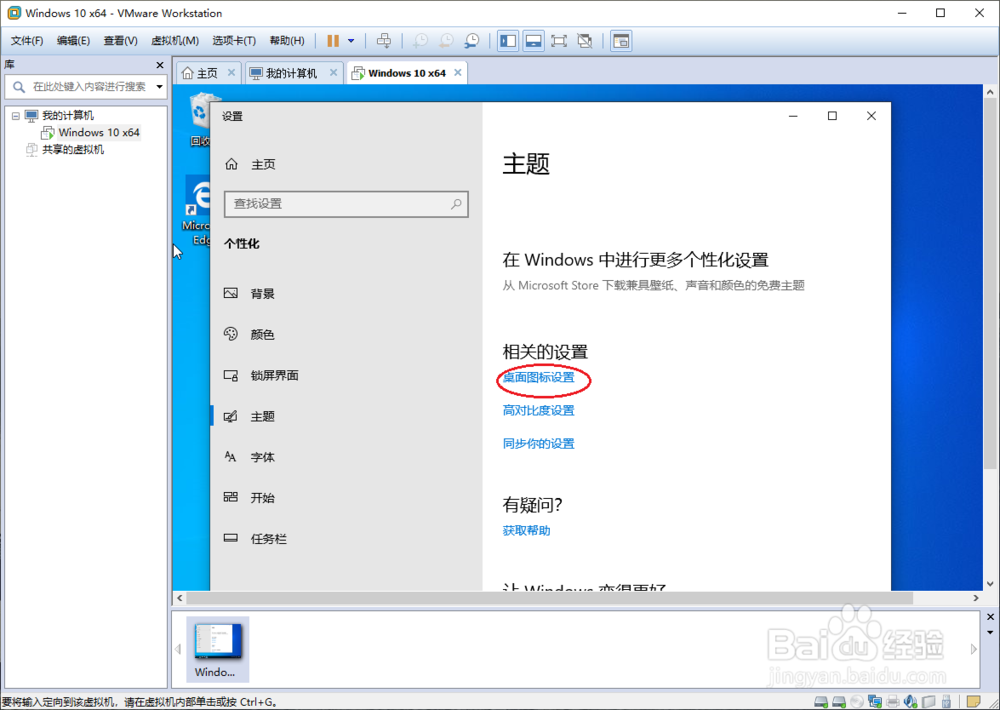
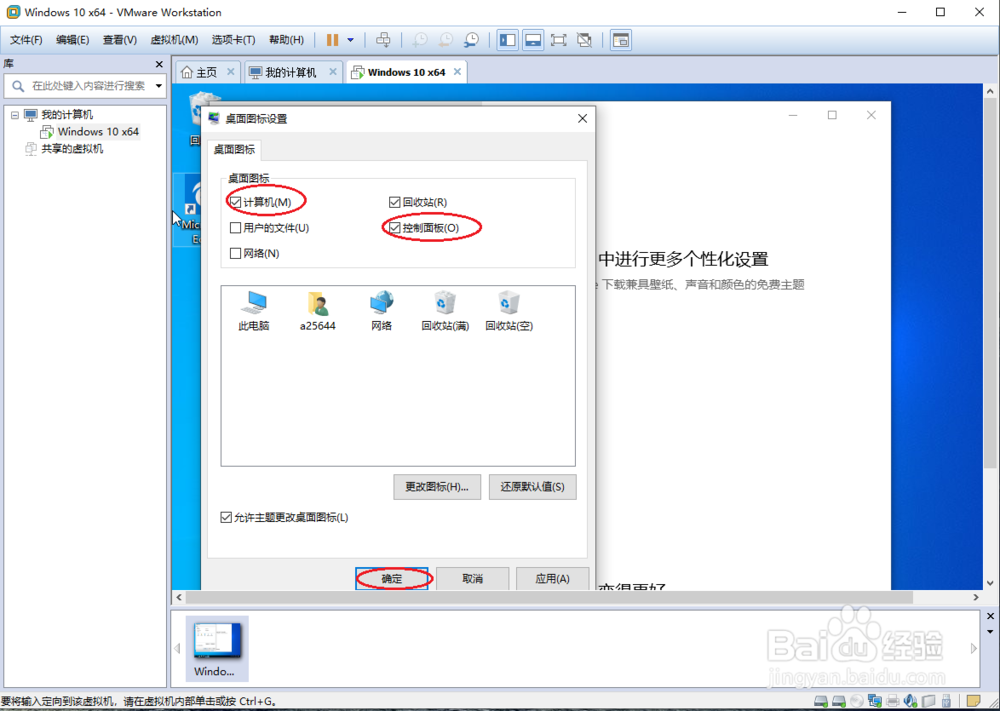
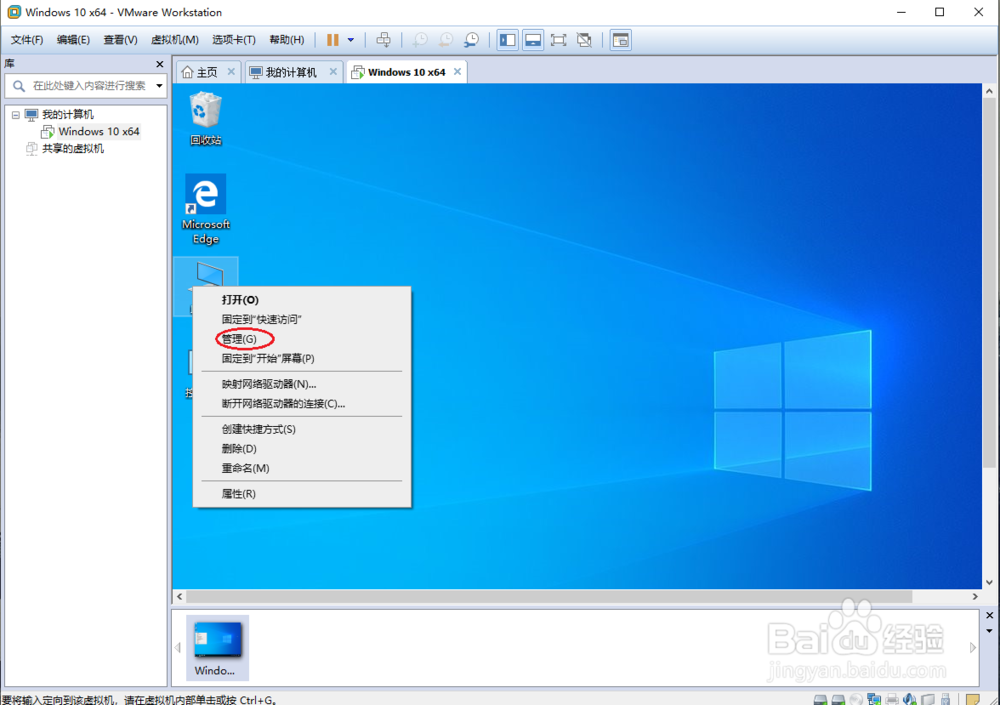
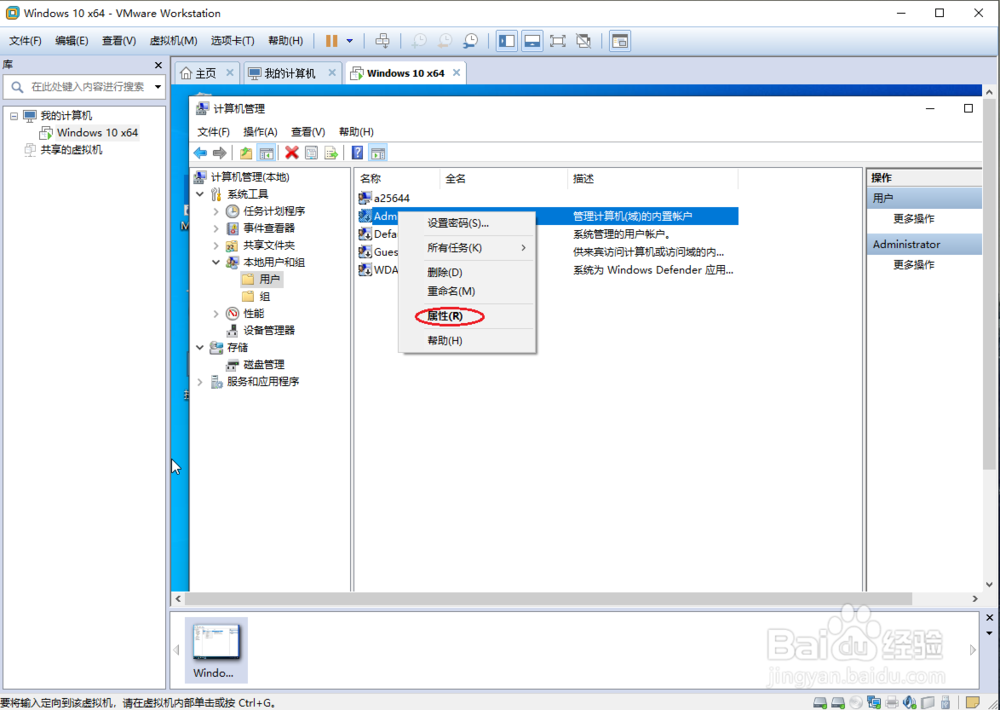
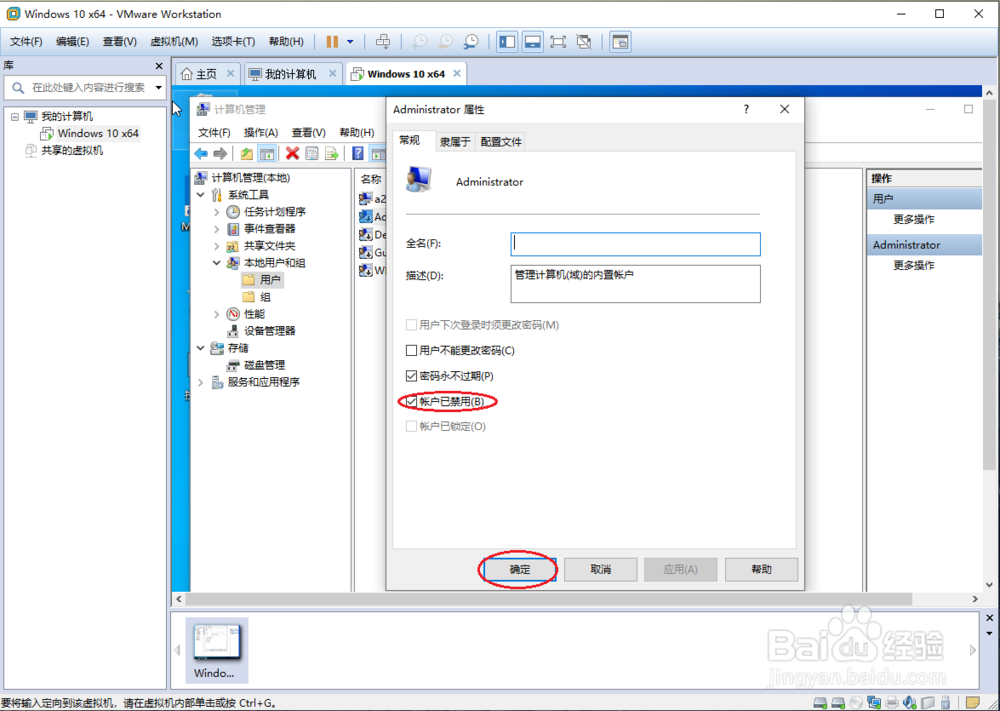
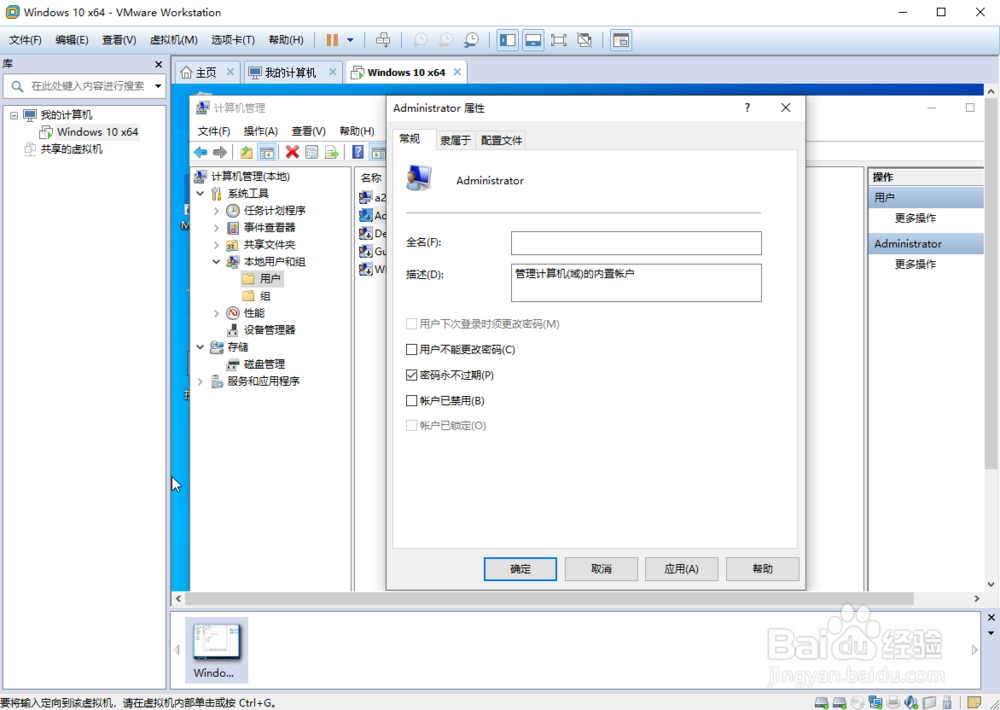
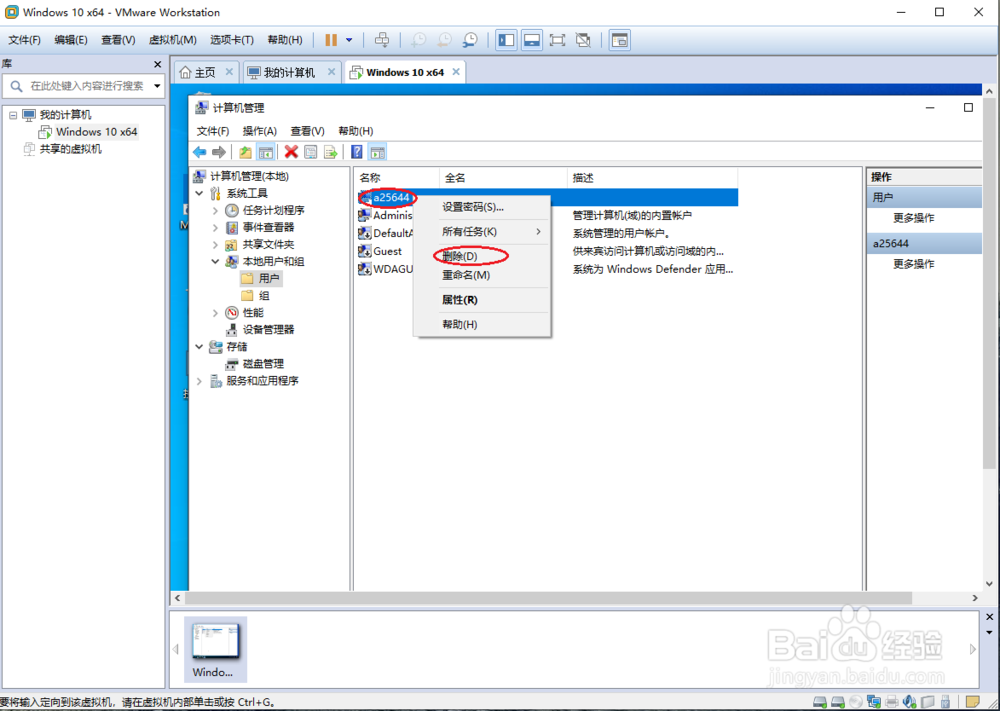
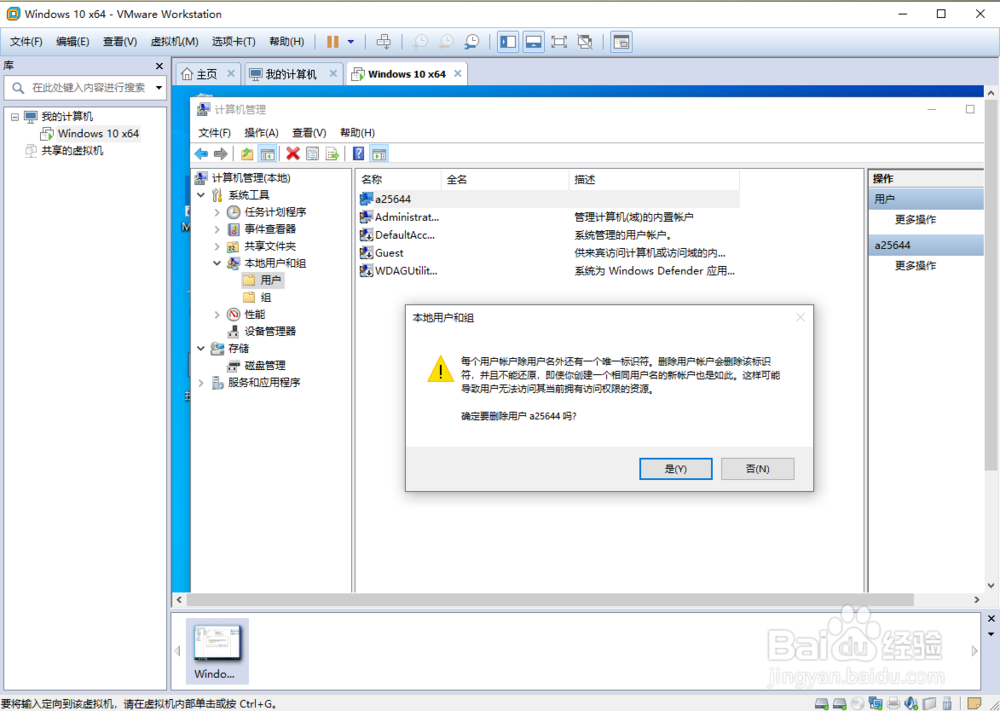
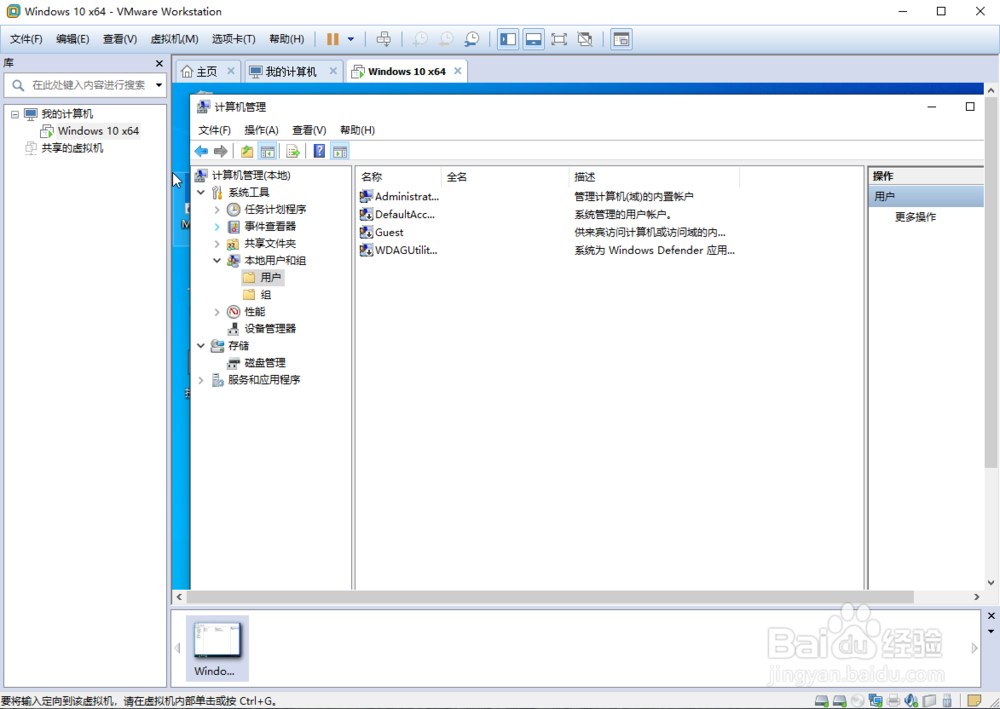
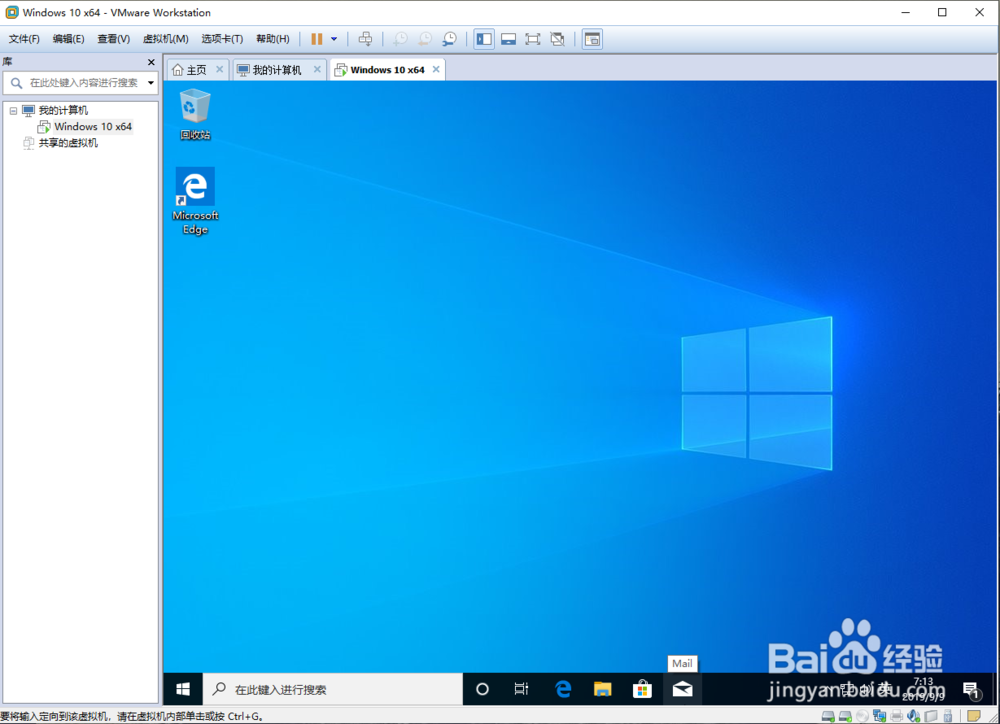
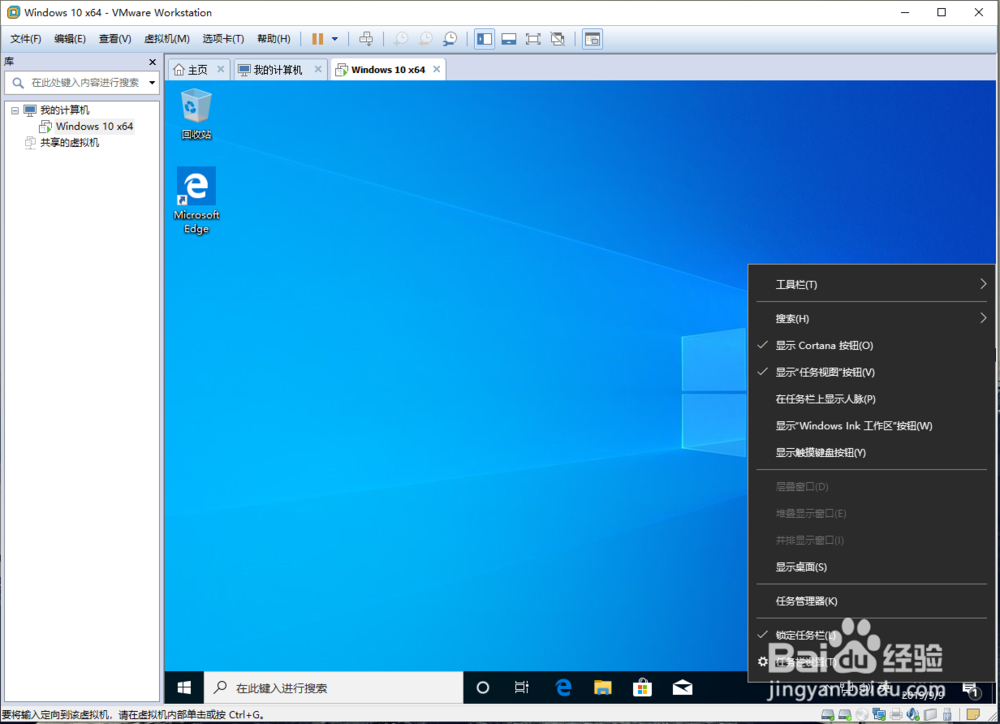
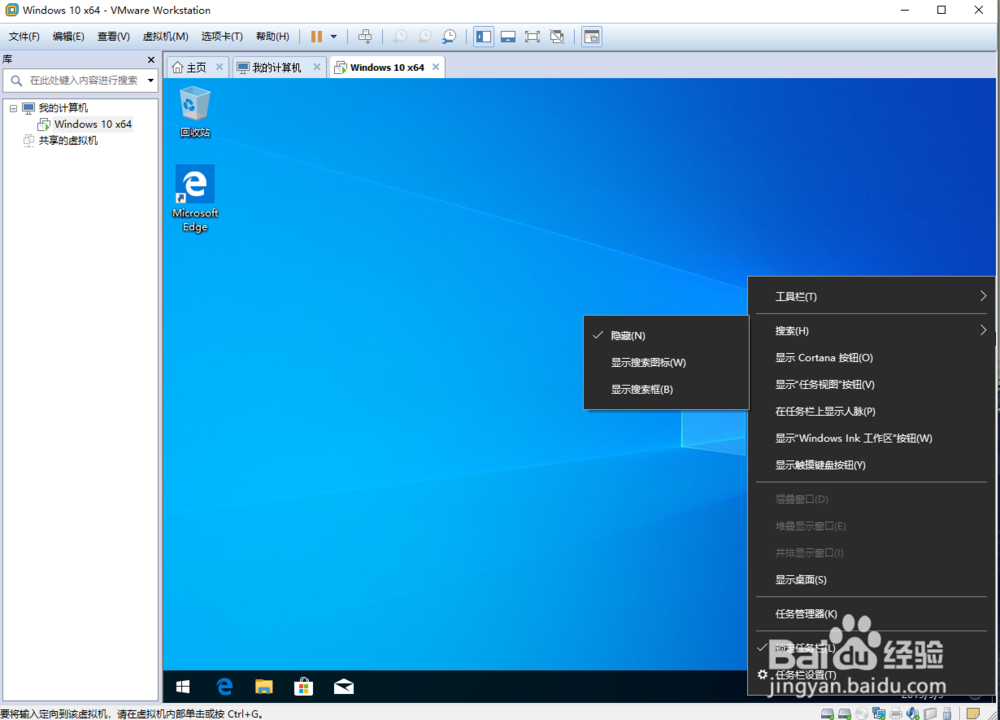
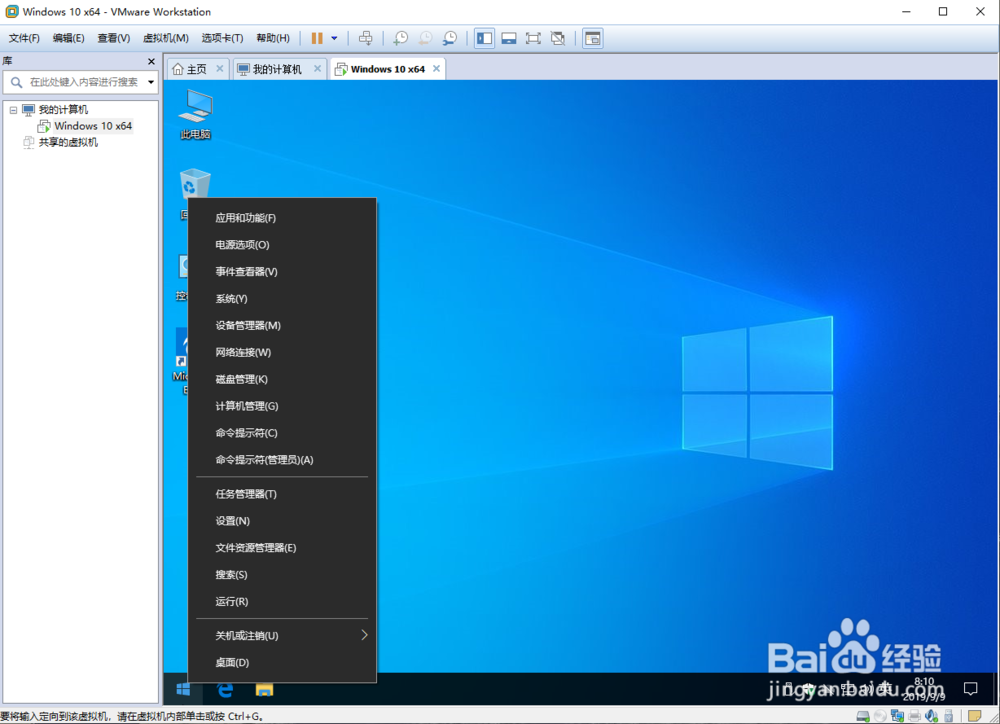
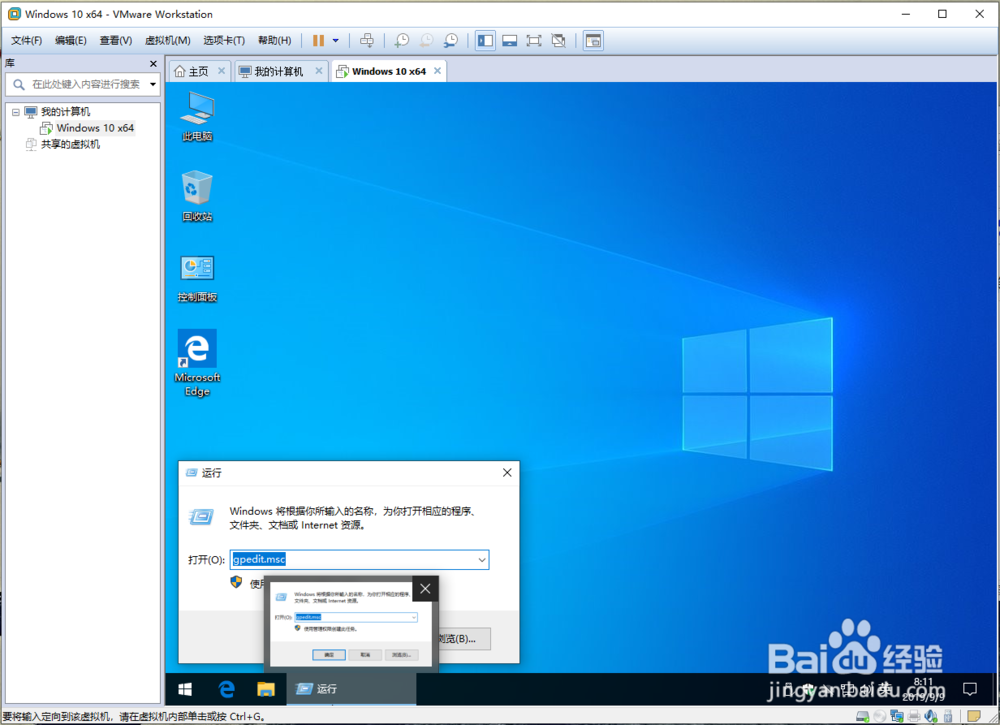
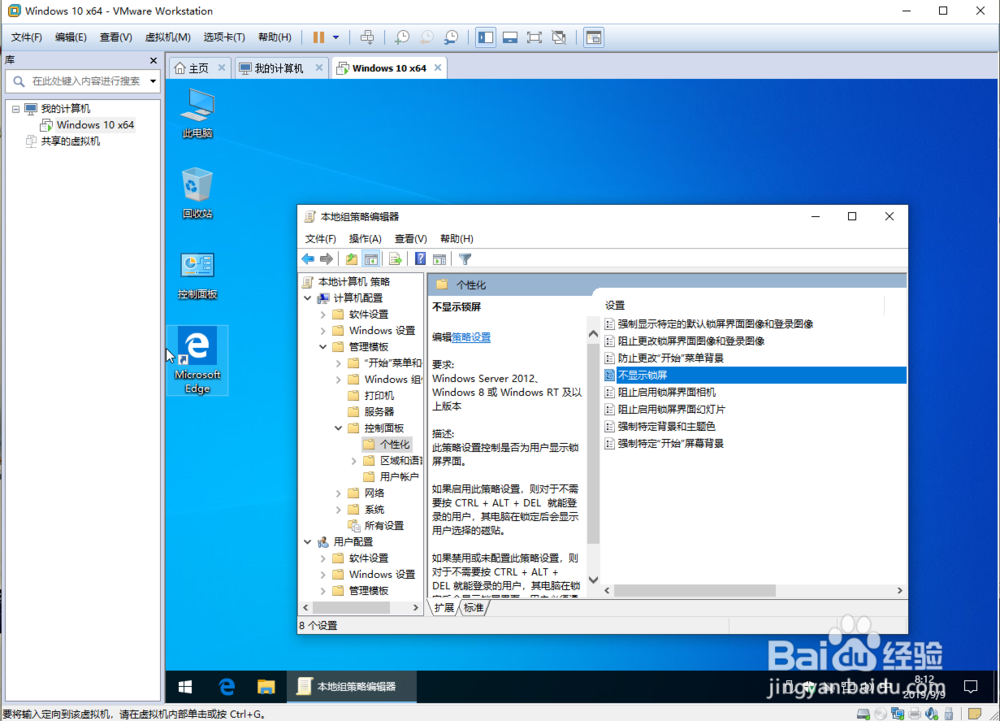
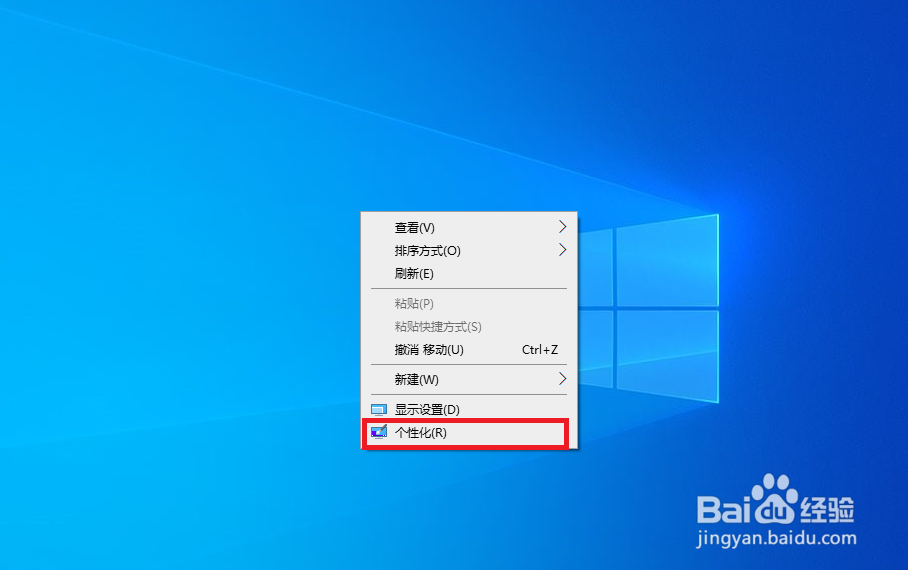
3、接下来是关掉账号登陆以及关掉锁屏的教程,有经验的朋友不用看下去。

第一步先删除掉刚才自己输入的账号之后,重新启动才进行最后的修改。
最详细的VMware14虚拟机的装win10系统

最详细的VMware14虚拟机的装win10系统

最详细的VMware14虚拟机的装win10系统

最详细的VMware14虚拟机的装win10系统

最详细的VMware14虚拟机的装win10系统

最详细的VMware14虚拟机的装win10系统

最详细的VMware14虚拟机的装win10系统

最详细的VMware14虚拟机的装win10系统

最详细的VMware14虚拟机的装win10系统

最详细的VMware14虚拟机的装win10系统

最详细的VMware14虚拟机的装win10系统

最详细的VMware14虚拟机的装win10系统

最详细的VMware14虚拟机的装win10系统

最详细的VMware14虚拟机的装win10系统

最详细的VMware14虚拟机的装win10系统

最详细的VMware14虚拟机的装win10系统

最详细的VMware14虚拟机的装win10系统

最详细的VMware14虚拟机的装win10系统

  • 华硕M3A78的板子如何开核
  • 制作老毛桃启动U盘(DVD盘)
  • uefi安装 win8
  • win10不小心把娱乐删除了如何添加
  • win10更新1909失败修复方法
  • 热门搜索
    户籍所在地怎么填写 曲奇饼干的做法 田螺肉的做法 糟鱼的做法 海尔电视怎么投屏 青豆虾仁的做法 红烧牛腩的做法大全 离婚协议书怎么写 炖鸡的做法大全 戴口罩眼镜起雾怎么办