临时文件夹无写入权限不能安装

 时间:2026-04-30 14:36:22

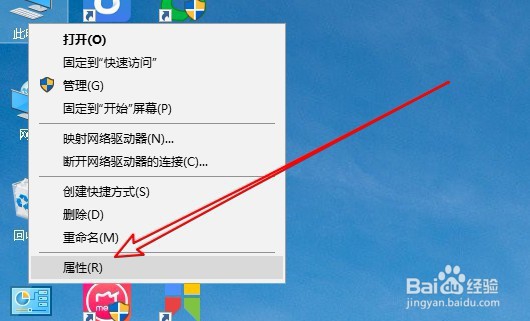
1、首先我们在Windows10系统中右键点击此电脑的图标,在弹出菜单中选择“属性”的菜单项。
临时文件夹无写入权限不能安装

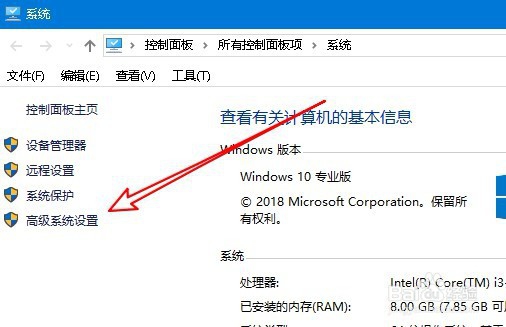
2、接下来在打开的系统窗口中点击左侧边栏的“高级系统设置”的菜单项。

临时文件夹无写入权限不能安装

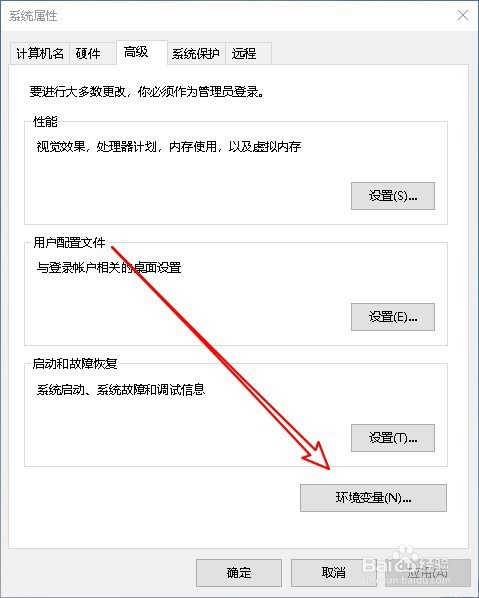
3、这时就会打开系统属性的高级窗口,在窗口中点击“环境变量”的按钮。

临时文件夹无写入权限不能安装

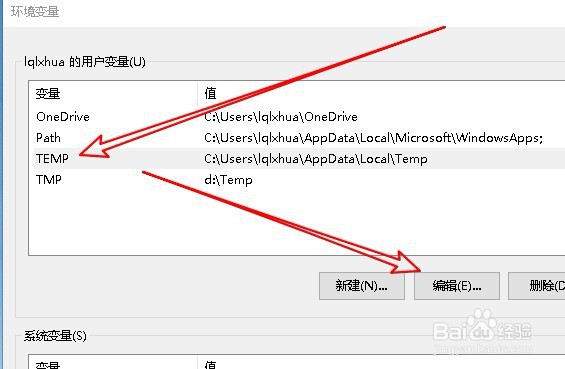
4、这时就会打开系统的环境变量的窗口,在窗口中点击Temp的菜单后点击右下角的“编辑”按钮。
临时文件夹无写入权限不能安装

5、接下来在打开的编辑用户量的窗口中点击“浏览文件”的按钮。

临时文件夹无写入权限不能安装

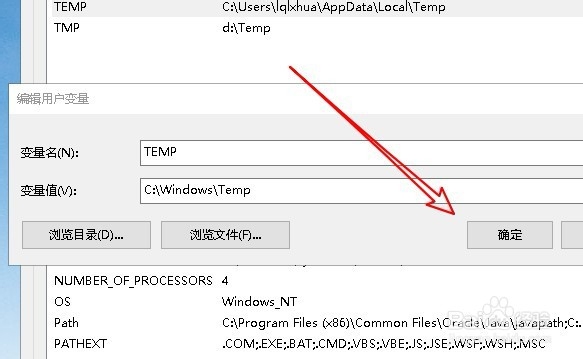
6、在打开的浏览文件夹的窗口中选择C:\Windows\temp的文件夹,然后点击确定按钮。
临时文件夹无写入权限不能安装

7、这时我们可以看到temp的文件夹已设置好了,重新启动计算机就可以了。

临时文件夹无写入权限不能安装

8、总结:

1、首先打开Windows10的系统窗口

2、然后在系统属性窗口点击环境变量

3、接着找到临时文件夹点编辑按钮即可
临时文件夹无写入权限不能安装

  • 创建系统映像文件怎么操作
  • 如何关闭windows启动管理器
  • 电脑重装系统磁盘加密码怎么解除
  • Win10应用程序无法正常启动怎么办
  • 我的电脑装了两个系统怎么删除一个
  • 热门搜索
    梁静茹个人资料简介 草原歌曲大全 日记大全200字左右 手工折纸大全 怎么去除眼部皱纹 植物简笔画图片大全 空调扇制冷效果怎么样 隶书字体大全 口袋妖怪图鉴大全 实名认证身份证大全