电脑版钉钉怎么圈划批改作业

 时间:2026-02-14 09:55:12

1、打开电脑版钉钉,点击“校”图标。

电脑版钉钉怎么圈划批改作业

2、然后点击“家校本”。

电脑版钉钉怎么圈划批改作业

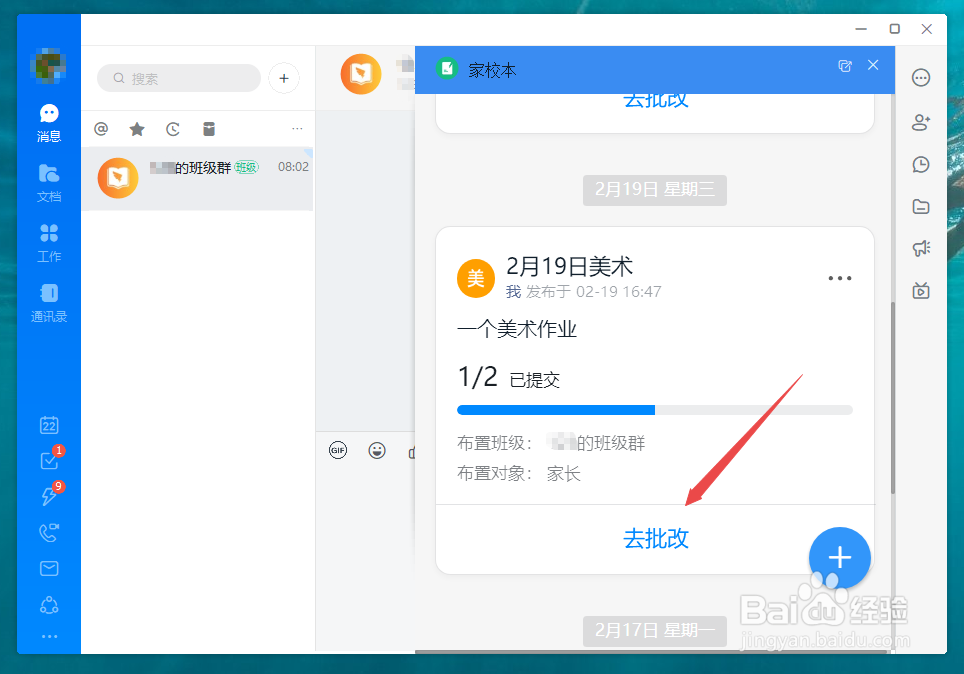
3、找到你要批改的作业,点击“去批改”。

电脑版钉钉怎么圈划批改作业

4、找到某个学生的作业,点击“去批改”。

电脑版钉钉怎么圈划批改作业

5、点击图片界面左下角的“圈划批改”。

电脑版钉钉怎么圈划批改作业

6、界面上方的图标从左到右分别是撤销、重做、拖拽、画笔、文字等等,进行圈划批改即可。

电脑版钉钉怎么圈划批改作业

7、批改完成后,填写评语等信息,点击“提交评语”即可。

电脑版钉钉怎么圈划批改作业

8、方法总结:

1、打开电脑版钉钉,点击“校”图标。

2、点击“家校本”,找到你要批改的作业,点击“去批改”。

3、找到某个学生的作业,点击“去批改”。

4、点击图片界面左下角的“圈划批改”,进行圈划批改即可。

5、批改完成后,填写评语等信息,点击“提交评语”即可。

  • 如何布置和批改作业简答题
  • 充电器的原理是什么
  • 腾讯会议怎么选择更多背景?
  • 老师如何在钉钉班级群发起课堂教学直播?
  • 教育如何促进知识经济的发展
  • 热门搜索
    韩国的英文怎么写 如何卸载360 梦幻西游盘丝怎么加点 如何唱高音 cad如何标注尺寸 青春期如何瘦腿 大连旅游局 如何注册微信账号 怎么让自己变强 如何淡斑祛斑小妙招