1、首先我们准备好物品素材和一个墙角素材。

2、我们先Ctrl+J复制出一个素材。

3、将复制的素材改变成黑色。先将底色设置为黑色,然后按住Ctrl键用鼠标点击图层来选中素材,然后按下Ctrl+DEL键进行填充。就填充为黑色了。


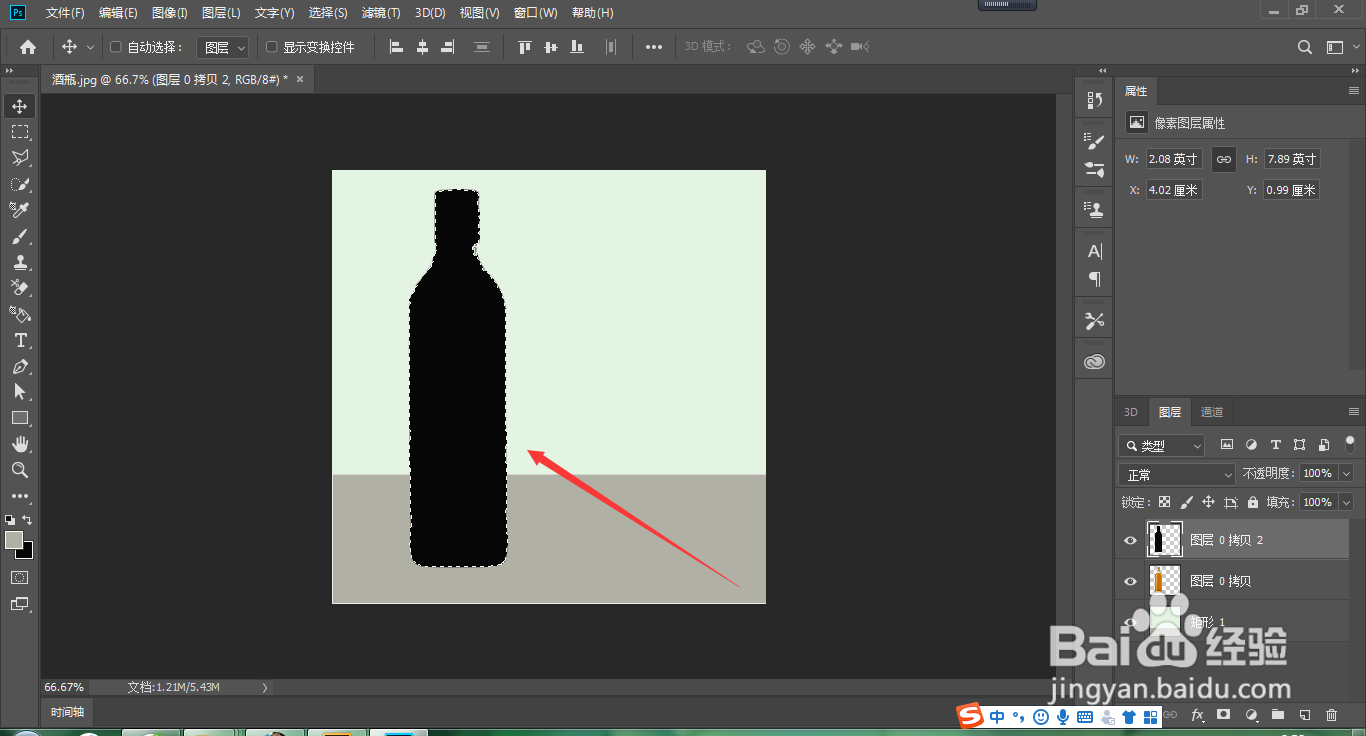
4、保持选中状态,接下来我们点击编辑——变换——斜切,我们先将整体进行斜切。

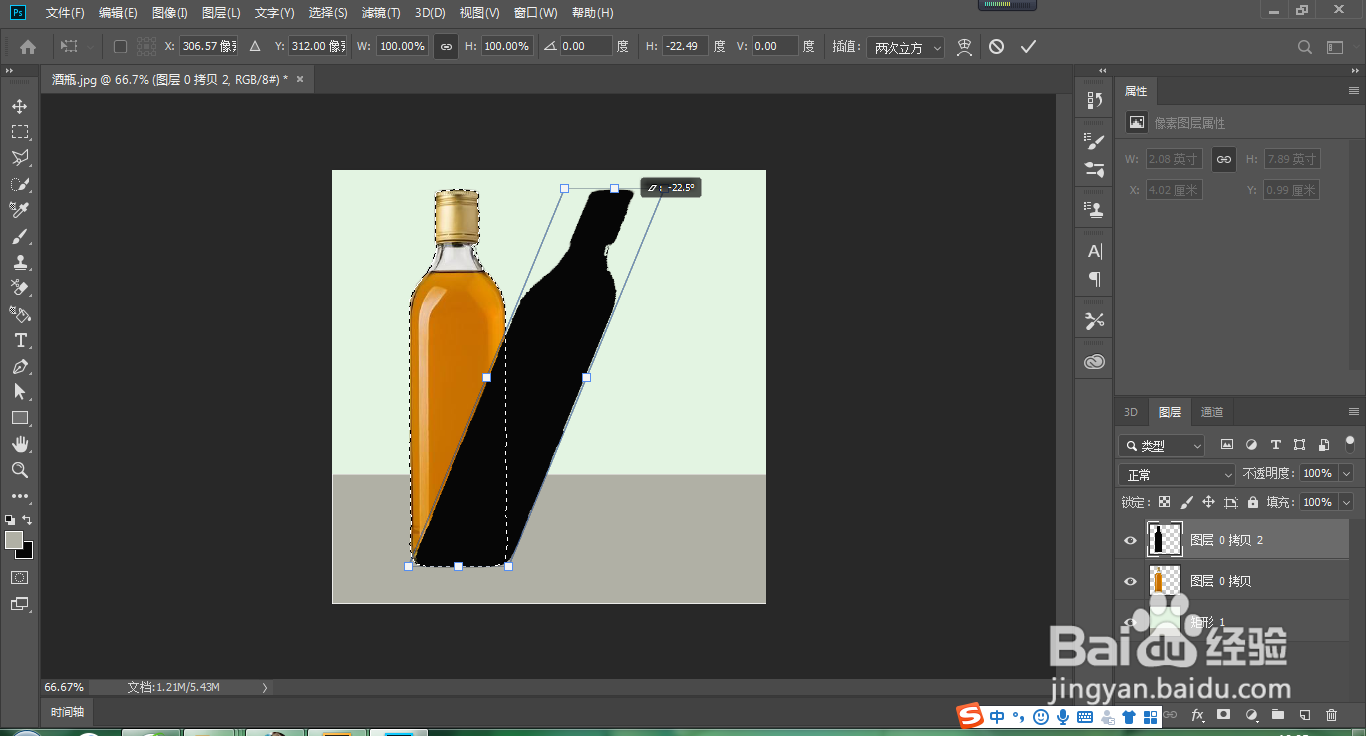
5、然后我们使用框选工具,选择转角以上部分的黑色瓶子。


6、我们再使用斜切工具将瓶子的上半部分扶直。

7、影子应该在下方,我们拖动图层就可以了。

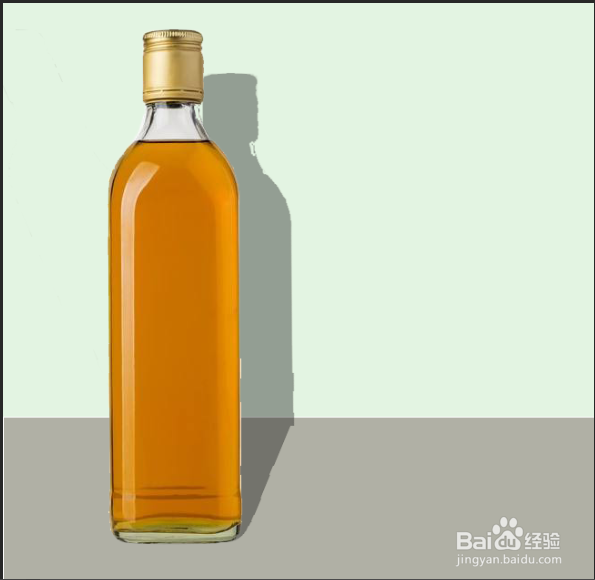
8、最后我们调节一下透明度就可以了。

时间:2026-04-25 17:52:38
1、首先我们准备好物品素材和一个墙角素材。
2、我们先Ctrl+J复制出一个素材。
3、将复制的素材改变成黑色。先将底色设置为黑色,然后按住Ctrl键用鼠标点击图层来选中素材,然后按下Ctrl+DEL键进行填充。就填充为黑色了。
4、保持选中状态,接下来我们点击编辑——变换——斜切,我们先将整体进行斜切。
5、然后我们使用框选工具,选择转角以上部分的黑色瓶子。
6、我们再使用斜切工具将瓶子的上半部分扶直。
7、影子应该在下方,我们拖动图层就可以了。
8、最后我们调节一下透明度就可以了。
