PicPick截图软件怎么进行对图形标注及问题处理

 时间:2026-02-18 02:23:20

1、第一步,我们先下载软件进行安装,首先将软件设置为中文,打开软件如下图所示:
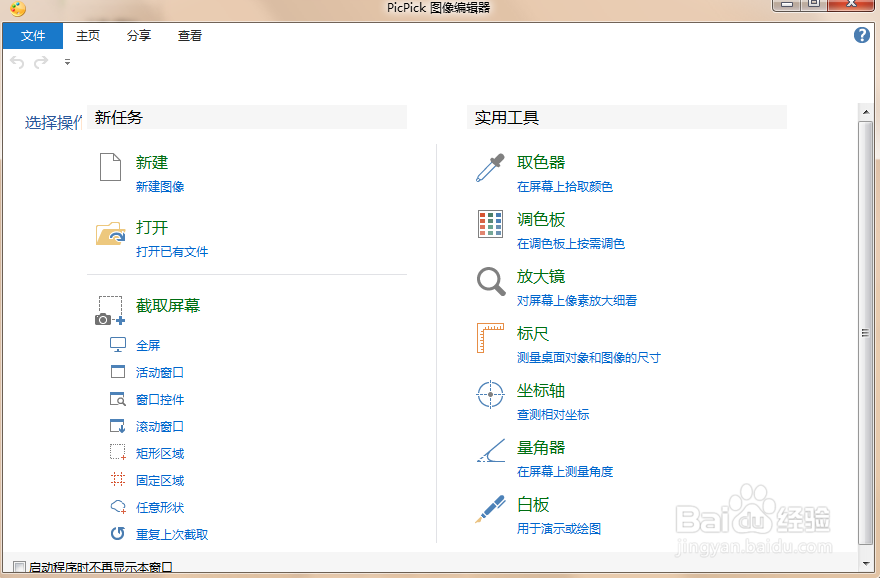
PicPick截图软件怎么进行对图形标注及问题处理

2、第二步,我们随便插入一张图纸,点击文件,选择截图方法,即可获得我们所需要的图片如图所示:
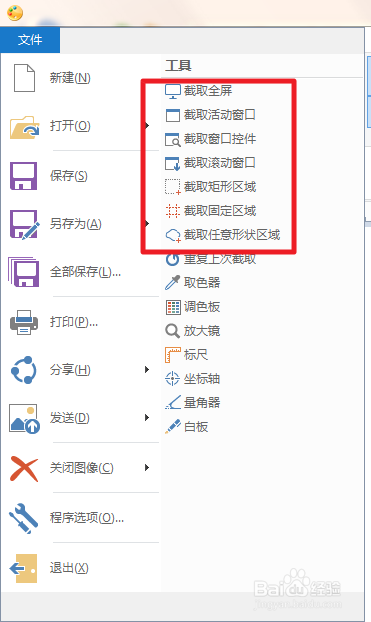
PicPick截图软件怎么进行对图形标注及问题处理

3、截图时我们选择所需要的窗口,PicPick软件会自动吸住界面边框,这也是他的优势,边界显示为红色,如图:
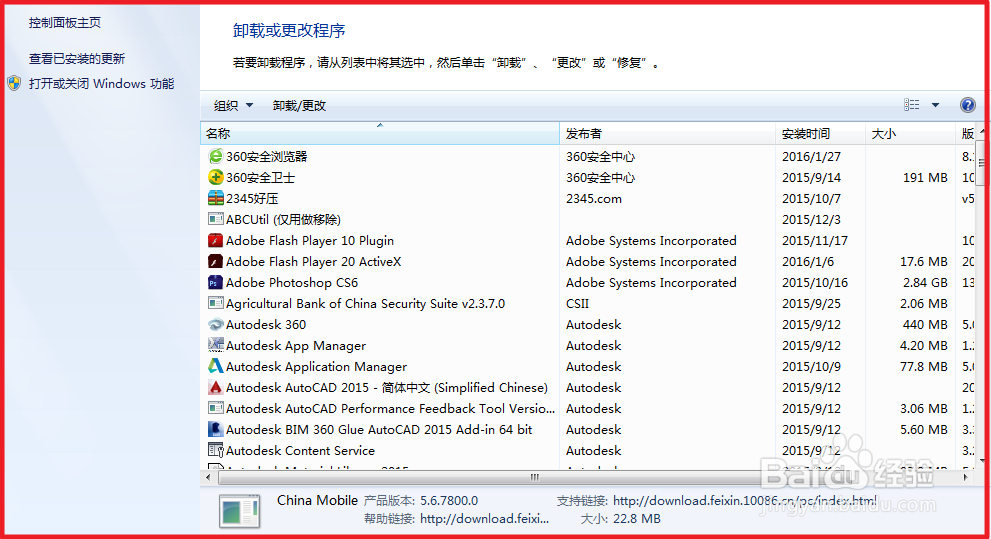
PicPick截图软件怎么进行对图形标注及问题处理

4、下面我们对图片进行标注,菜单栏有很多命令,都是用图标表示,具体功能就不多说了,如图所示
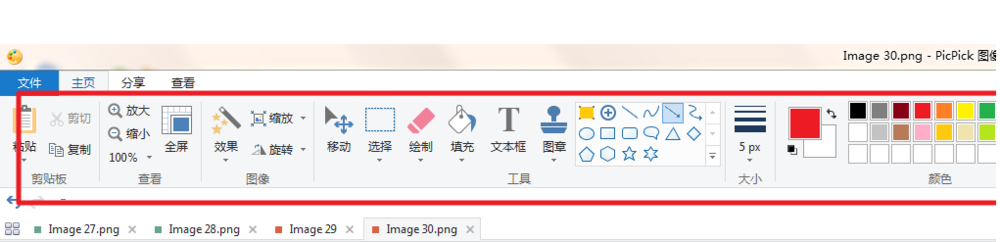
PicPick截图软件怎么进行对图形标注及问题处理

5、箭头标注方法,在菜单栏中任意选择一个图示,在图上进行拽动,即可完成,如图箭头画法所示:

PicPick截图软件怎么进行对图形标注及问题处理

6、活动接头画法,在菜单栏中任意选择一个图示,在图上进行拽动后活动点,即可改变图示形状,,如图活动箭头画法所示:
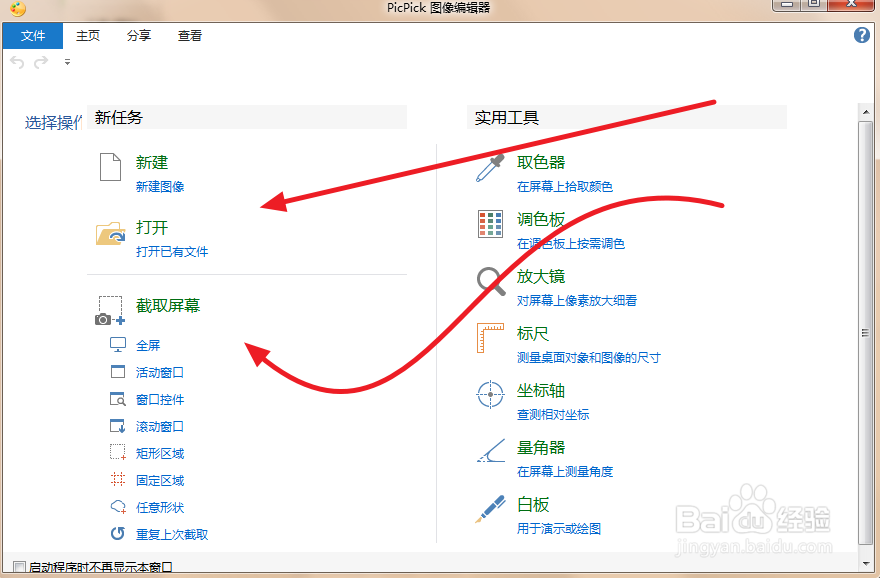
PicPick截图软件怎么进行对图形标注及问题处理

7、文字添加,在一些图示的基础上我们要加入文字,点击问题按钮  T  操作如下:
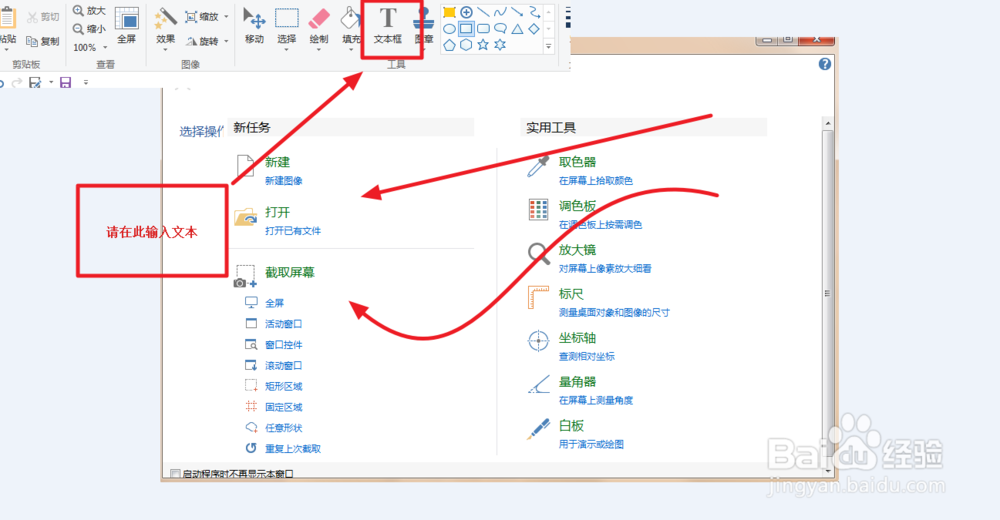
PicPick截图软件怎么进行对图形标注及问题处理

  • Python图像高级滤波值autolevel算法
  • 得了粉刺怎样护理
  • 余额宝风险有多大
  • 华为手机如何下载有道背单词
  • 微信大于100M的文件怎么才能发送
  • 热门搜索
    感恩图片大全 怎么用电脑赚钱 小金刚菩提子怎么盘 衣服上的墨水怎么洗 淘宝头像图片大全 作文200字大全 手机锁屏图案大全 怎么发帖 便宜手机大全 黄山简介