Word2010文档中表格背景颜色设置方法

 时间:2026-02-15 14:52:07

1、一、在电脑桌面的Word2010文档程序图标上双击鼠标左键,将其打开运行。并打开需要编辑的文档。如图所示;

Word2010文档中表格背景颜色设置方法

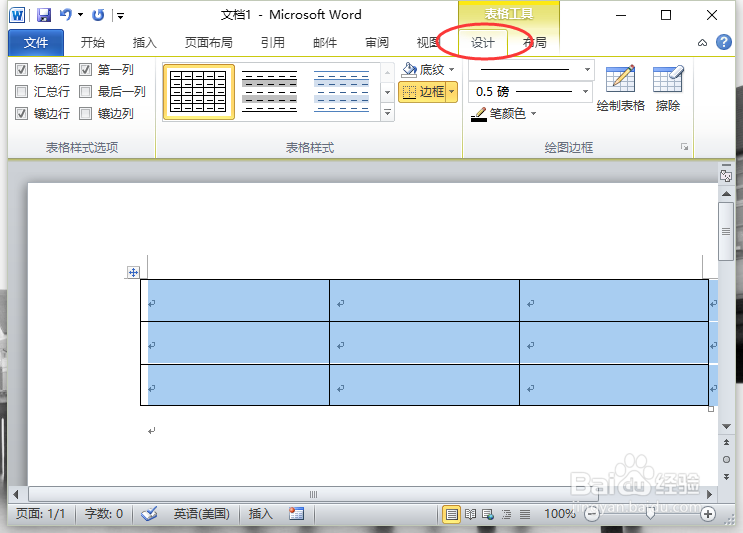
2、二、选中文档中的表格,然后打开标题栏菜单栏的“设计”选项卡。如图所示;
Word2010文档中表格背景颜色设置方法

3、三、在设计选项下点击“表格样式”分组栏中的“底纹”选项的下拉按钮。如图所示;

Word2010文档中表格背景颜色设置方法

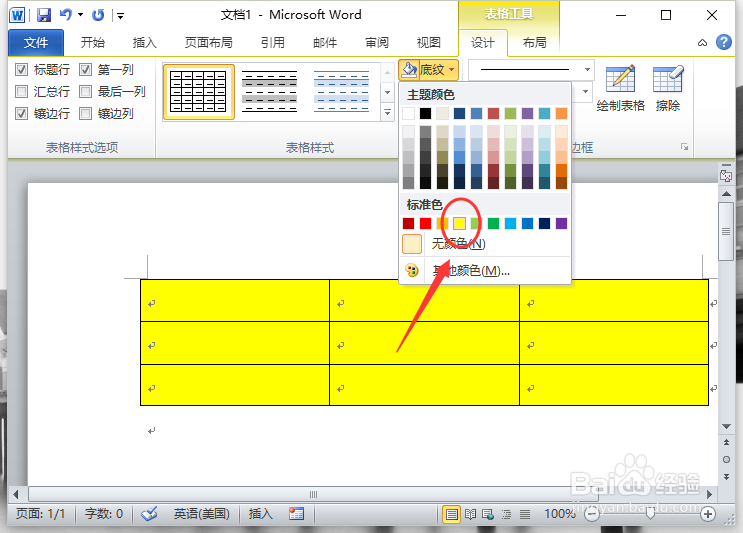
4、四、在弹出的“颜色”列表中选择一个颜色,例如“黄色”。如图所示;

Word2010文档中表格背景颜色设置方法

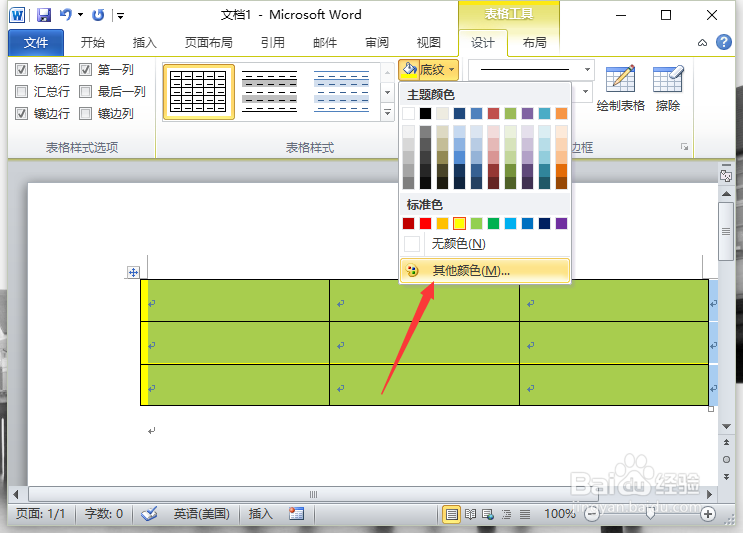
5、五、如果我们对自带的颜色不满意,要自定义颜色,可以点击“其他颜色”选项。如图所示;
Word2010文档中表格背景颜色设置方法

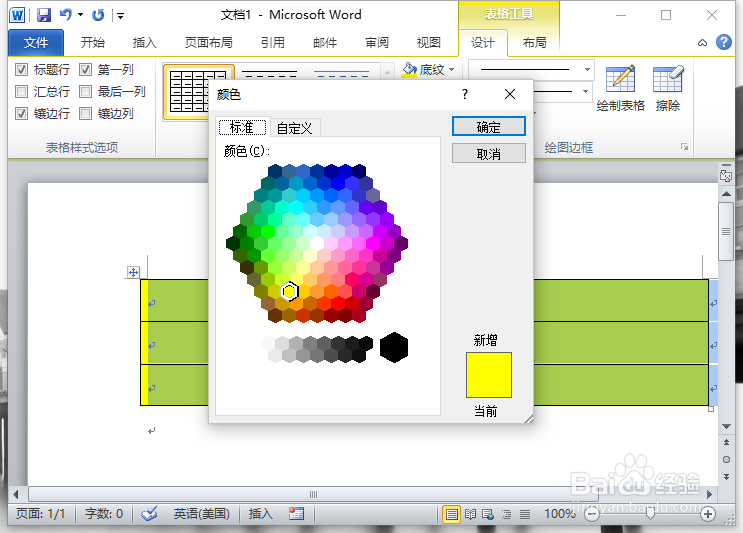
6、六、点击“其他颜色”后,这个时候会弹出“颜色”的对话窗口,如图所示;

Word2010文档中表格背景颜色设置方法

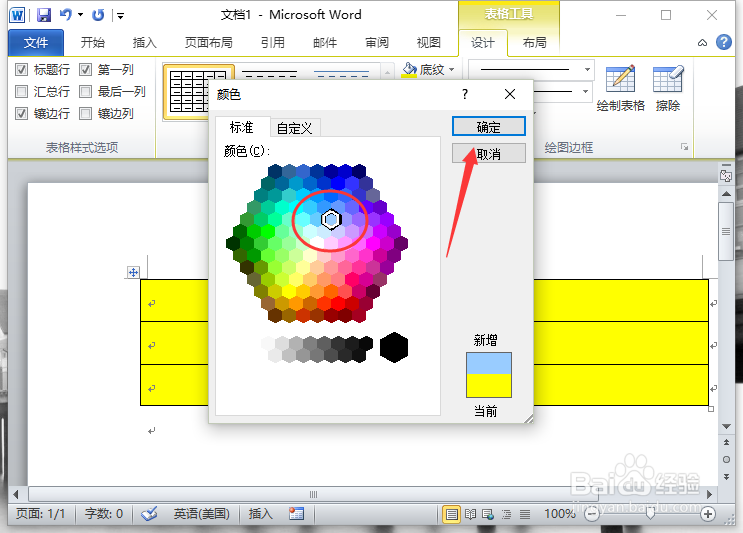
7、七、在“颜色”对话框中,选中一个我们认为可以的颜色。而后再点击“确定”按钮。如图所示;
Word2010文档中表格背景颜色设置方法

8、八、设置好以后,返回到我们的文档编辑窗口,可以看到设置后的效果。如图所示;

Word2010文档中表格背景颜色设置方法

  • word中给图片添加蓝色边框和透视阴影
  • Word 2019增加了那些新的功能
  • 怎么Word(或WPS)文档的任意位置插入图片
  • ppt中如何插入步骤上移流程
  • 如何为文件快捷方式设置快捷键及更改图标样式
  • 热门搜索
    五台山在哪里 360路由器怎么设置 人名中间的点怎么打 北戴河在哪里 虚拟网卡怎么设置 如何练出双眼皮 mdb文件怎么打开 怎么练肌肉最快 南京哪里好玩 罗汉果泡水的正确方法