1、打开PS,新建空白背景,如图
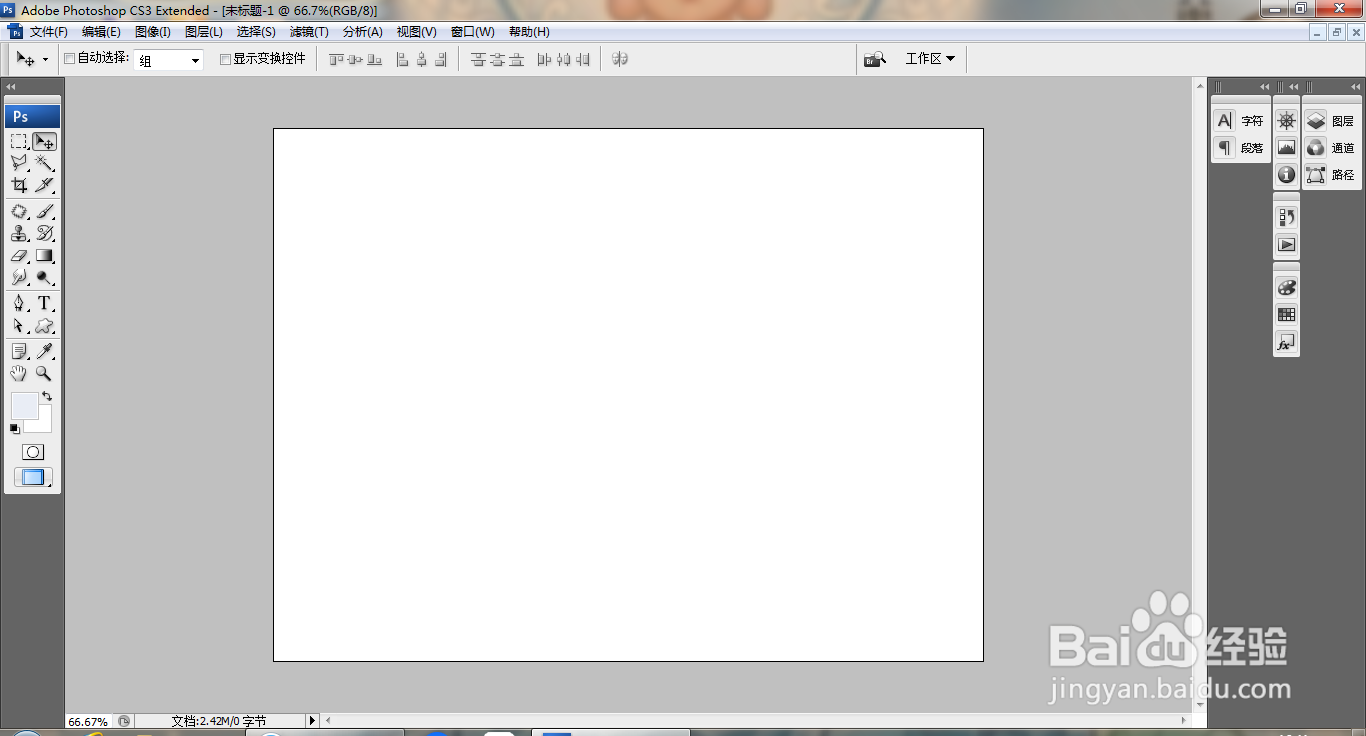
2、选择画笔,按F5打开画笔面板,设置直径为13像素,间距128%,点击确定,如图
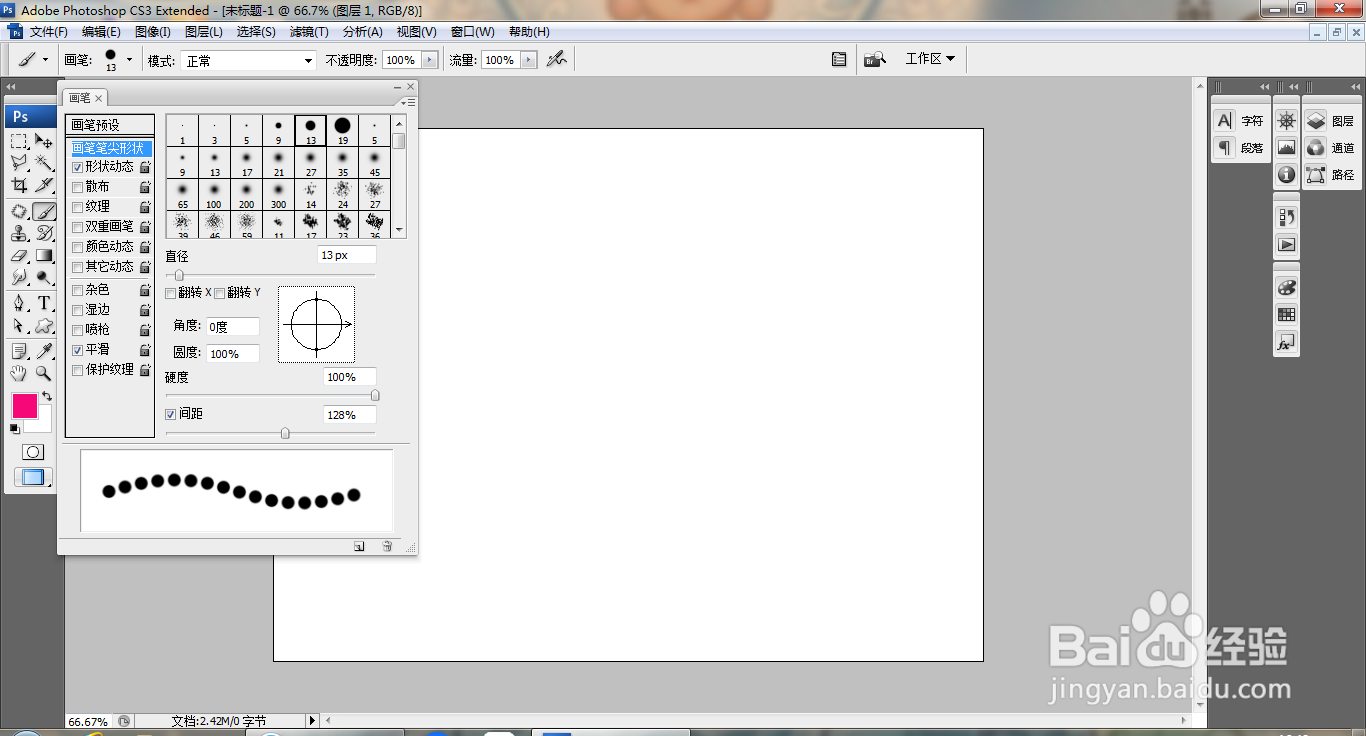
3、设置前景色为深粉色,继续绘制,如图
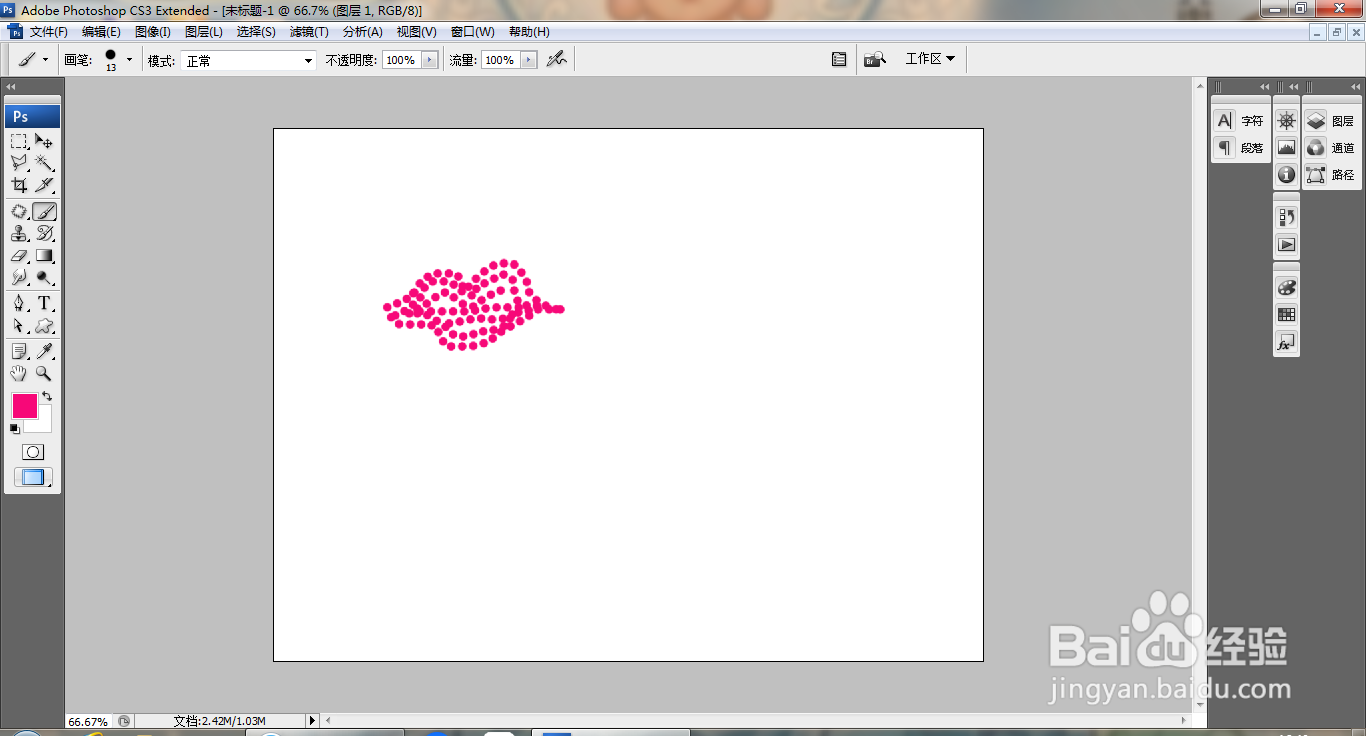
4、设置前景色为深红色,新建图层,选择画笔工具,继续涂抹绘制,如图
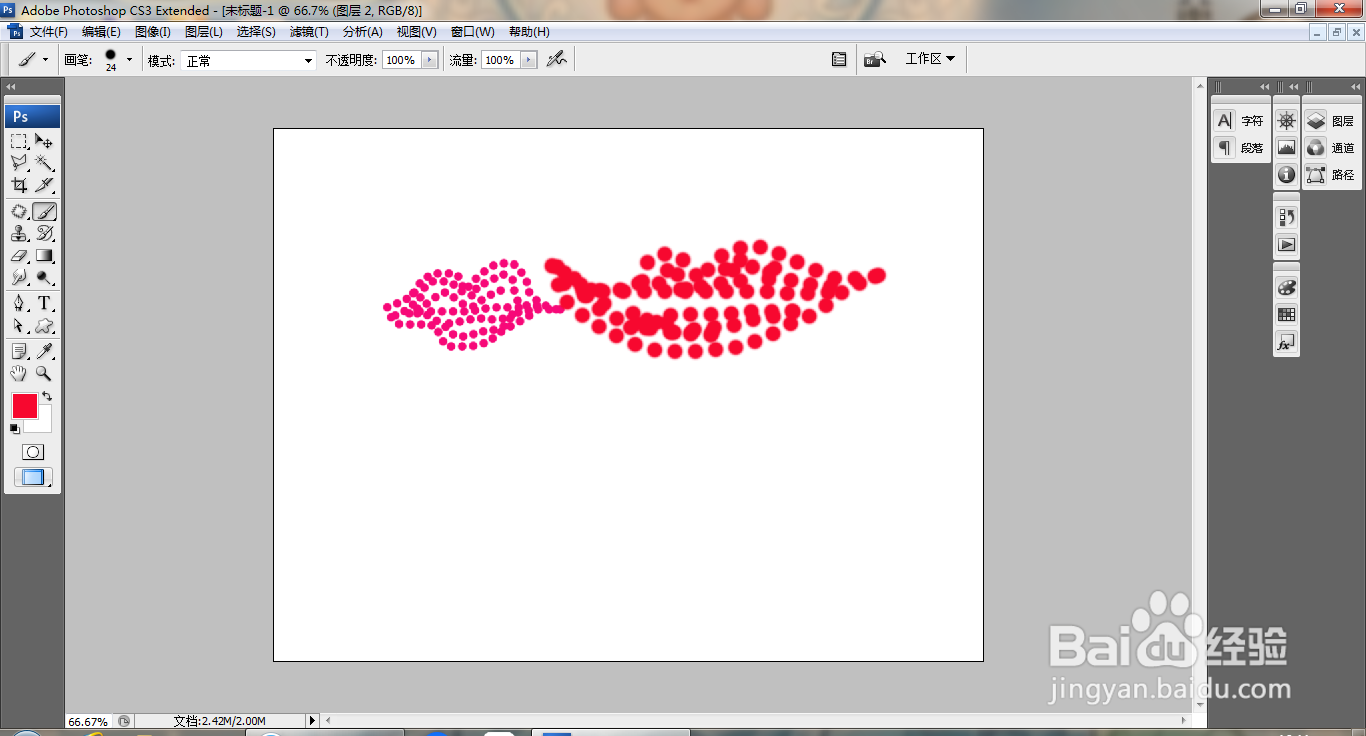
5、继续涂抹绘制,如图
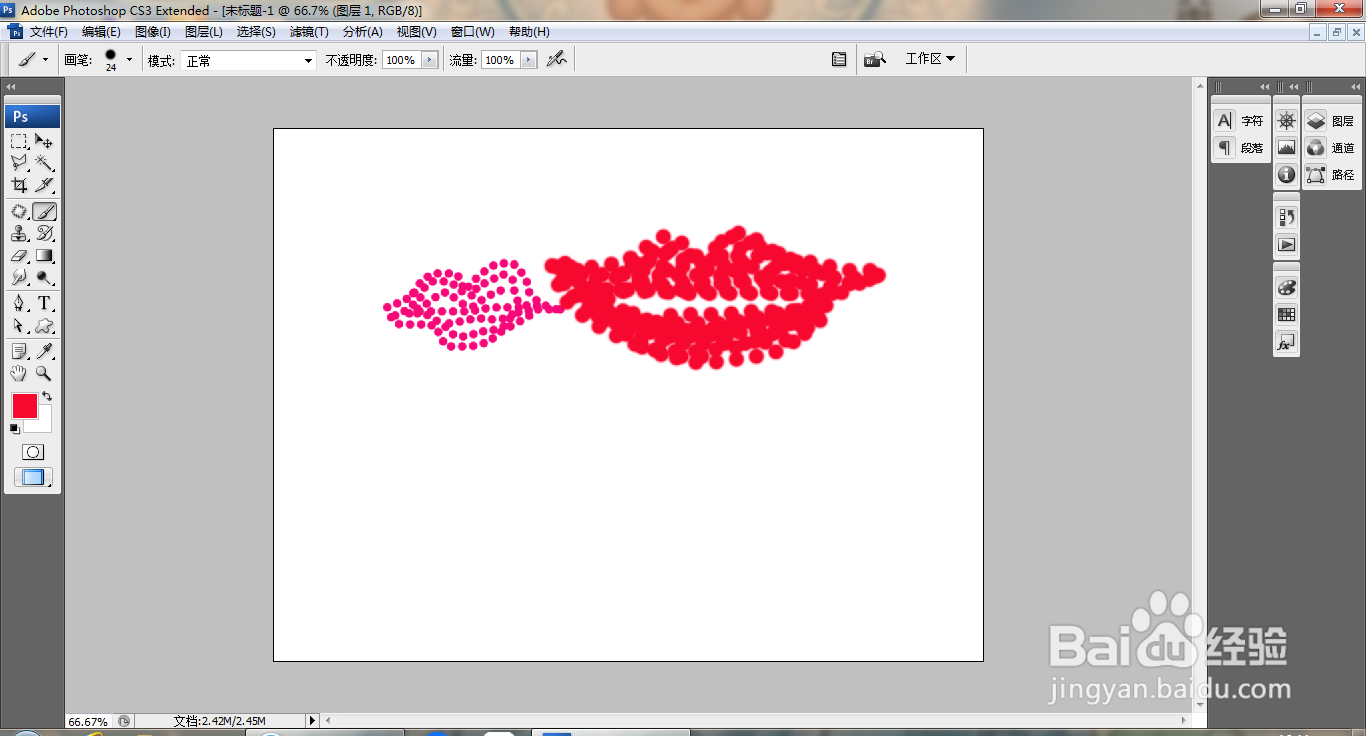
6、选择自由变换,变形,调整节点,如图

7、继续调整,如图

8、继续涂抹绘制,如图
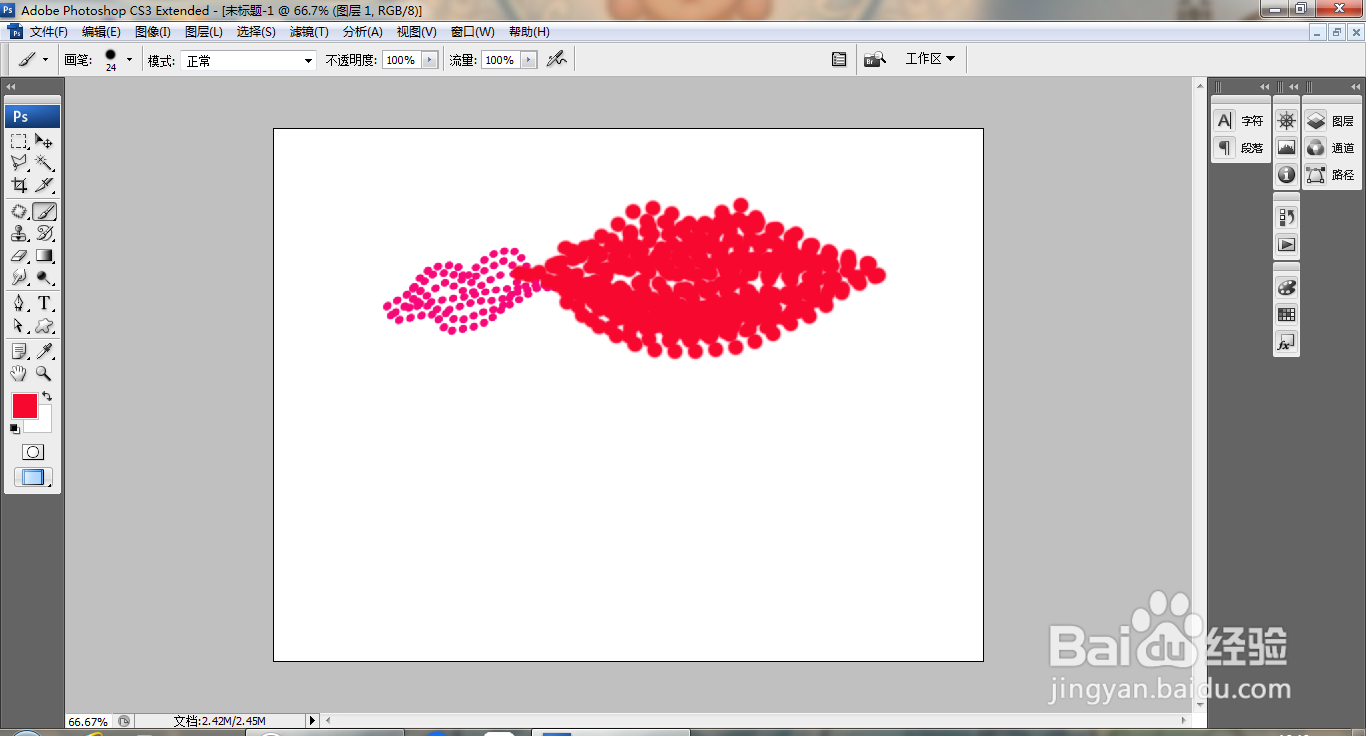
9、选择橡皮擦工具,擦除部分内容,如图
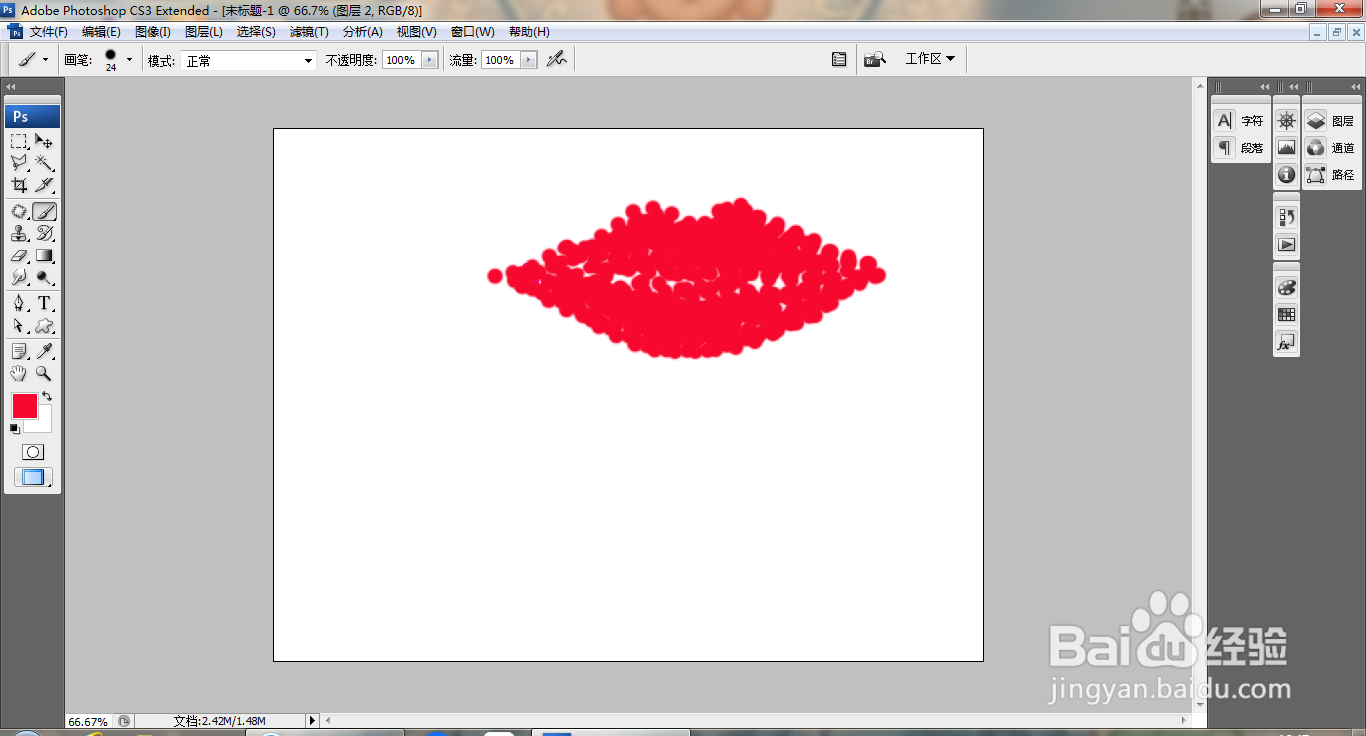
10、继续涂抹绘制边缘,如图
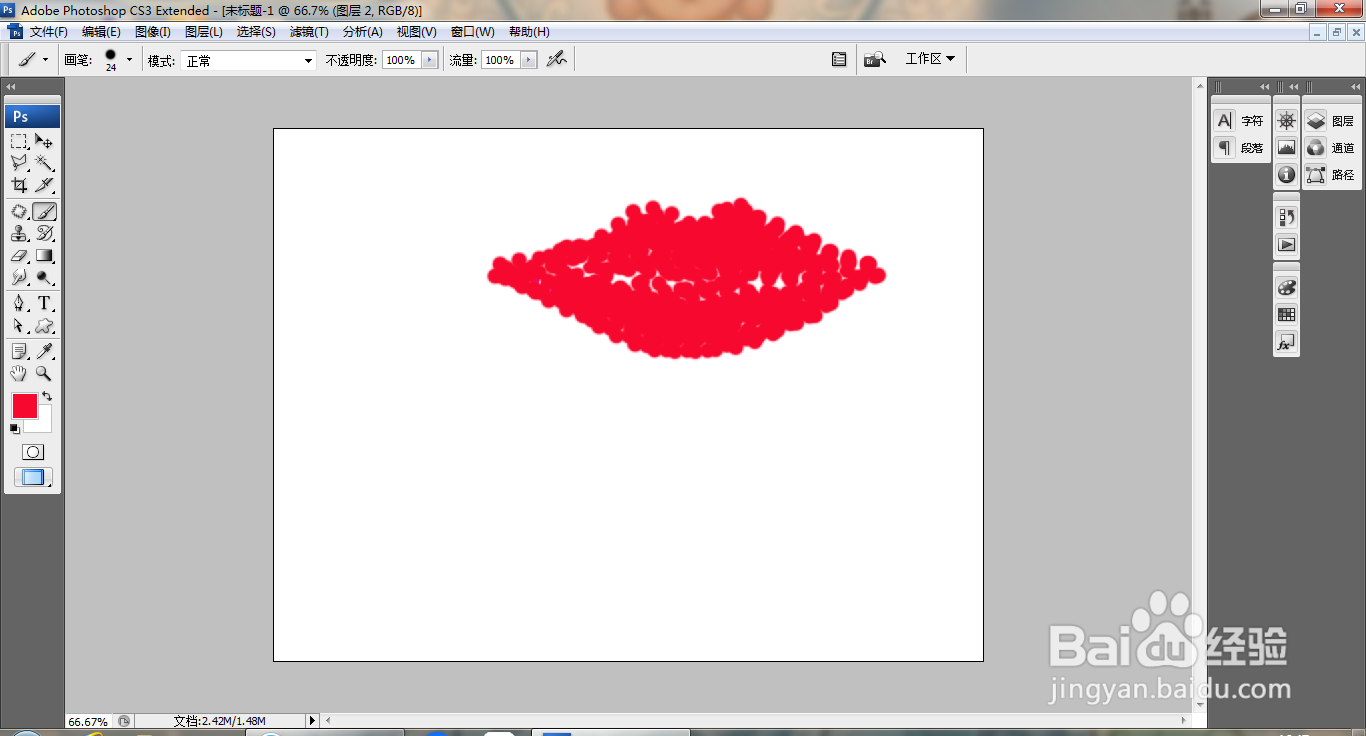
11、打开树叶图片,继续复制,设置图层不透明度为60%,如图
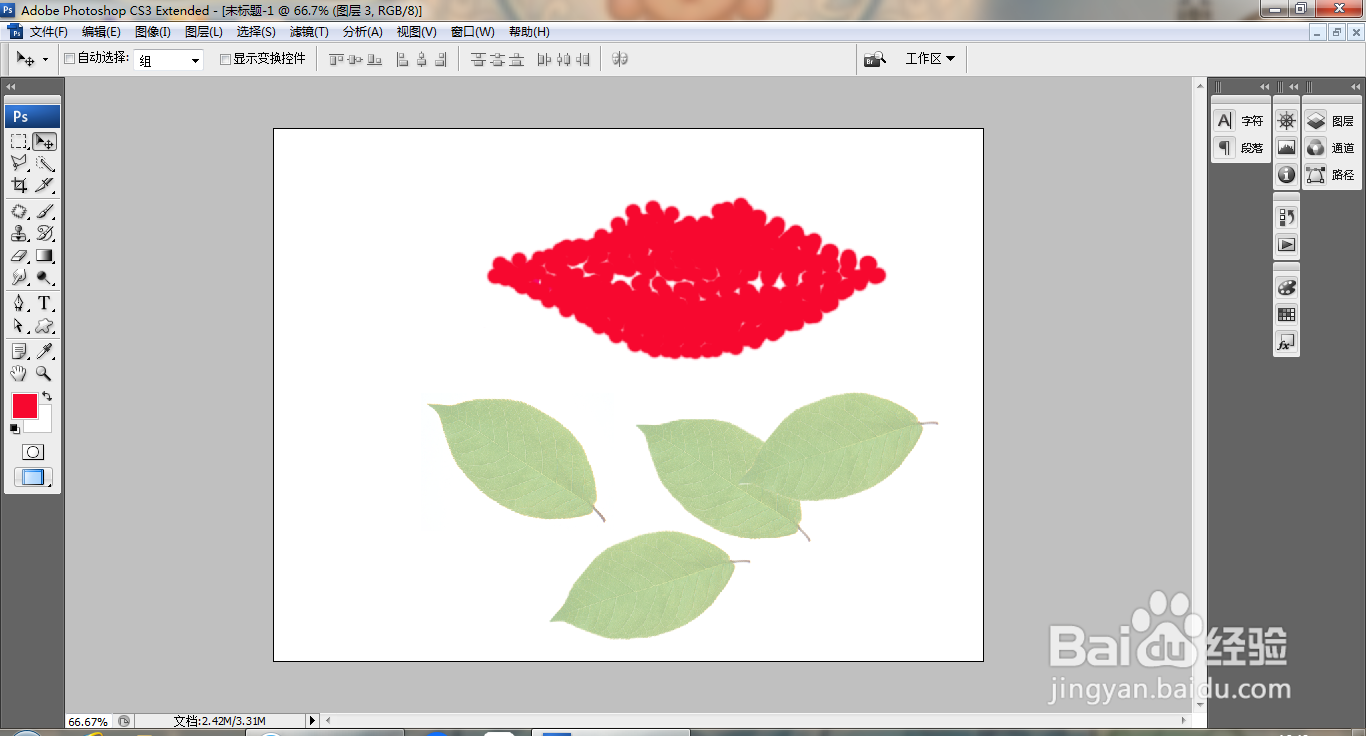
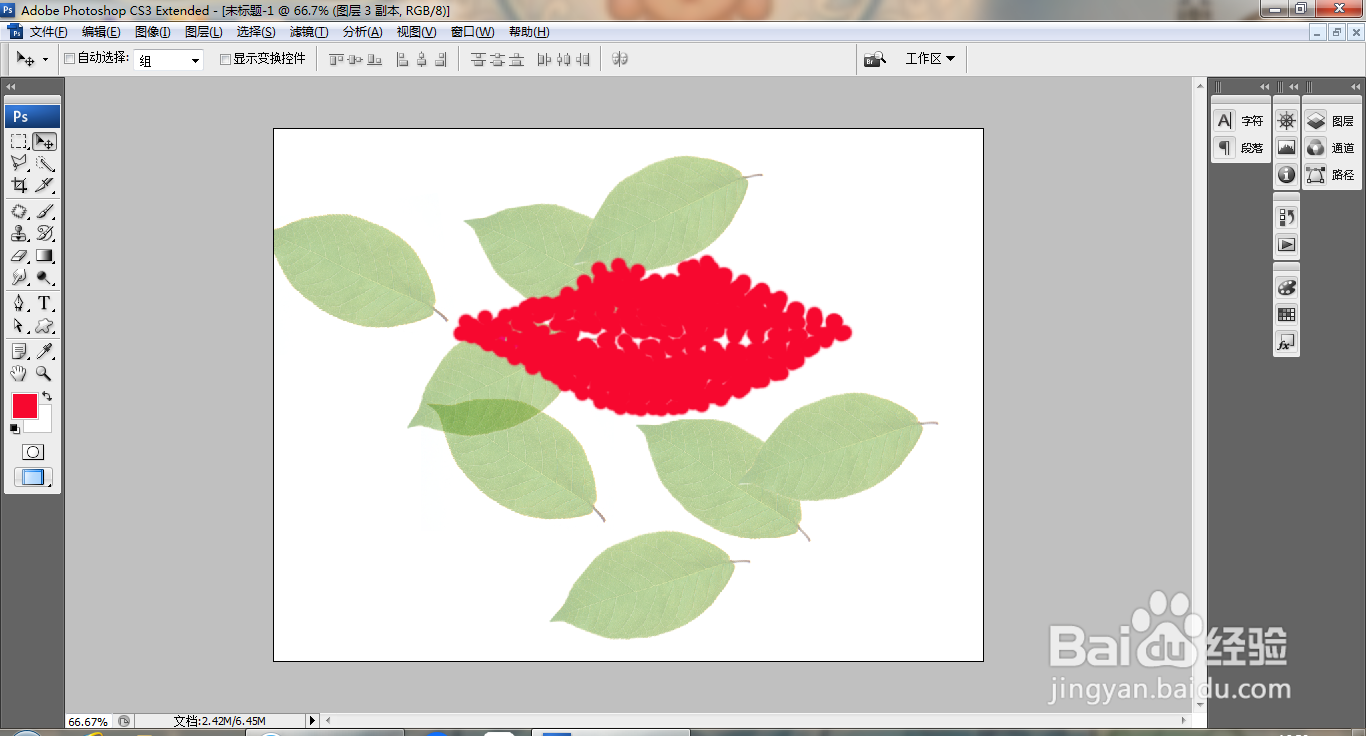
12、复制图层,如图
时间:2026-04-21 22:22:54
1、打开PS,新建空白背景,如图
2、选择画笔,按F5打开画笔面板,设置直径为13像素,间距128%,点击确定,如图
3、设置前景色为深粉色,继续绘制,如图
4、设置前景色为深红色,新建图层,选择画笔工具,继续涂抹绘制,如图
5、继续涂抹绘制,如图
6、选择自由变换,变形,调整节点,如图
7、继续调整,如图
8、继续涂抹绘制,如图
9、选择橡皮擦工具,擦除部分内容,如图
10、继续涂抹绘制边缘,如图
11、打开树叶图片,继续复制,设置图层不透明度为60%,如图
12、复制图层,如图
