PS快速调整图片的清晰度

 时间:2026-02-14 11:12:36

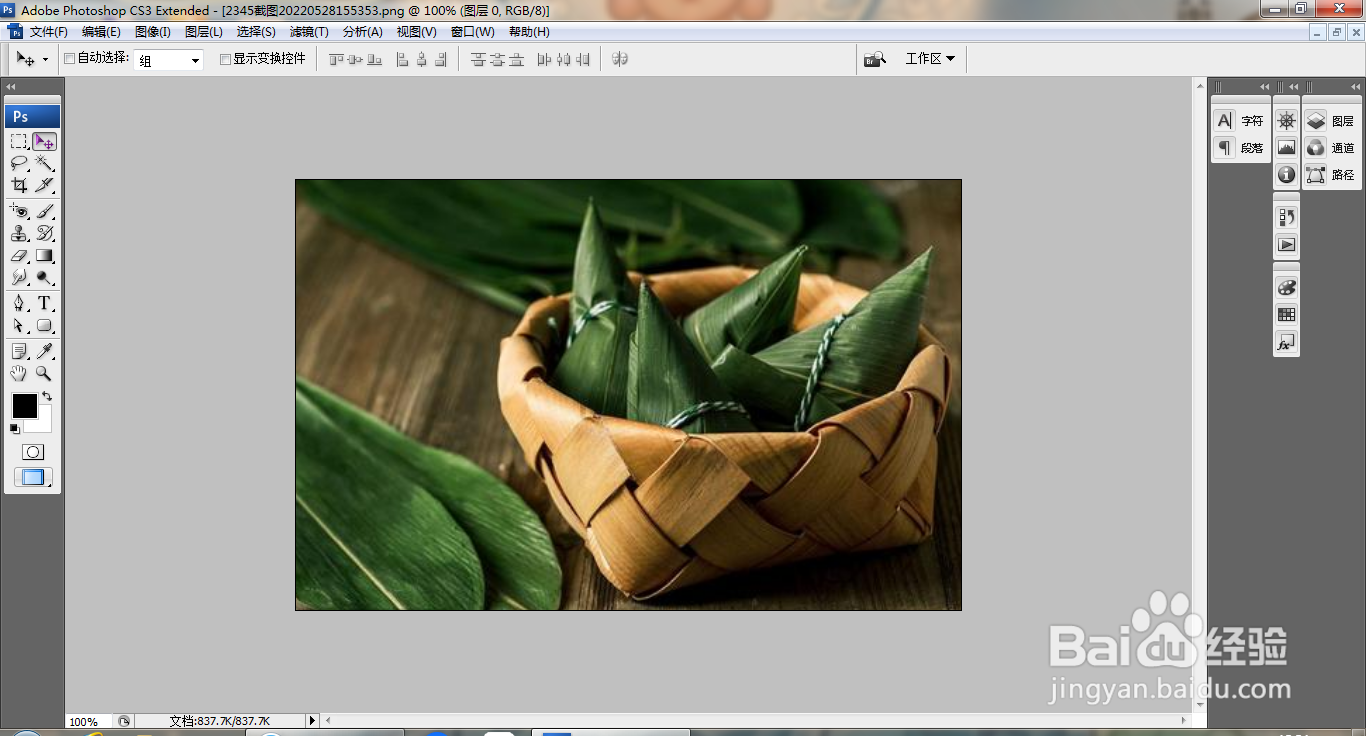
1、打开PS,打开图片,如图

PS快速调整图片的清晰度

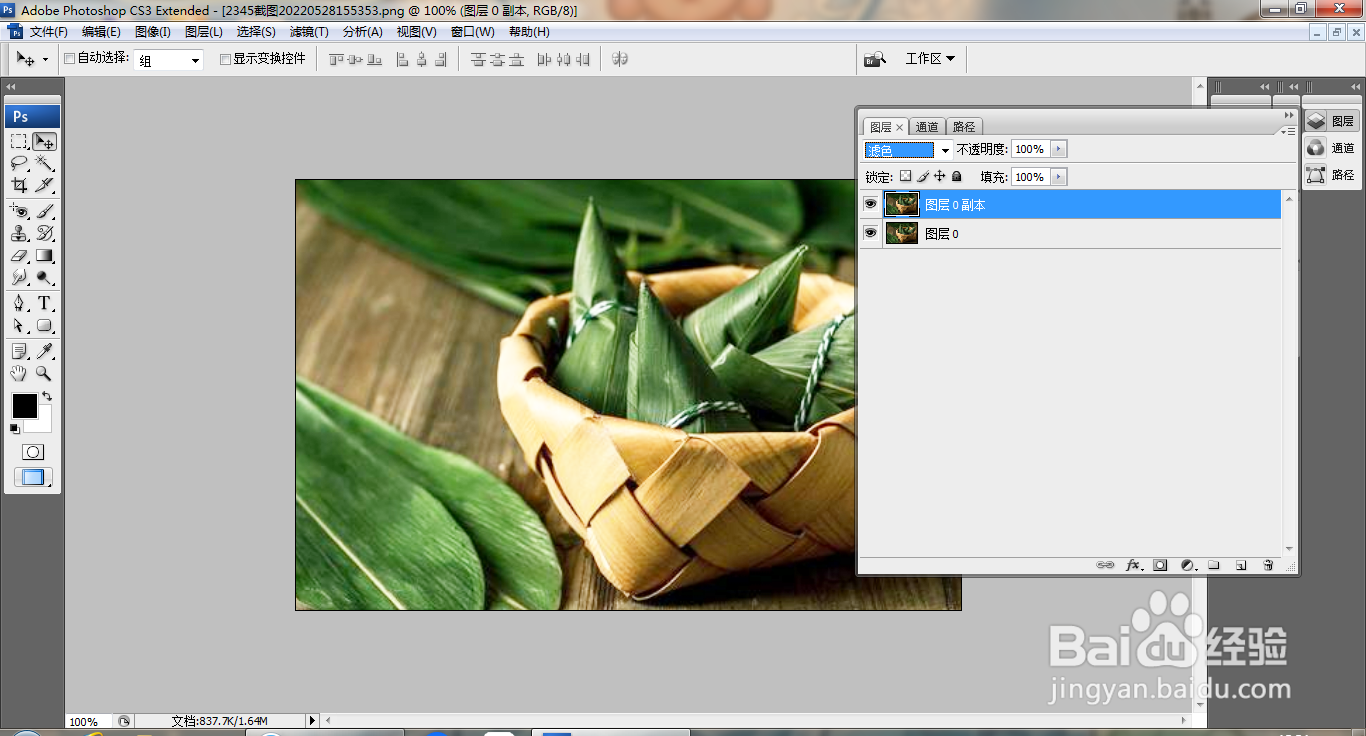
2、复制图层副本,设置图层混合模式为滤色,如图

PS快速调整图片的清晰度

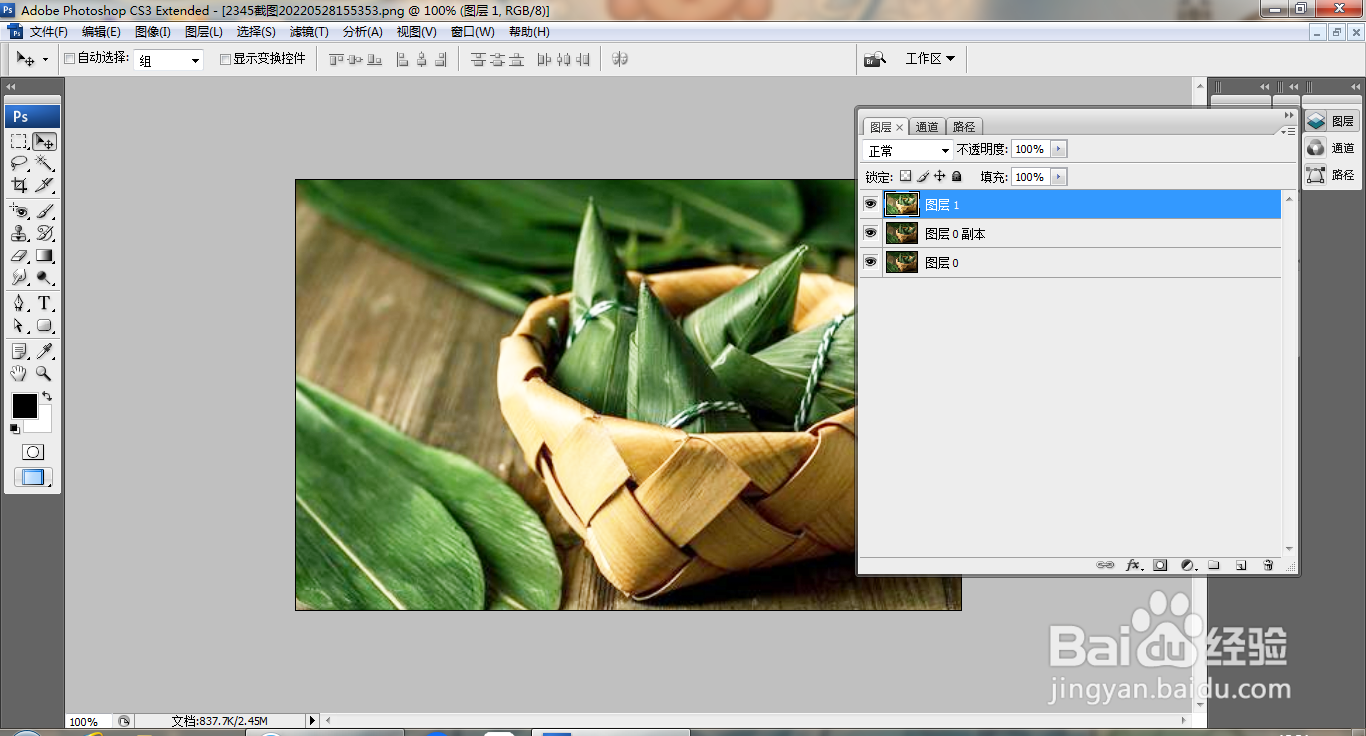
3、按ctrl+alt+shift+E盖印图层,如图

PS快速调整图片的清晰度

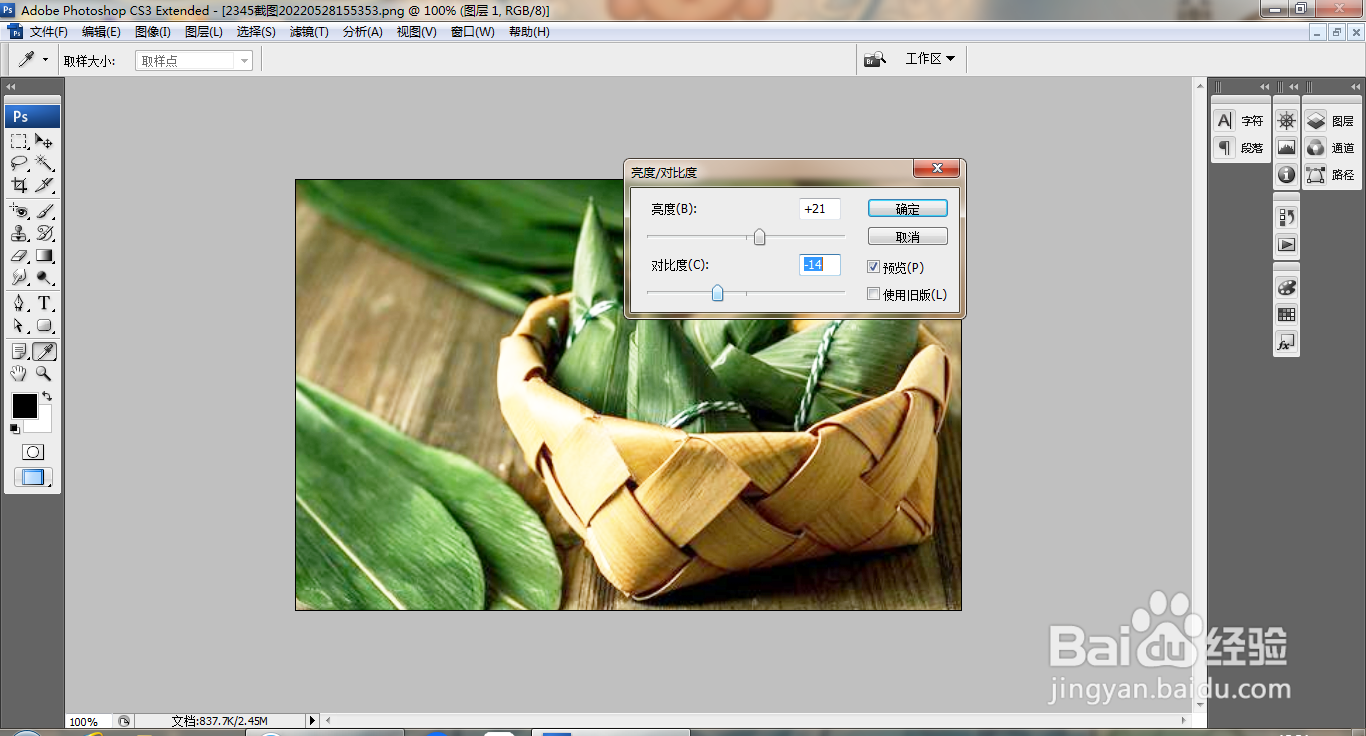
4、选择图像,调整,亮度和对比度,设置亮度为21,对比度为-14,点击确定,如图
PS快速调整图片的清晰度

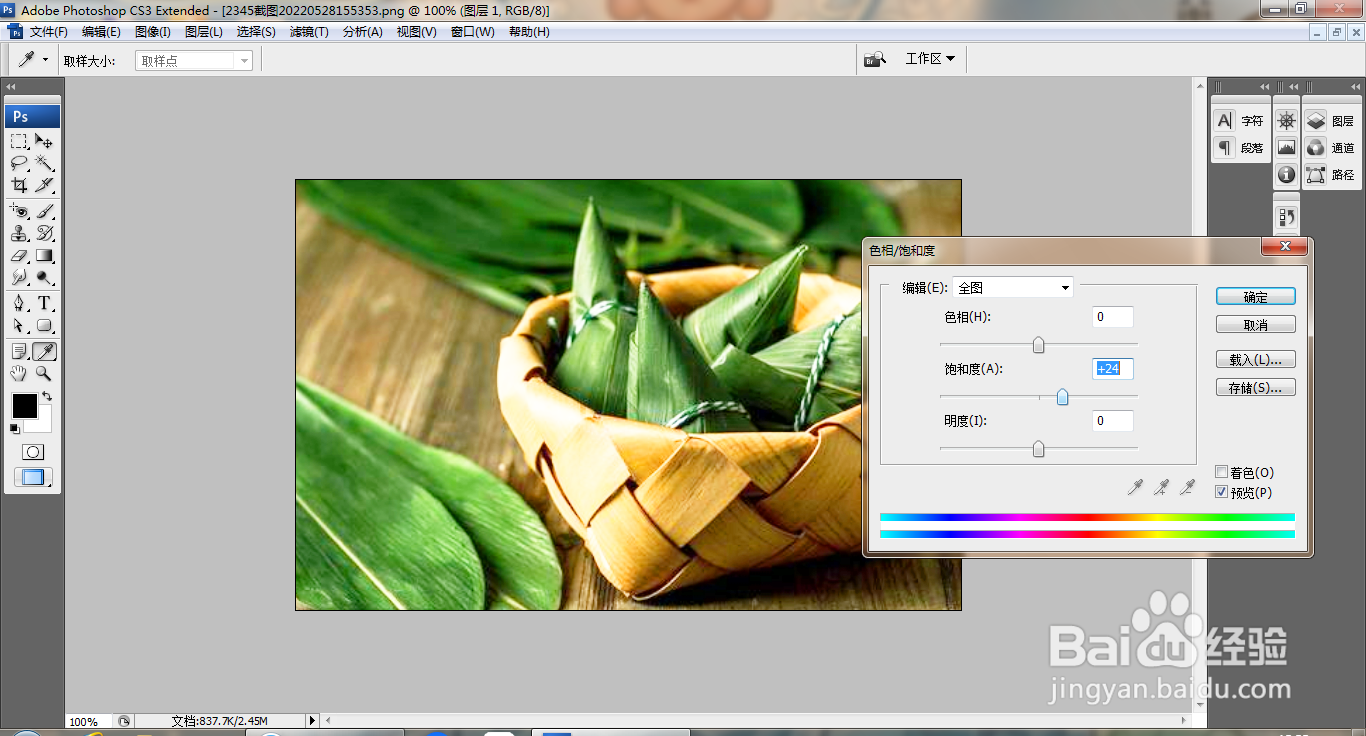
5、打开图片色相饱和度,设置饱和度为24,点击确定,如图

PS快速调整图片的清晰度

6、按ctrl+M打开曲线对话框,调整曲线节点,如图

PS快速调整图片的清晰度

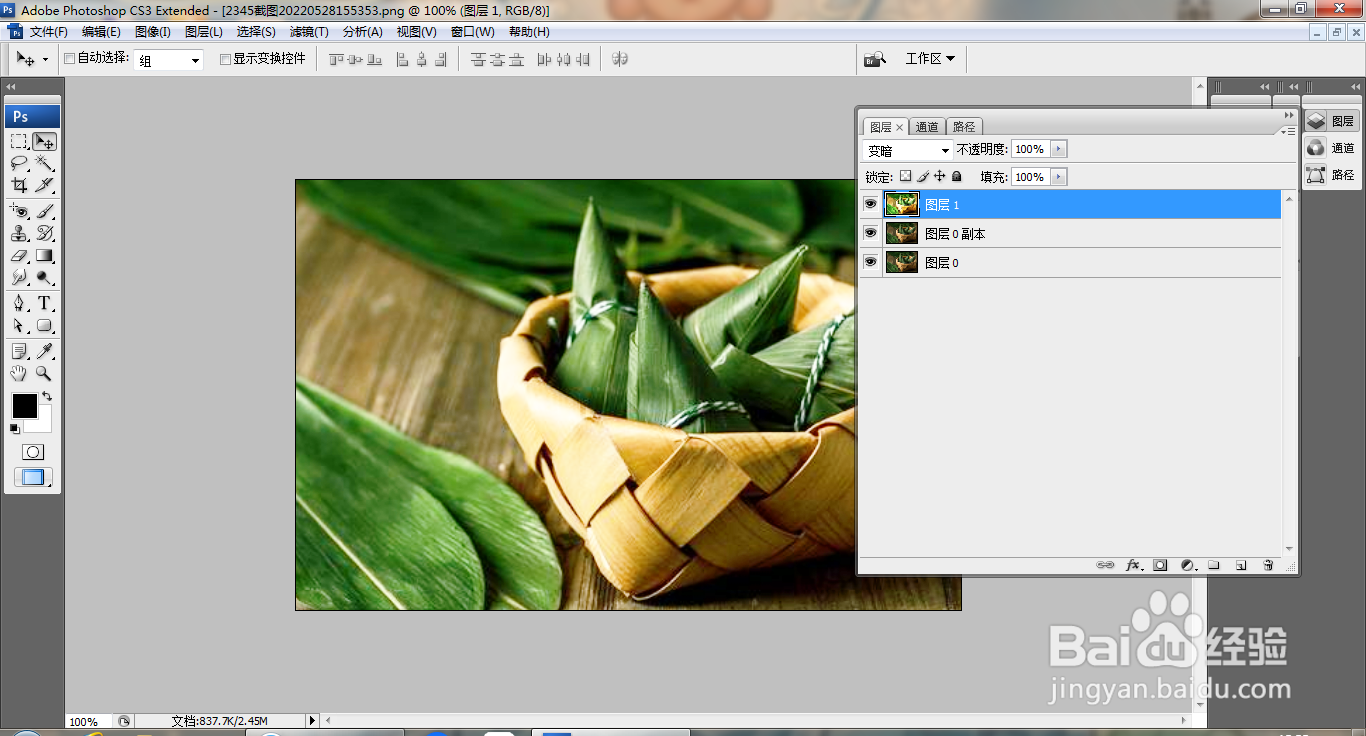
7、选中图层,设置图层混合模式为变暗,如图

PS快速调整图片的清晰度

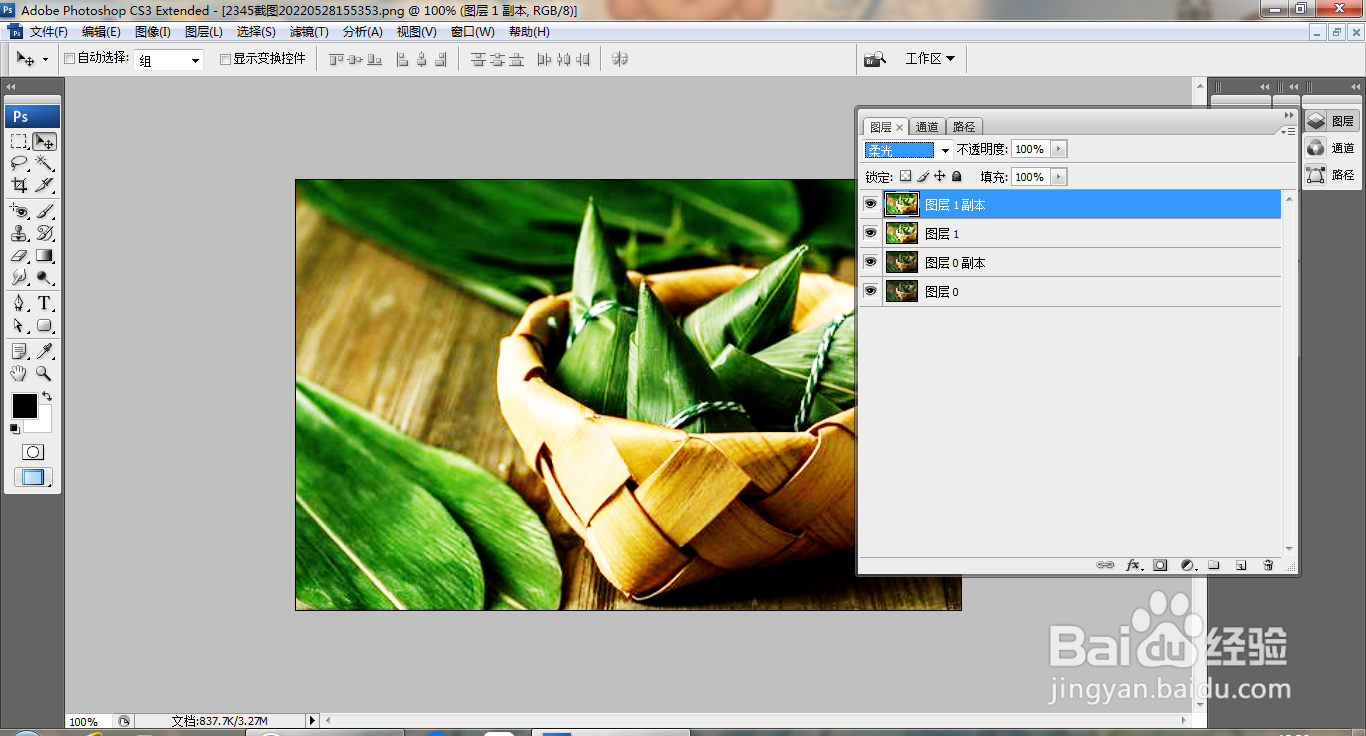
8、复制图层副本,设置图层混合模式为柔光,如图

PS快速调整图片的清晰度

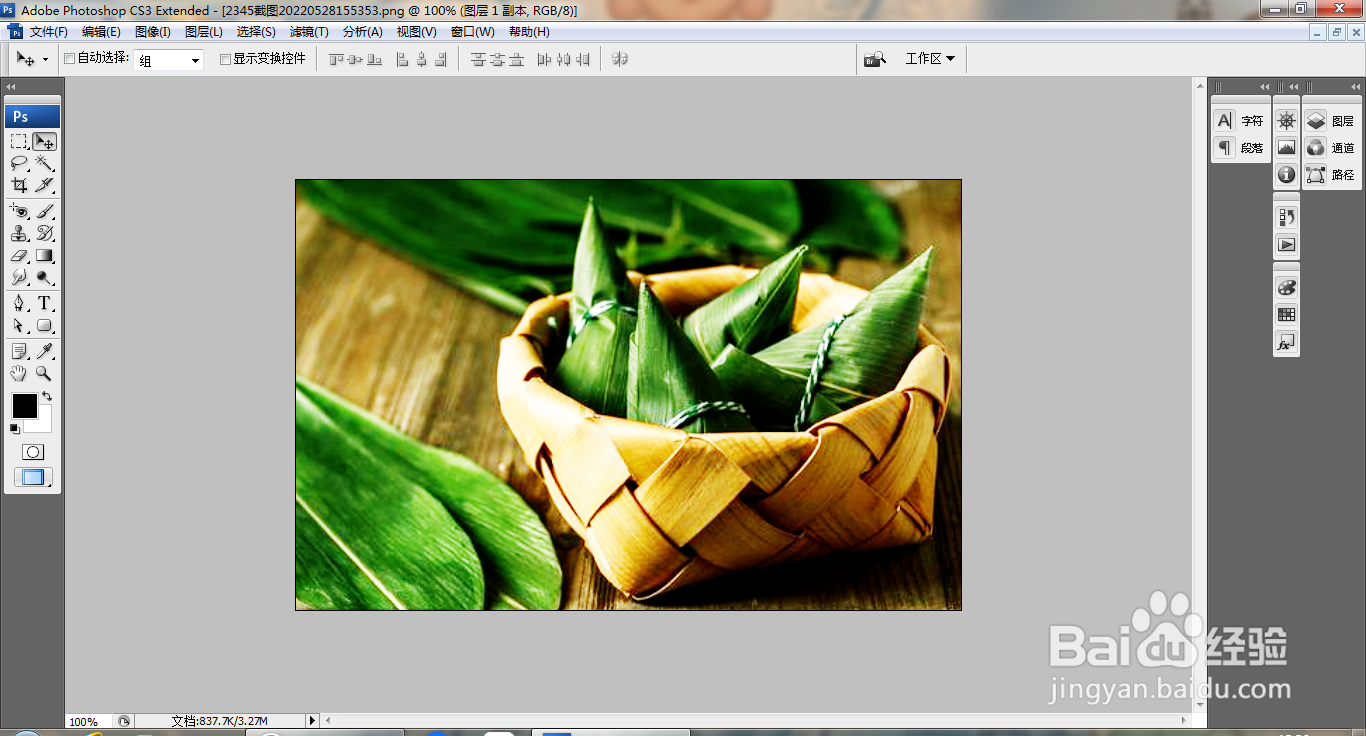
9、选择滤镜,锐化,USM锐化,设置数量为10%,半径为0.5像素,点击确定,如图
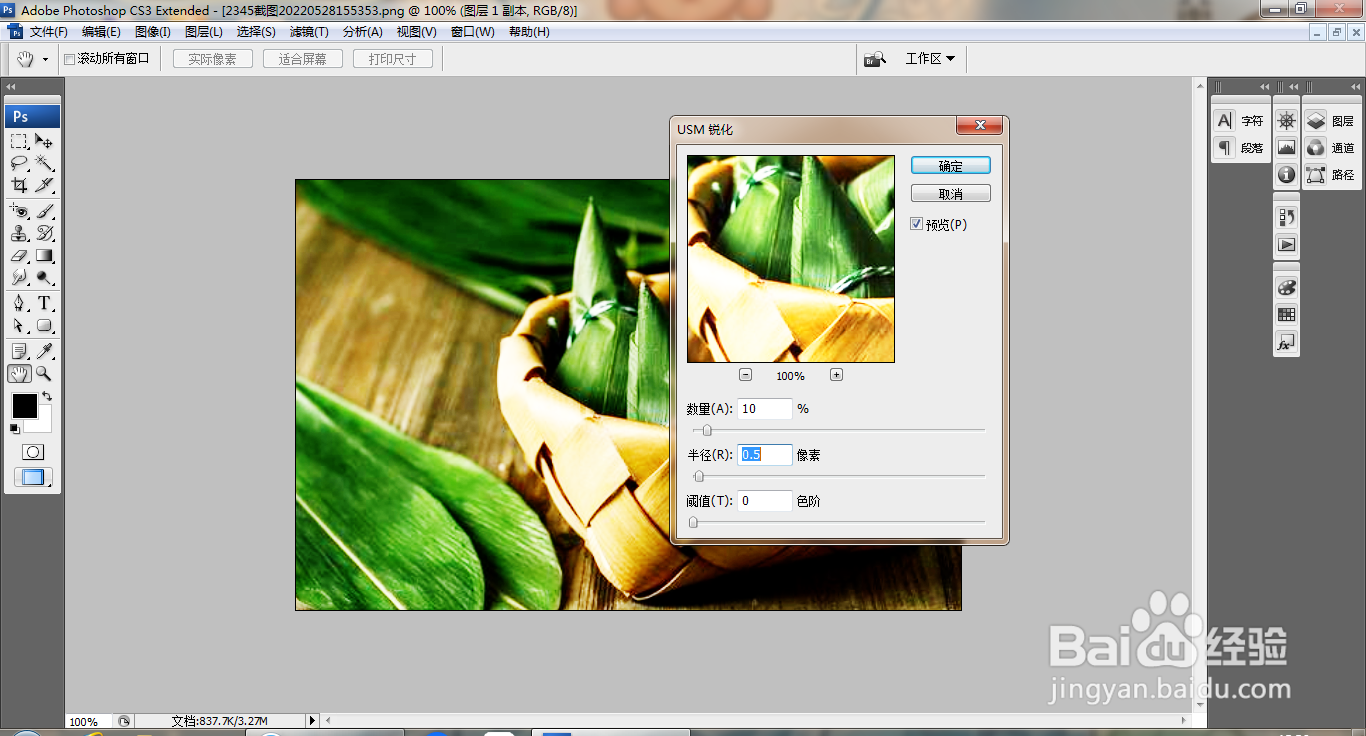
PS快速调整图片的清晰度

10、再次调整图片,如图

PS快速调整图片的清晰度

  • Illustrator中如何导出色板文件?
  • PS教程:挤压效果怎么使用了?
  • 在ID2017中怎么给形状添加虚线描边
  • ID2016中怎样合并单元格
  • 如何在Sketch文档中置入矩形形状?
  • 热门搜索
    脸上长脂肪粒是怎么回事 交换机路由器 四川工程职业技术学院怎么样 景洪旅游 qq号忘了怎么找回 鱼生病了怎么办 如何玩女人 黄山旅游介绍 雁荡山旅游 路由器怎么安装图解