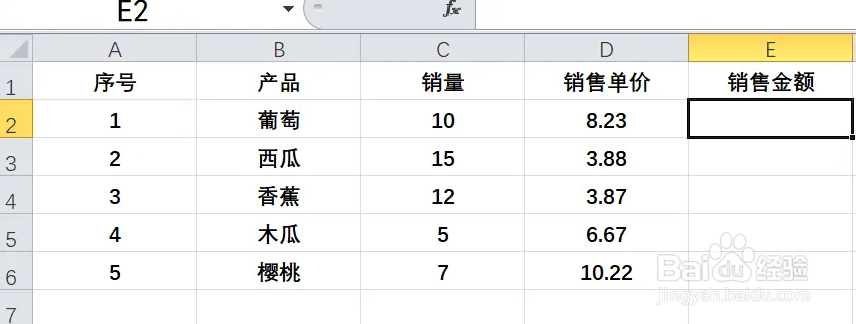
1、打开需要操作的excel表格,要求在计算销售额的时候,将数值保留为0.2的倍数的小数形式,如下图所示。
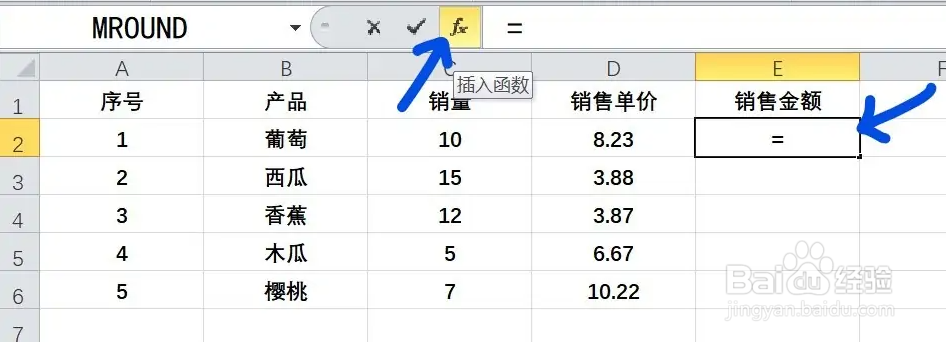
2、单击E2单元格,在E2单元格输入运算符号[=],然后点击[FX]按钮。
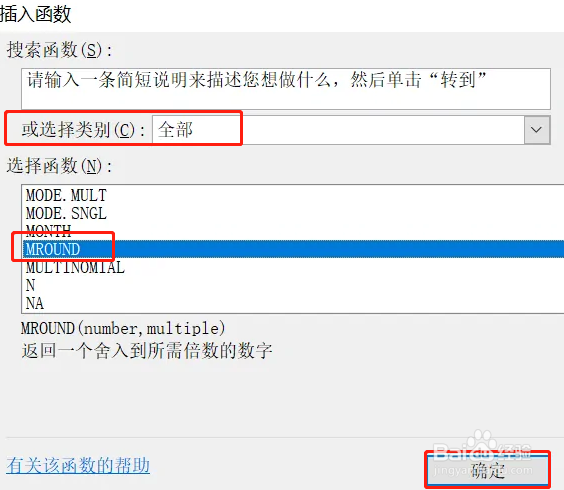
3、在弹出的【插入函数】对话框,函数类别选择全部,下拉菜单中选择[MROUND],单击【确定】按钮。
4、在弹出的【函数参数】对话框中,第一个参数在对话框内输入C2*D2;第二个参数中,在对话框内输入0.2,点击【确定】按钮。

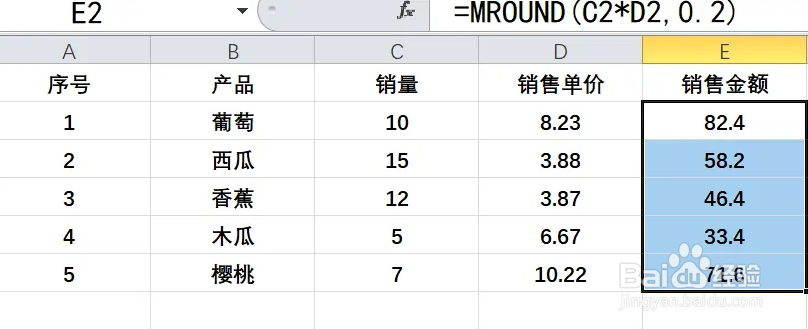
5、通过以上操作步骤,销售额就计算了出来。

6、向下拖动,完成公式的填充,如图所示。
时间:2026-04-23 01:56:48
1、打开需要操作的excel表格,要求在计算销售额的时候,将数值保留为0.2的倍数的小数形式,如下图所示。
2、单击E2单元格,在E2单元格输入运算符号[=],然后点击[FX]按钮。
3、在弹出的【插入函数】对话框,函数类别选择全部,下拉菜单中选择[MROUND],单击【确定】按钮。
4、在弹出的【函数参数】对话框中,第一个参数在对话框内输入C2*D2;第二个参数中,在对话框内输入0.2,点击【确定】按钮。
5、通过以上操作步骤,销售额就计算了出来。
6、向下拖动,完成公式的填充,如图所示。
