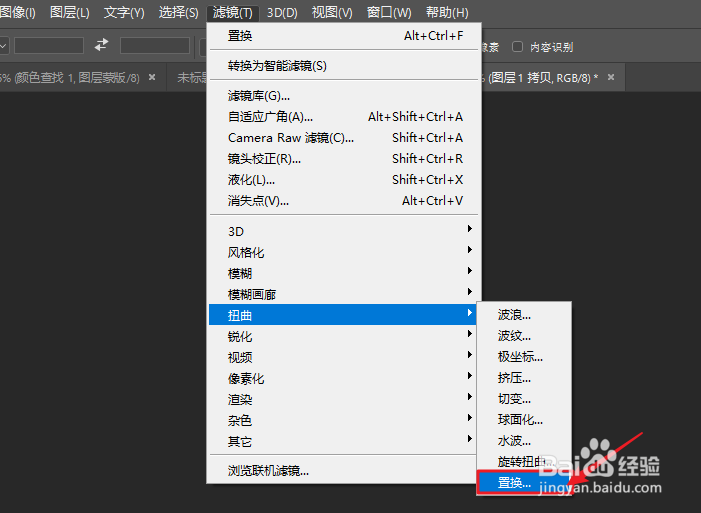
PS如何使用置换滤镜,将图案贴到褶皱的布料上?

 时间:2026-02-14 02:22:24

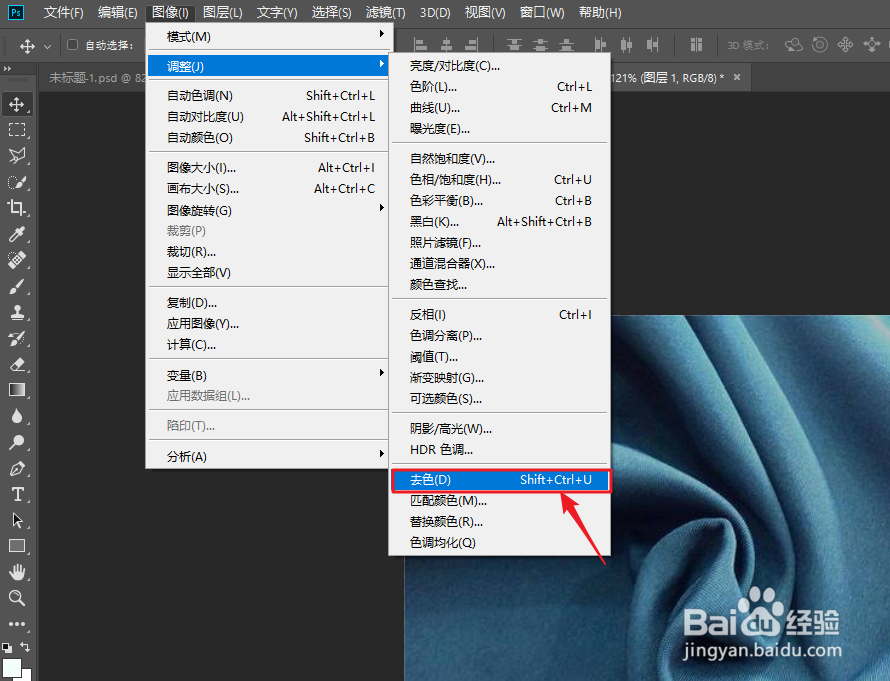
1、去除颜色

执行:“图像>调整>去色”选项,快速将图像颜色去掉。
PS如何使用置换滤镜,将图案贴到褶皱的布料上?

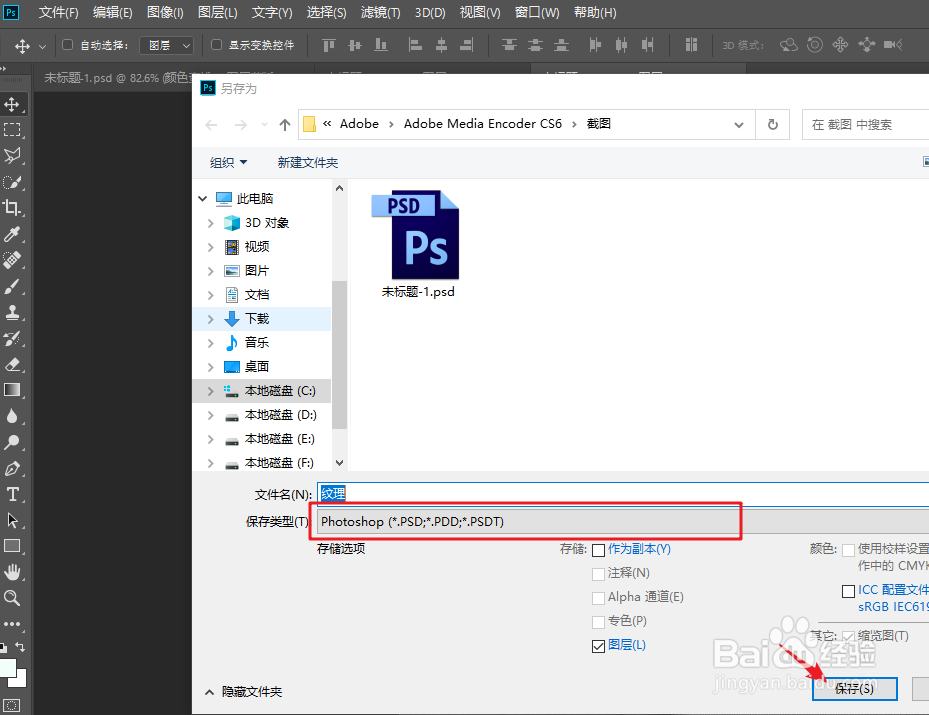
2、存储PSD文件

按下“Ctrl+Shift+S”组合键,将文件另存为PSD文件后,按下Ctrl+Z撤销刚才的去色步骤。
PS如何使用置换滤镜,将图案贴到褶皱的布料上?

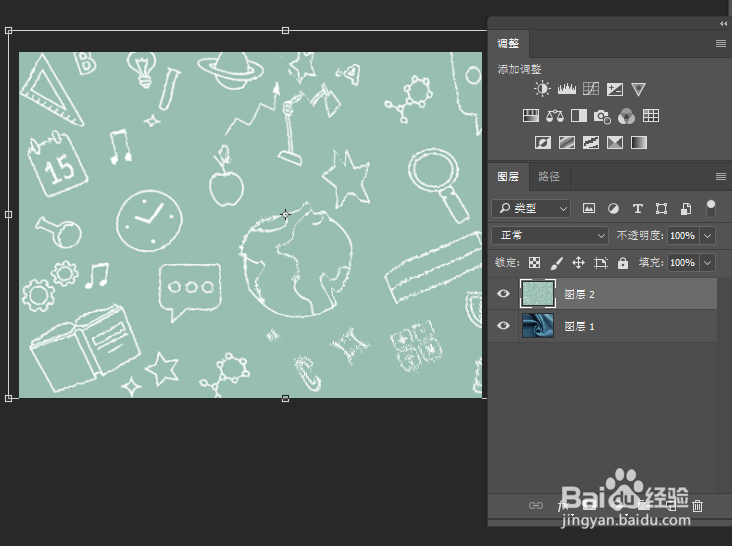
3、添加图案素材

将图案素材拉入当前窗口,调整图像的缩放比例,按下“Enter”键应用即可。
PS如何使用置换滤镜,将图案贴到褶皱的布料上?

4、置换处理

执行:“滤镜>扭曲>置换”选项,添加置换扭曲效果。

PS如何使用置换滤镜,将图案贴到褶皱的布料上?

5、设置置换参数

根据效果设定“水平比例与垂直比例”,将未定义区域选择“重复边缘像素”选项,单击“确定”即可。

PS如何使用置换滤镜,将图案贴到褶皱的布料上?

6、选择置换文件

在弹出的“选择置换图”窗口,选择刚才保存的PSD文件打开。

PS如何使用置换滤镜,将图案贴到褶皱的布料上?

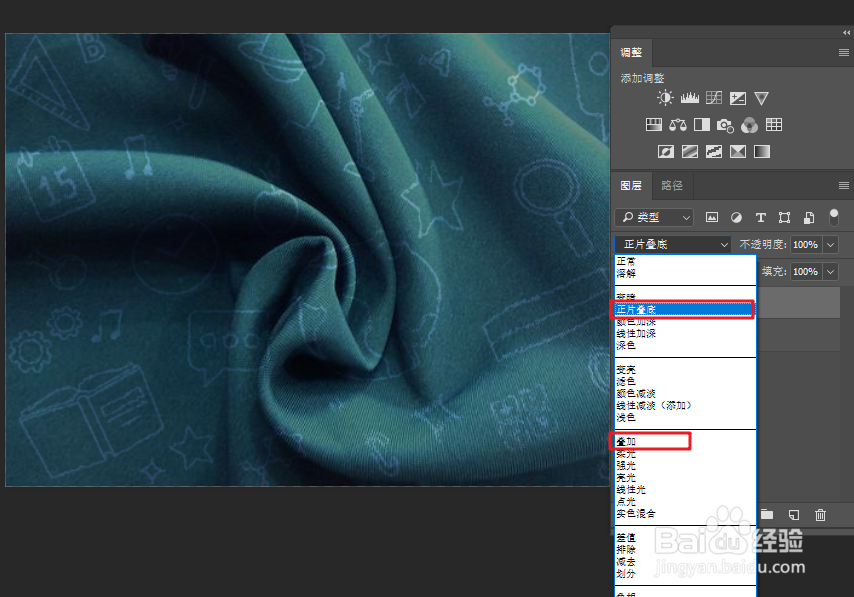
7、设置图层混合模式

将混合模式更改为“正片叠底”或“叠加”混合模式完成效果。
PS如何使用置换滤镜,将图案贴到褶皱的布料上?

  • 怎么用PS制作磨砂颗粒质感的背景图
  • ps光晕效果怎么做
  • ps怎么把图片融入到物体中
  • PS如何制作颗粒效果?
  • ps怎么实现图片内发光效果
  • 热门搜索
    支原体衣原体怎么检查 北京科技大学怎么样 邮箱地址怎么填 肝硬化怎么治疗 被老鼠咬了怎么办 开根号怎么算 怎么投诉申通快递 怎么去掉马赛克 邝怎么读 怎么瘦双下巴