PR做一个旋转的卡通太阳的动画

 时间:2026-02-14 14:22:30

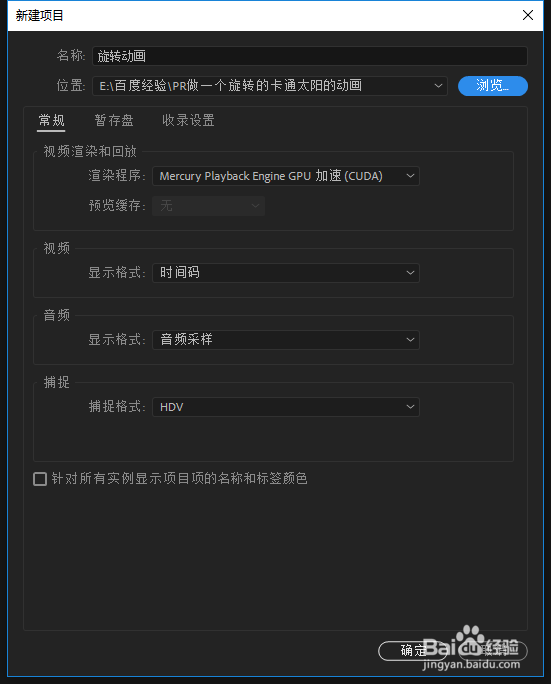
1、启动Premiere软件之后,先选择新建一个PR的项目,在项目设置窗口中根据实际情况来设置PR项目参数。
PR做一个旋转的卡通太阳的动画

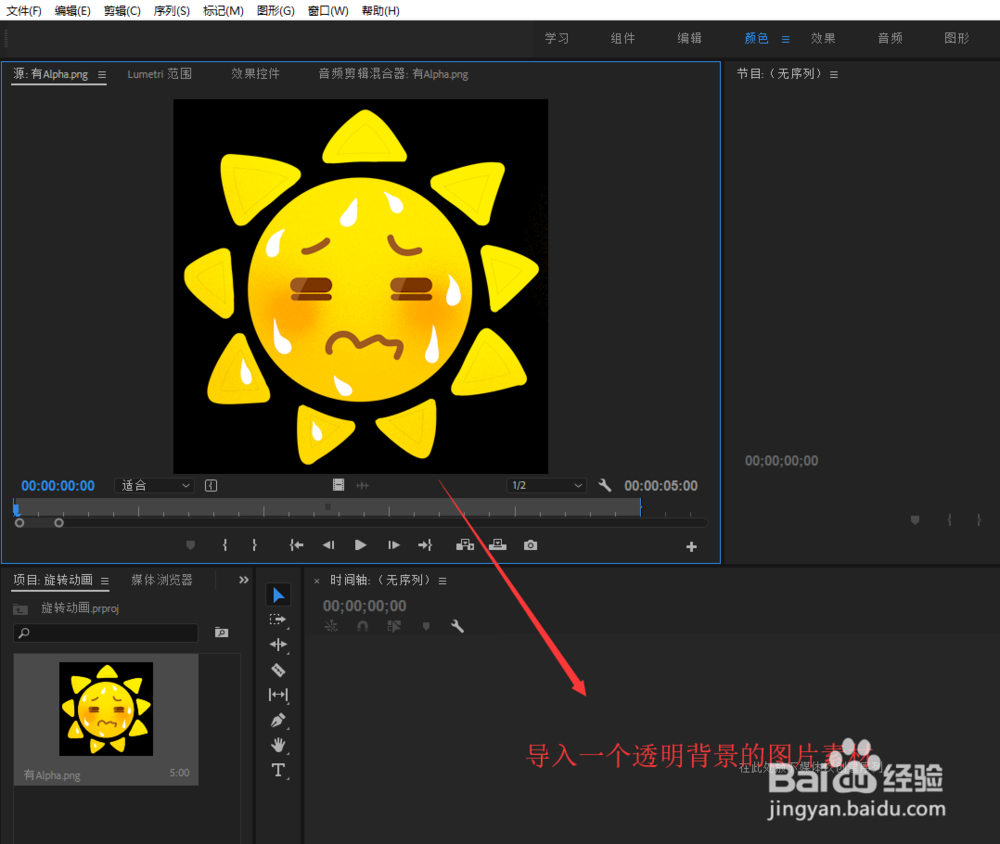
2、将我们准备好的卡通太阳的图片素材导入到PR中,这里注意导入的图片素材需要是png格式的,这样就是透明背景的。
PR做一个旋转的卡通太阳的动画

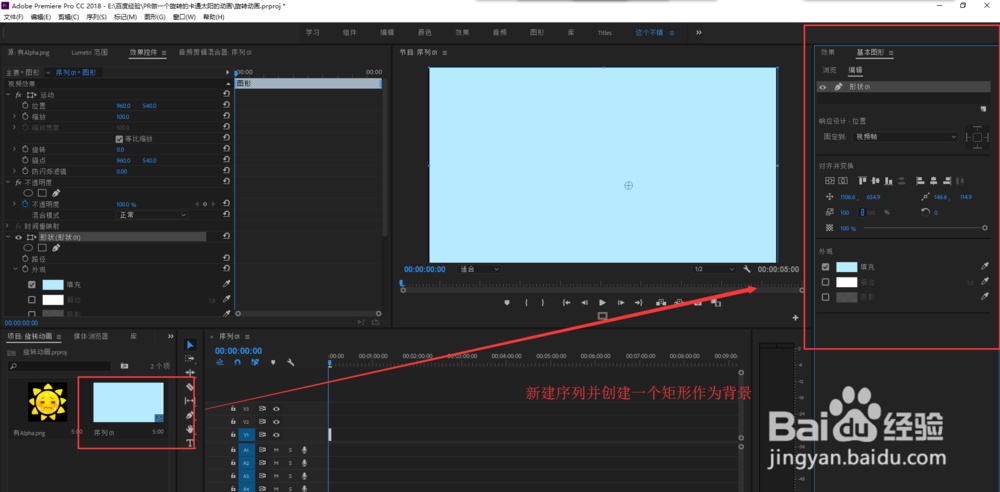
3、创建一个序列,然后在基本图形中选择矩形工具绘制一个和序列大小一样的矩形,并更改矩形的填充颜色作为背景出现。
PR做一个旋转的卡通太阳的动画

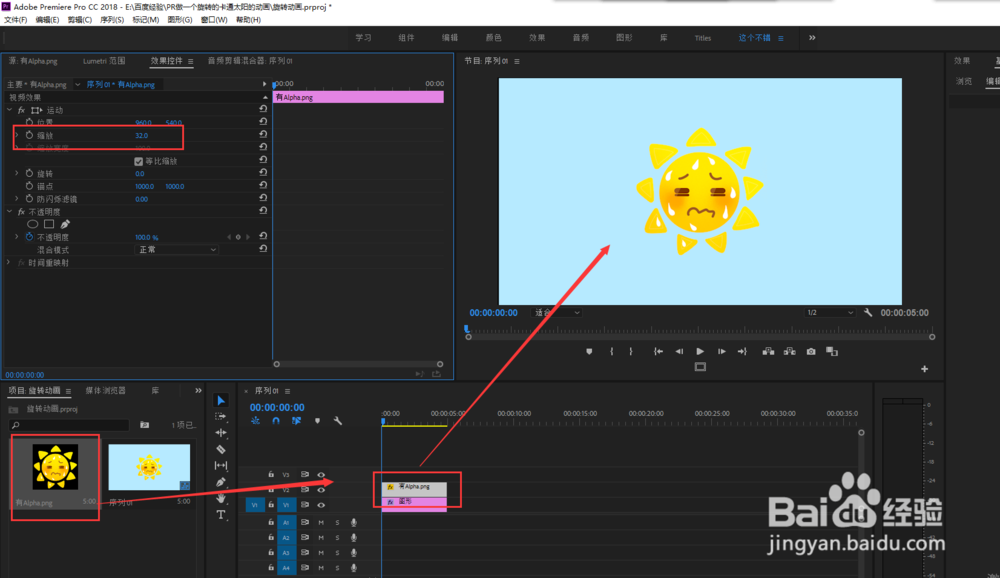
4、选中导入的卡通太阳的素材,将它放到序列的视频轨道2上,并在效果控件的缩放设置中将图片素材缩放到合适大小。
PR做一个旋转的卡通太阳的动画

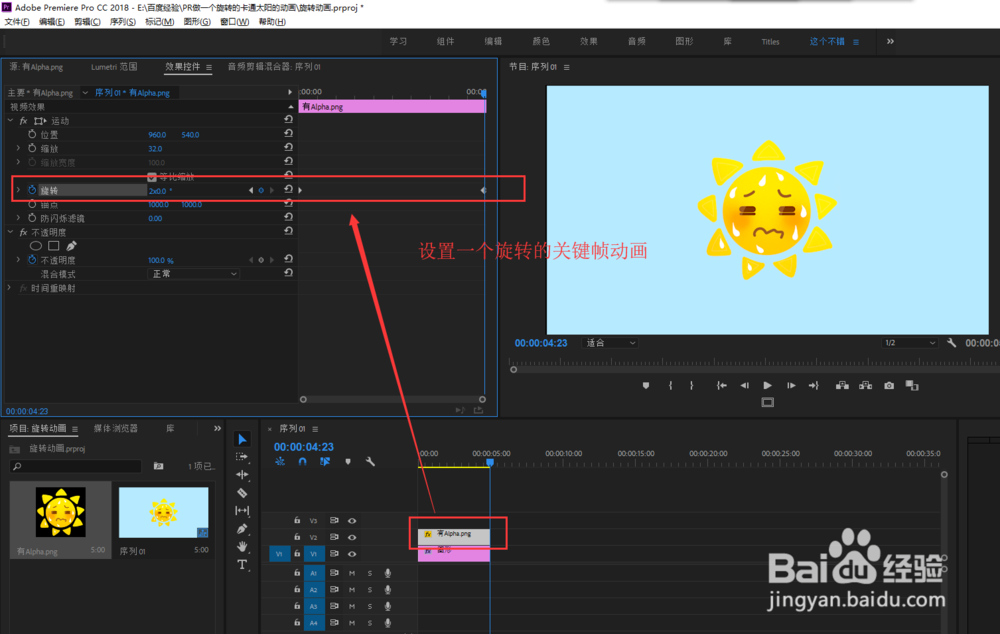
5、单击视频轨道2的卡通太阳素材,设置旋转动画,首先在视频开始位置在效果控件的旋转中导入一个关键帧,然后在视频结尾位置设置旋转角度并生成一个关键帧。
PR做一个旋转的卡通太阳的动画

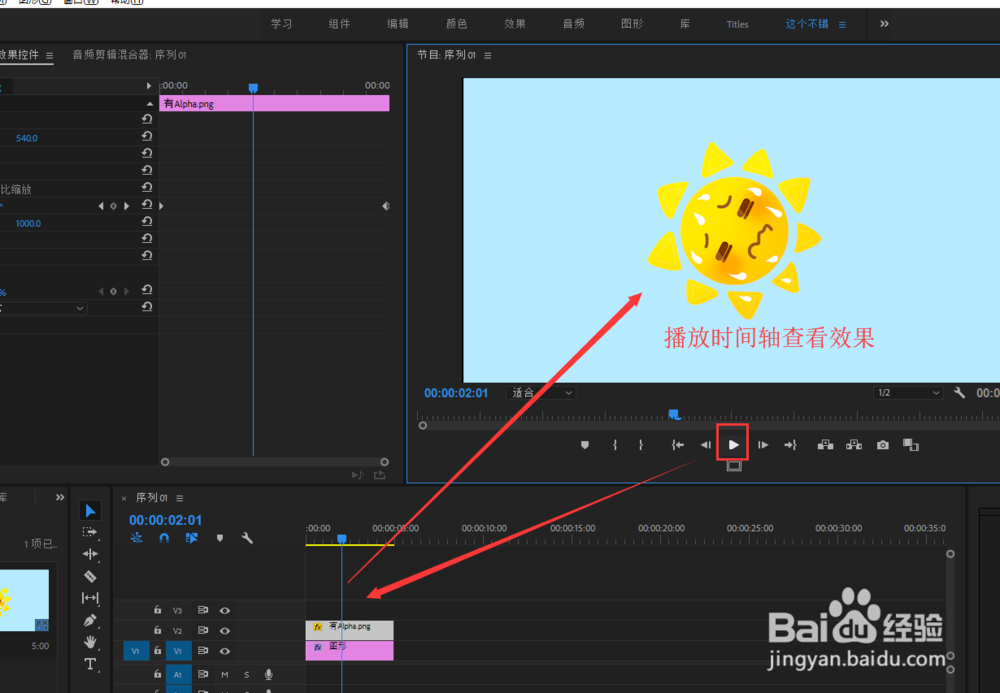
6、点击节目窗口下方的播放按钮,播放时间轴查看动画效果,一个旋转的卡通太阳动画效果就完成了。
PR做一个旋转的卡通太阳的动画

  • Photoshop cc 标尺工具找不到了
  • PS怎么把图片设置为墨水轮廓效果
  • C4D,GSG系列材质安装办法
  • ps中如何设置圆角矩形的角度?
  • 条纹几何艺术图案【AI教程】
  • 热门搜索
    韭菜饼的家常做法 痛风的症状及治疗方法 环球网校怎么样 韩剧大全 家常麻辣香锅 豆奶视频app最新版下载方法 香港马会资料大全 酸菜的腌制方法 浏览器缓存怎么清理 性功能减退怎么办