如何利用PS制作霓虹灯时尚字体?

 时间:2026-02-12 16:36:16

1、建好画布后(按照自己的喜好建个画布),先找一个墙的背景

如何利用PS制作霓虹灯时尚字体?

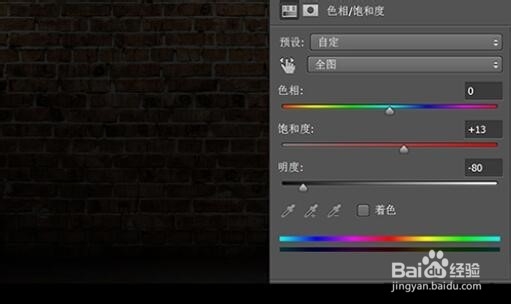
2、调整背景墙的色相及饱和度,作为背景

如何利用PS制作霓虹灯时尚字体?

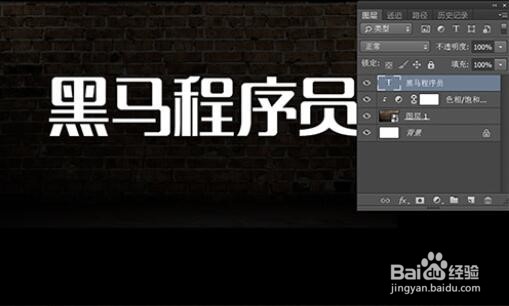
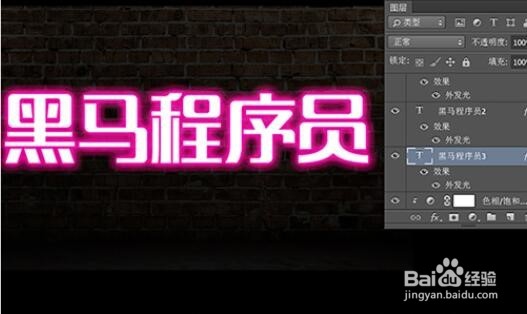
3、把自己想打的文字输入到画布里,第二个图层开始给字体做效果

如何利用PS制作霓虹灯时尚字体?

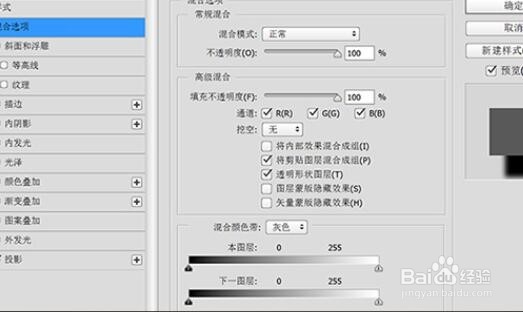
4、打开混合选项,选择外发光,做好第一步(颜色可以自己选择,我选择的是#30480)
如何利用PS制作霓虹灯时尚字体?

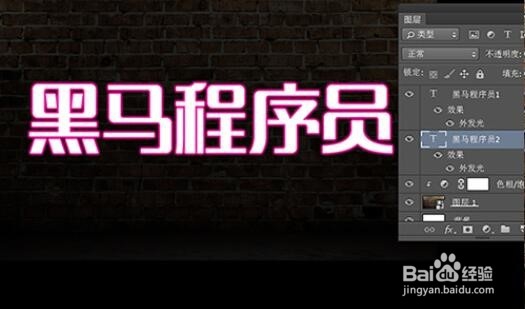
5、复制第二个图层,将两个图层分别命名好

如何利用PS制作霓虹灯时尚字体?

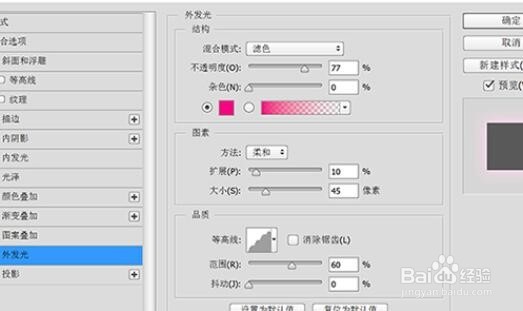
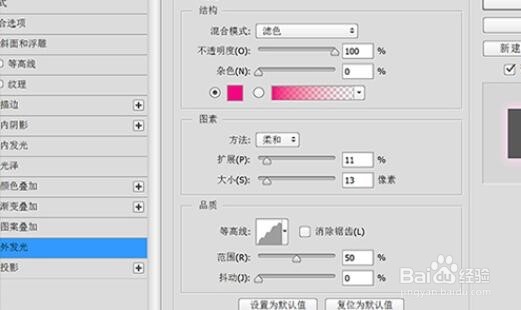
6、打开混合选项,继续选择外发光,调整好参数。

如何利用PS制作霓虹灯时尚字体?

7、复制第三个图层,将图层命名好,并调整顺序

如何利用PS制作霓虹灯时尚字体?

8、打开混合选项,取消外发光,添加投影,参数如下:

如何利用PS制作霓虹灯时尚字体?

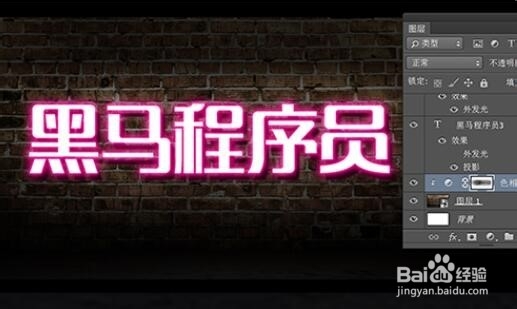
9、在背景的滤镜蒙版上,选择黑色画笔进行涂抹,使其最终效果完美呈现。

如何利用PS制作霓虹灯时尚字体?

  • PS切片工具在哪里?
  • 如何使用ps制作产品的倒影效果?
  • ps怎样给图层添加合适的光泽
  • PS如何给产品图像加高光
  • PS美工之服装操控变形(中)
  • 热门搜索
    我的世界摩天轮怎么做 社保基数怎么算 房颤怎么治疗 山药手痒怎么办 头发怎么长的快 加油卡怎么办 七巧板怎么拼正方形 专利怎么申请 紫砂壶怎么开壶 众泰5008怎么样