1、开启Win10系统空间音效使电脑音乐声音更美,点开【声音图标】,如图。

2、接着我们点触下【空间音效——用于耳机的Windows Sonic】,如图。

3、那么,我们就看到【空间音效】是开启了的,如图。

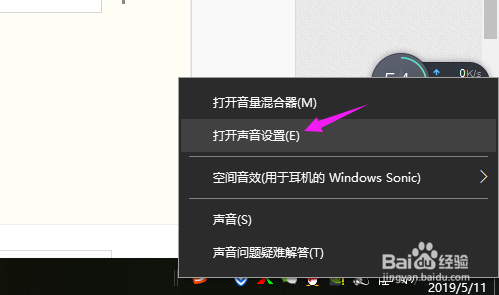
4、接着我们继续右键单击【声音图标】,选择【打开声音设置】,如图。
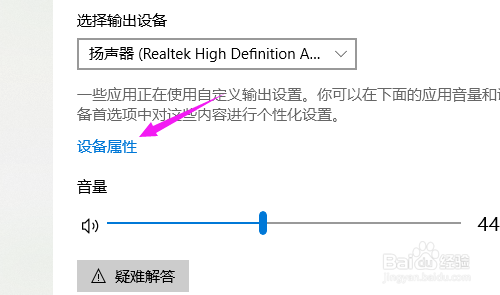
5、我们接着选择【设备属性】,如图。
6、接着点开下【空间音效】,如图。

7、最后我们勾选【打开7.1虚拟环绕声下】,这样就设置成功了,如图。

时间:2026-04-30 19:07:44
1、开启Win10系统空间音效使电脑音乐声音更美,点开【声音图标】,如图。
2、接着我们点触下【空间音效——用于耳机的Windows Sonic】,如图。
3、那么,我们就看到【空间音效】是开启了的,如图。
4、接着我们继续右键单击【声音图标】,选择【打开声音设置】,如图。
5、我们接着选择【设备属性】,如图。
6、接着点开下【空间音效】,如图。
7、最后我们勾选【打开7.1虚拟环绕声下】,这样就设置成功了,如图。
