Excel小技巧之制作二维码效果

 时间:2026-05-04 14:07:42

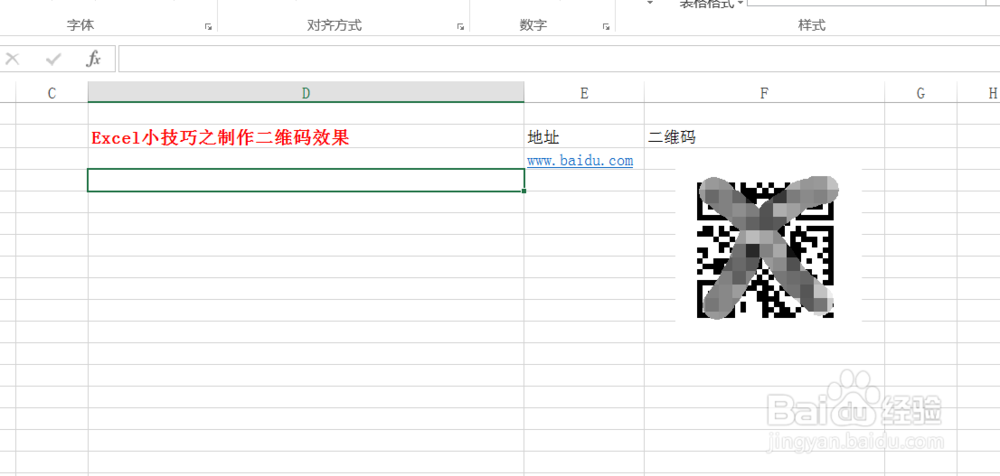
1、打开Excel,今天小编教大家Excel小技巧之制作二维码效果,如下图所示。
Excel小技巧之制作二维码效果

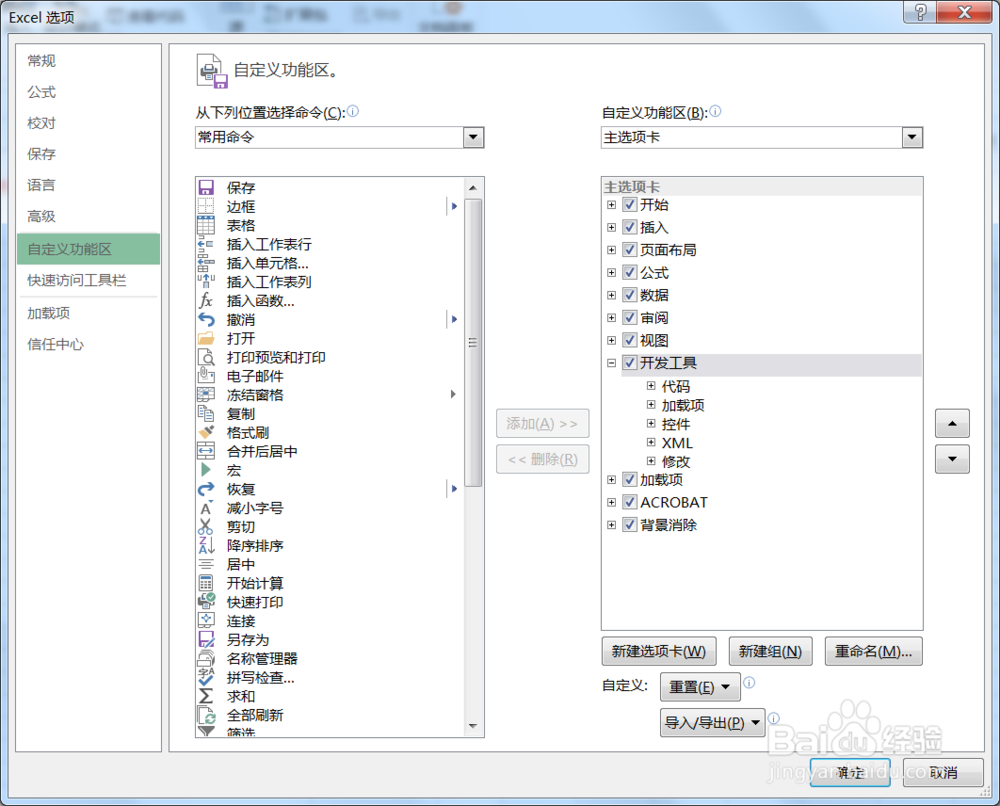
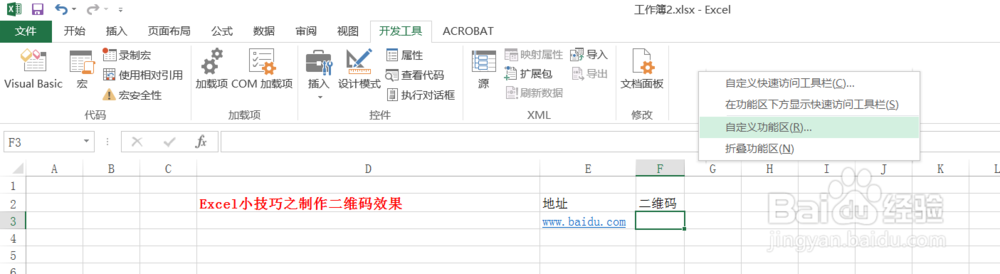
2、首先我们点击菜单中的开发工具,如果没有的话,在空白处右击选择自定义功能区,如下图所示。
Excel小技巧之制作二维码效果

3、然后在弹出的窗口中选择开发工具,如下图所示。

Excel小技巧之制作二维码效果

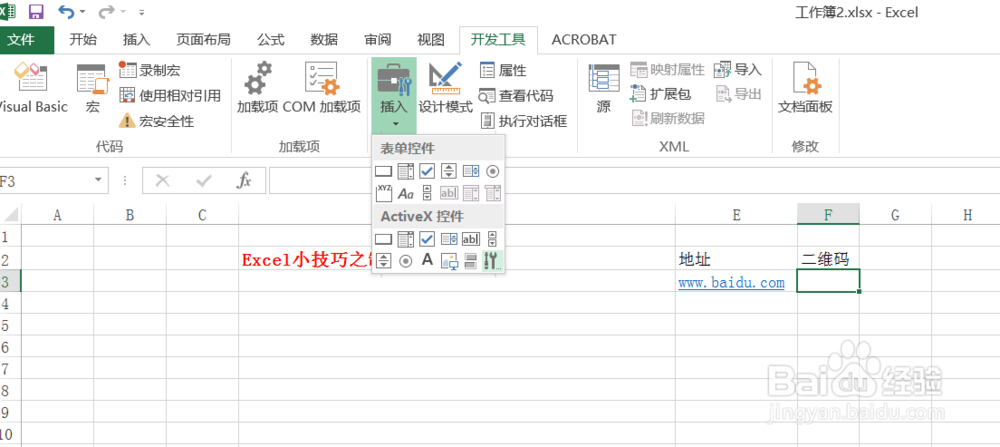
4、然后我们点击开发工具下的插入,选择最后面的图标,如下图所示。

Excel小技巧之制作二维码效果

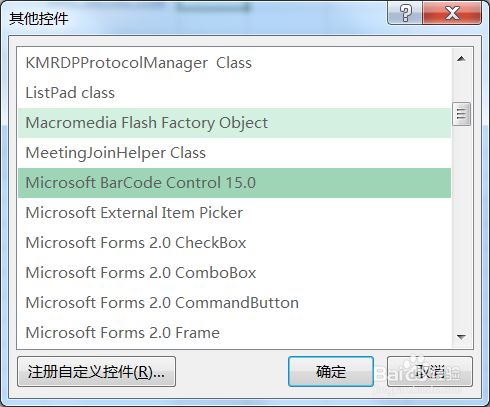
5、然后在弹出的窗口中选择如下选项,如下图所示。

Excel小技巧之制作二维码效果

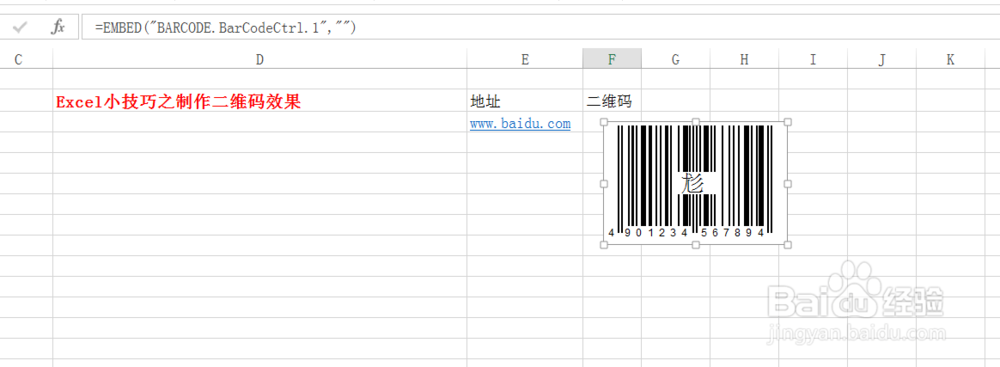
6、回到表格中,插入进来,如下图所示。

Excel小技巧之制作二维码效果

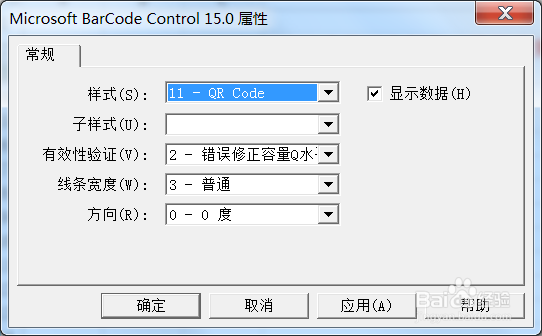
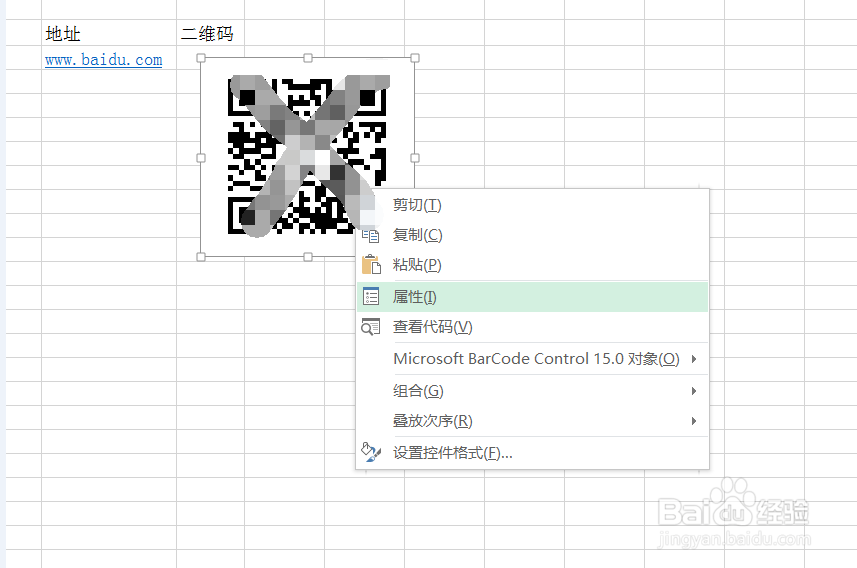
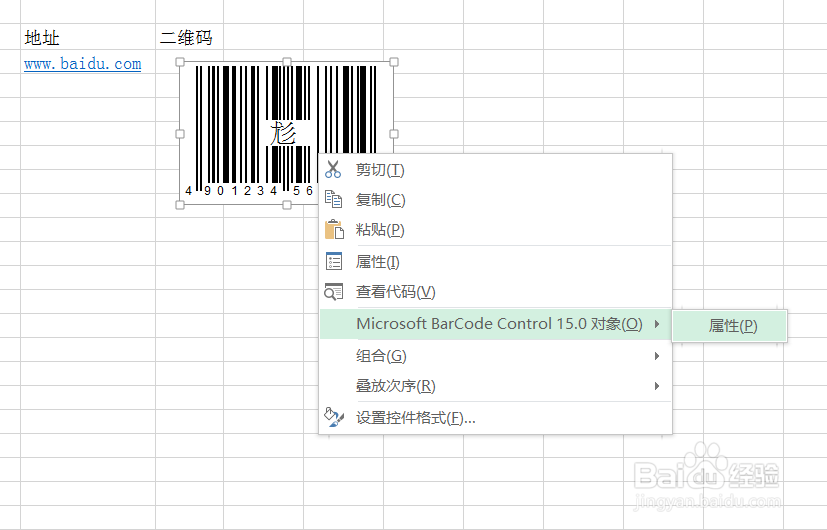
7、在图形上右击,选择对象,属性,在属性窗口中将样式选择为11-QR,如下图所示。
Excel小技巧之制作二维码效果

Excel小技巧之制作二维码效果

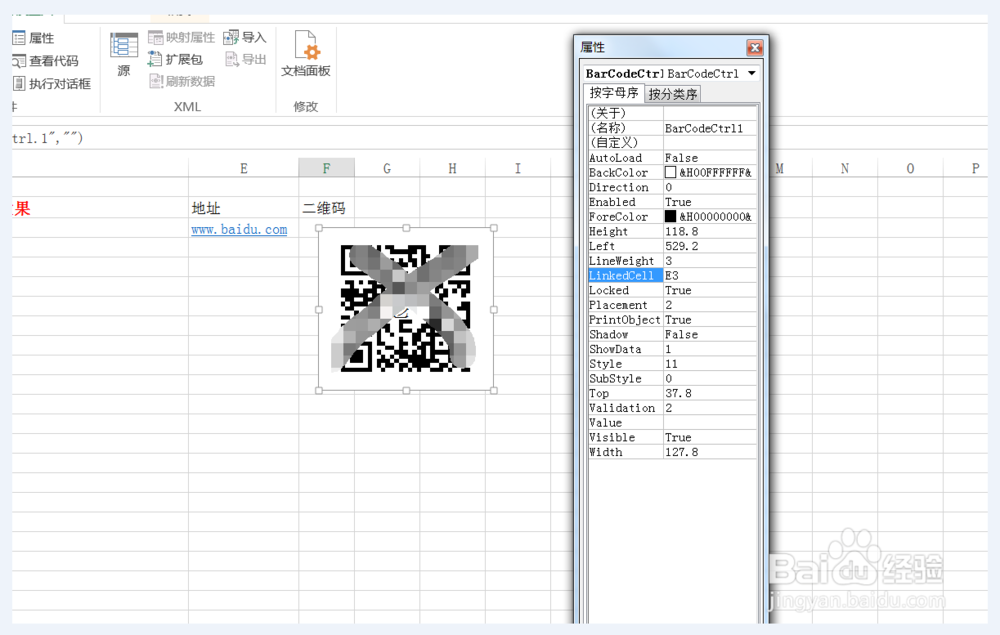
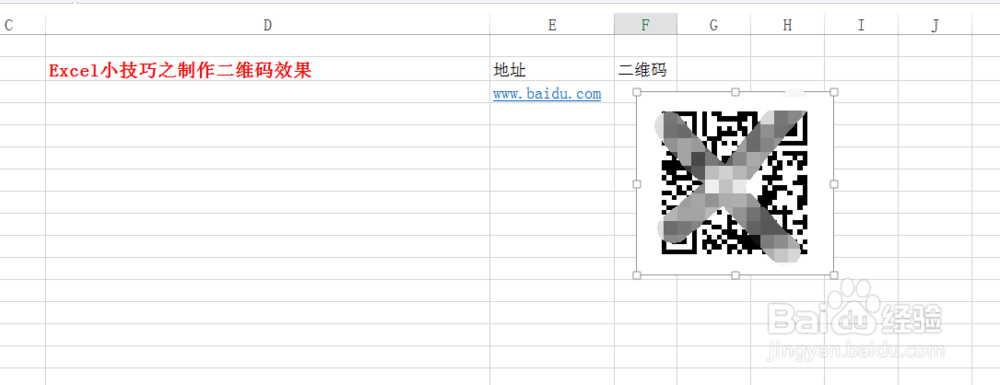
8、然后出现一个二维码样式,再右击选择属性,在弹出的属性中将LinkedCell输入单元格,如下图所示。
Excel小技巧之制作二维码效果

Excel小技巧之制作二维码效果

Excel小技巧之制作二维码效果

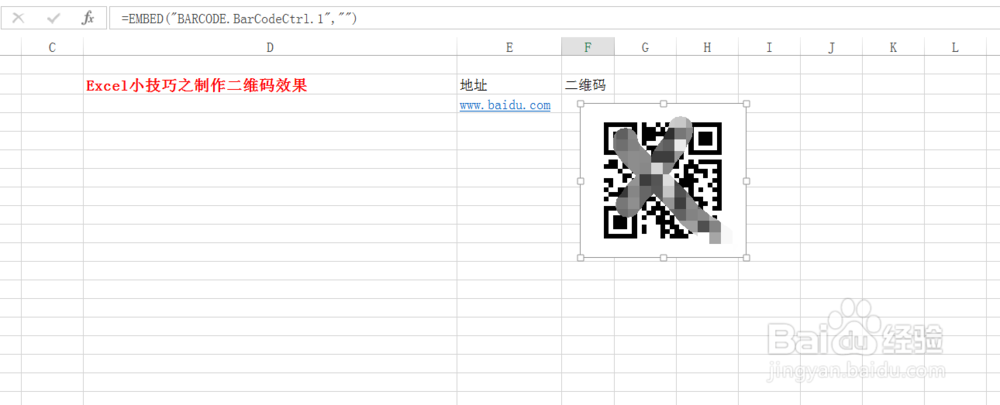
9、这样一个完美的二维码就设计成功了,如下图所示。

Excel小技巧之制作二维码效果

  • Excel如何批量制作产品编号条形码
  • Microsoft Word如何制作二维码 Word制作二维码
  • Excel快速运行一列函数
  • 图示EXCEL表格vba系列83之代码实现汉字品显示
  • 怎样在头条通悟空回答出优质问答?
  • 热门搜索
    怎么去口臭 怎么做简历 卷帘门遥控器怎么配 怎么文爱 自我介绍用英语怎么说 定活两便利息怎么算 万和热水器怎么样 子怎么读 qq空间说说怎么全部删除 微信朋友圈访客记录怎么看