1、打开Excel文档,点击 方方格子 选项卡。
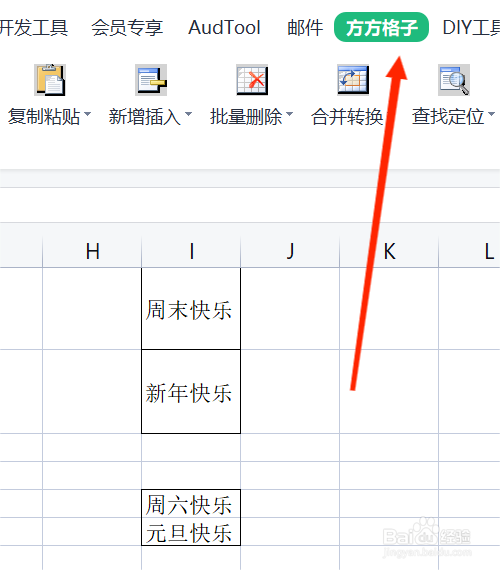
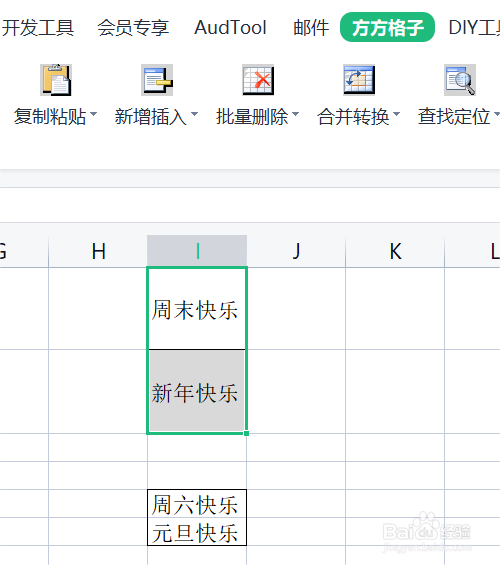
2、为了在复制粘贴时保持行高列宽都不变,选中要进行处理的单元格区域,这里是I1:I2。
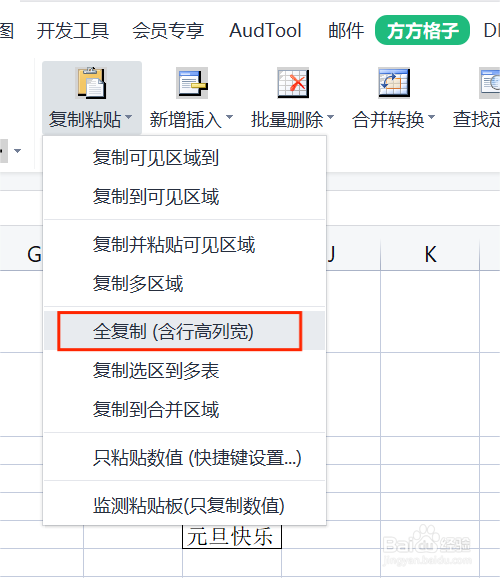
3、在“复制粘贴”中,点击“全复制(含行高列宽)”。
4、点击“粘贴到”,输入要进行粘贴的单元格。
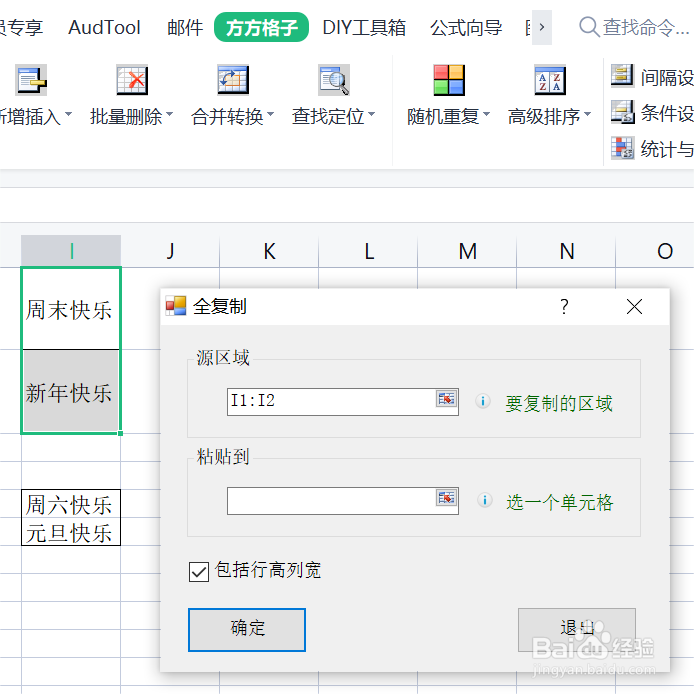
5、这里我们选择I5,并点击“确定”。
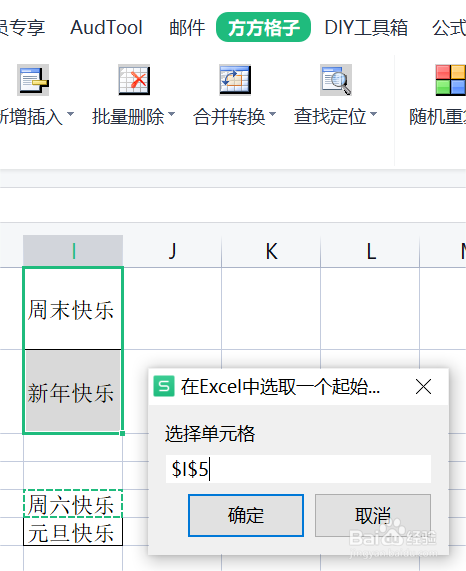
6、如下图,内容不仅进行了复制,单元格的行高列宽也复制过去了。这个方法很好地解决了复制粘贴后行高列宽变样的问题。

时间:2026-04-25 03:07:02
1、打开Excel文档,点击 方方格子 选项卡。
2、为了在复制粘贴时保持行高列宽都不变,选中要进行处理的单元格区域,这里是I1:I2。
3、在“复制粘贴”中,点击“全复制(含行高列宽)”。
4、点击“粘贴到”,输入要进行粘贴的单元格。
5、这里我们选择I5,并点击“确定”。
6、如下图,内容不仅进行了复制,单元格的行高列宽也复制过去了。这个方法很好地解决了复制粘贴后行高列宽变样的问题。
