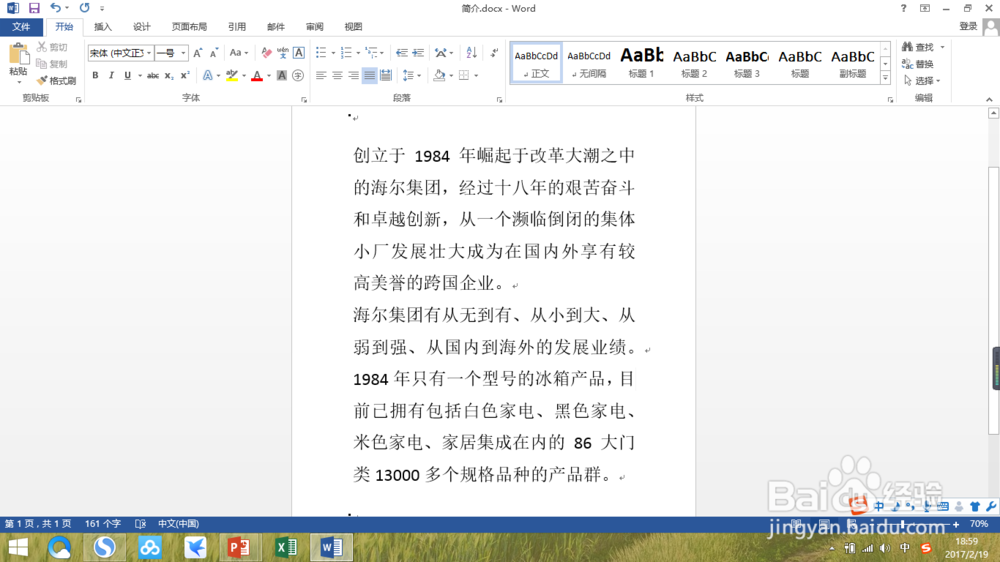
1、第一,首先打开Word文档,以下图海尔简介为例(这是本人从网上复制的一部分文本),如图所示:
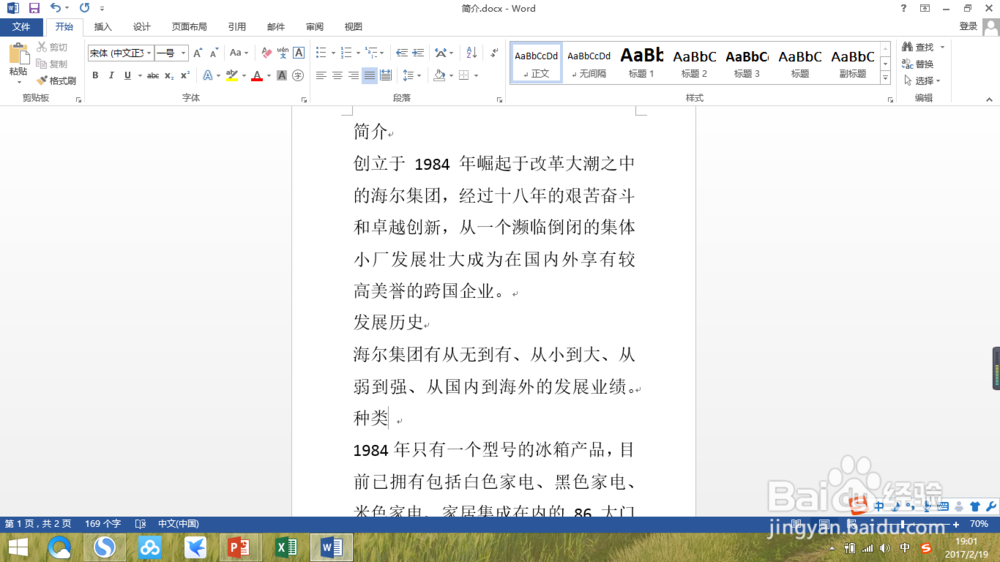
2、第二,根据文章内容把文章分成不同的几部分,并在各部分开头写上总结文字,为形成多张PPT做准备,如下图所示:
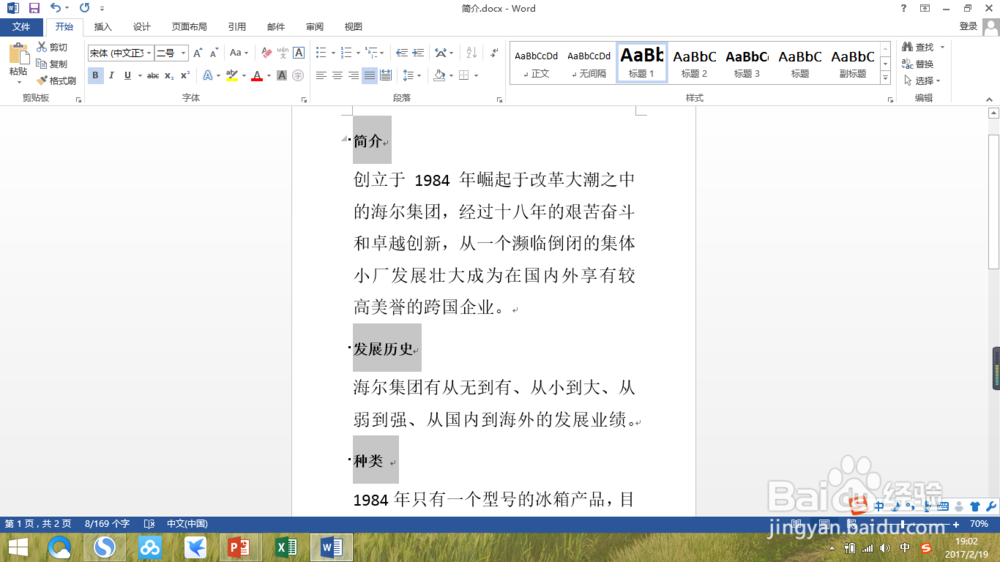
3、第三,把所有总结文字按Ctrl键选中,在上方“开始”的下拉菜单中找到黑体加粗的“标题1”,单击选中,效果如下图所示:
4、第四,把剩下的各部分内容选中,然后找到“开始”菜单中的“标题2”,单击选中,如下图所示:
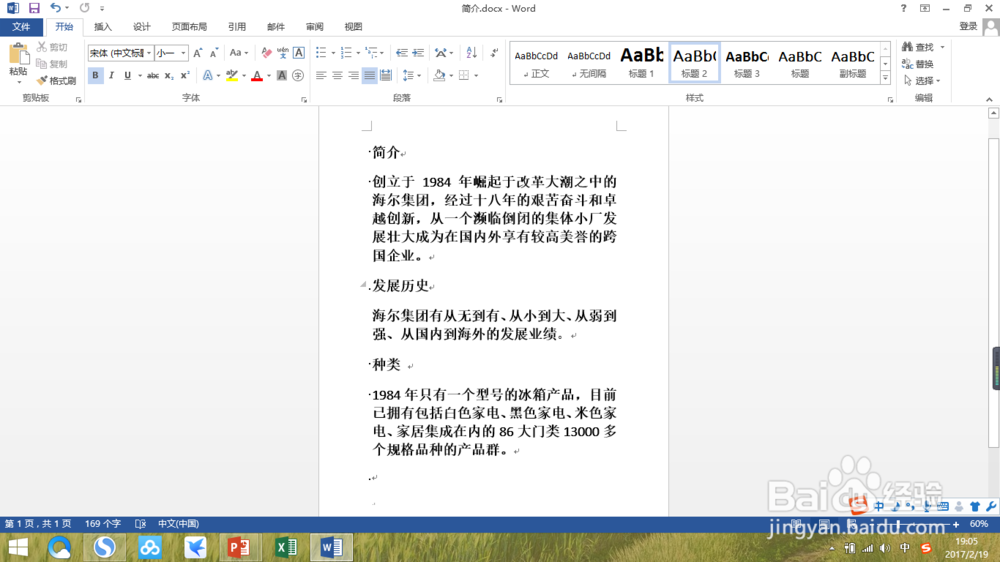
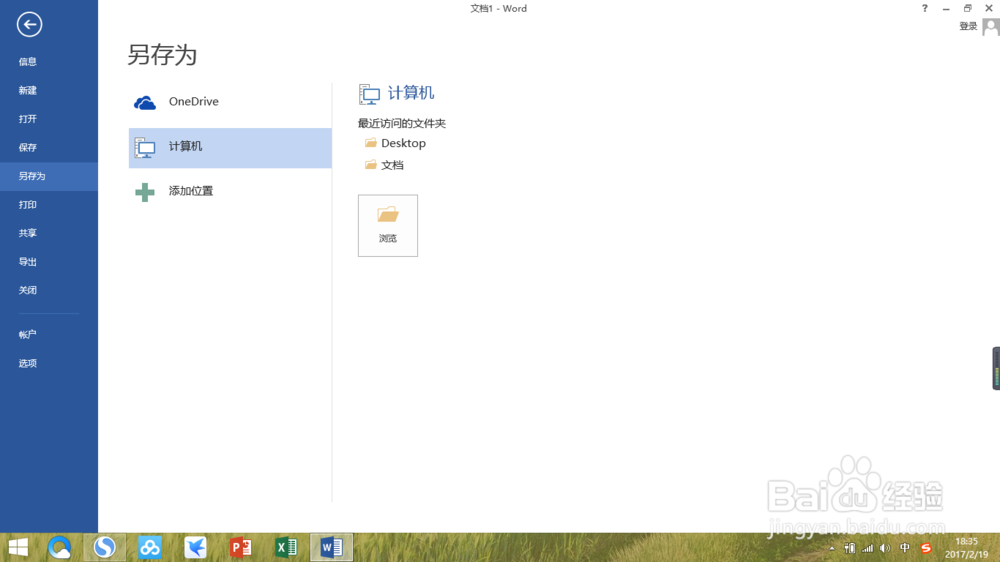
5、第五,把修改后的Word文档保存下来,然后关闭Word,如下图所示:
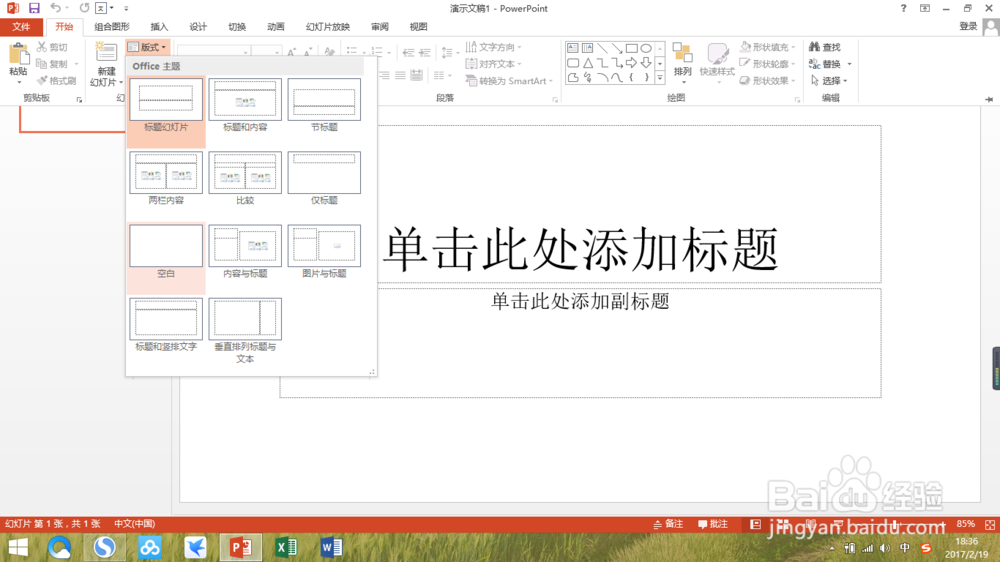
6、第六,打开PPT,在上面一栏中找到“开始”,单击然后找到“版式”,在下拉菜单中找到“空白”,单击选中,可以使插入的文本更清晰,如下图所示:
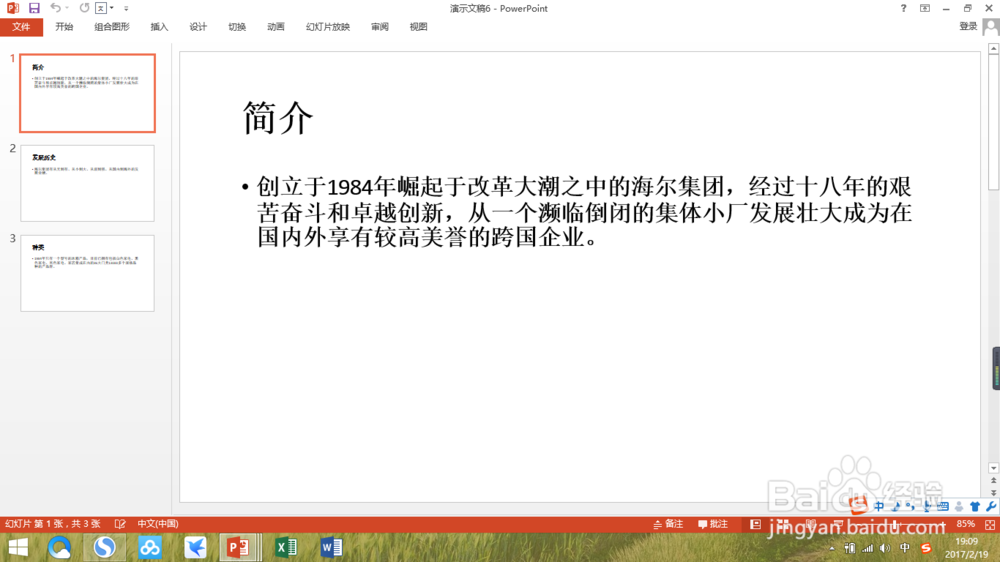
7、第七,在PPT上面一栏中找到“文件”,单击,然后找到“打开”,找到Word文档所在的位置,最后点击“打开”,这就完成了从Word到多张PPT的转换,结果如下图所示: