Word2010文档中屏幕截图功能插入图片

 时间:2026-02-13 20:28:26

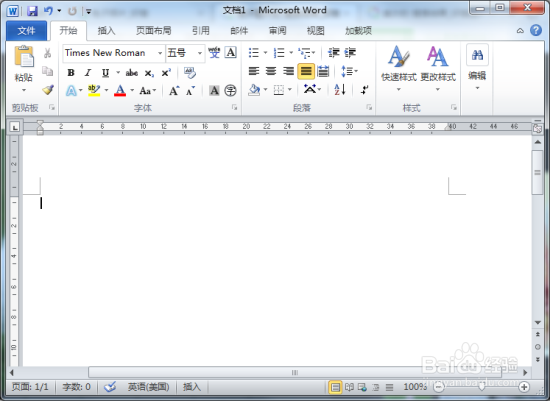
1、在桌面Word2010文档图标双击鼠标左键,将其打开运行。启动Word2010文档编辑程序。如图所示;
Word2010文档中屏幕截图功能插入图片

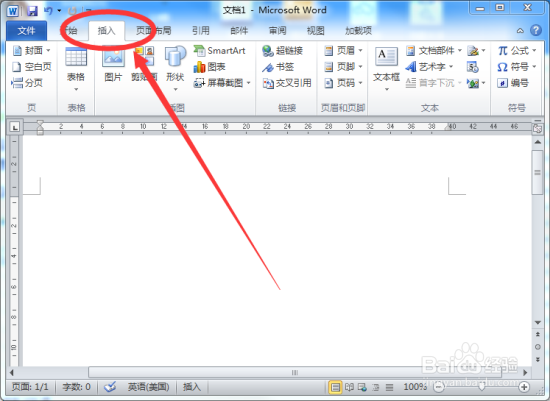
2、将准备插入到Word2010文档中的窗口处于非最小化状态,然后在Word窗口打开“插入”菜单选项卡。如图所示;
Word2010文档中屏幕截图功能插入图片

3、在打开的插入菜单选项卡的插图分组区域中点击“屏幕截图”选项按钮。如图所示;

Word2010文档中屏幕截图功能插入图片

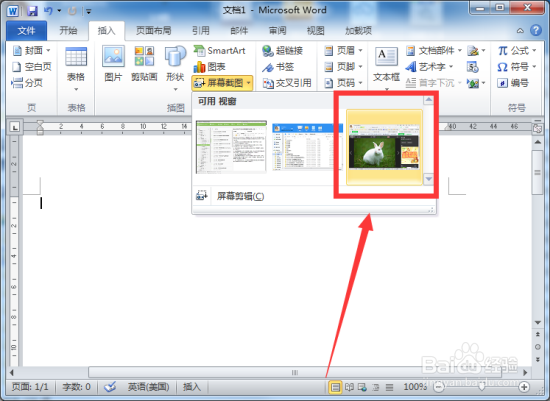
4、点击屏幕截图后,打开“可用视窗”面板,Word2010将显示智能监测到的可用窗口,点击面板中需要插入截图的窗口。如图所示;
Word2010文档中屏幕截图功能插入图片

5、插入窗口屏幕截图后的效果。如图所示;

Word2010文档中屏幕截图功能插入图片

6、如果仅需要将特定窗口的一部分作为截图插入到Word文档中,则可以只保留该特定窗口为非最小化状态,然后在“可用窗口”面板中选择“屏幕剪辑”命令选项。如图所示;

Word2010文档中屏幕截图功能插入图片

7、进入到屏幕裁剪状态后,拖动鼠标选择需要的部分窗口即可将其截图并插入到当前的Word2010文档窗口。如图所示;

Word2010文档中屏幕截图功能插入图片

  • Word以不同颜色突出显示文字
  • Word如何设置纸张大小
  • word2010如何设置不同的页眉
  • 文字阴影边框怎么设置
  • Windows7设置非活动时,以透明状态显示语言栏
  • 热门搜索
    苹果手机怎么刷机教程 黑眼圈很严重怎么办 威海旅游必去景点 产后多长时间可以同房 孕妇可以用电磁炉吗 华山旅游攻略 颈纹深怎么办 阿古朵怎么放生 郑州 旅游 九寨沟旅游注意事项