wps文档怎么把图片嵌入表格

 时间:2026-04-24 13:59:19

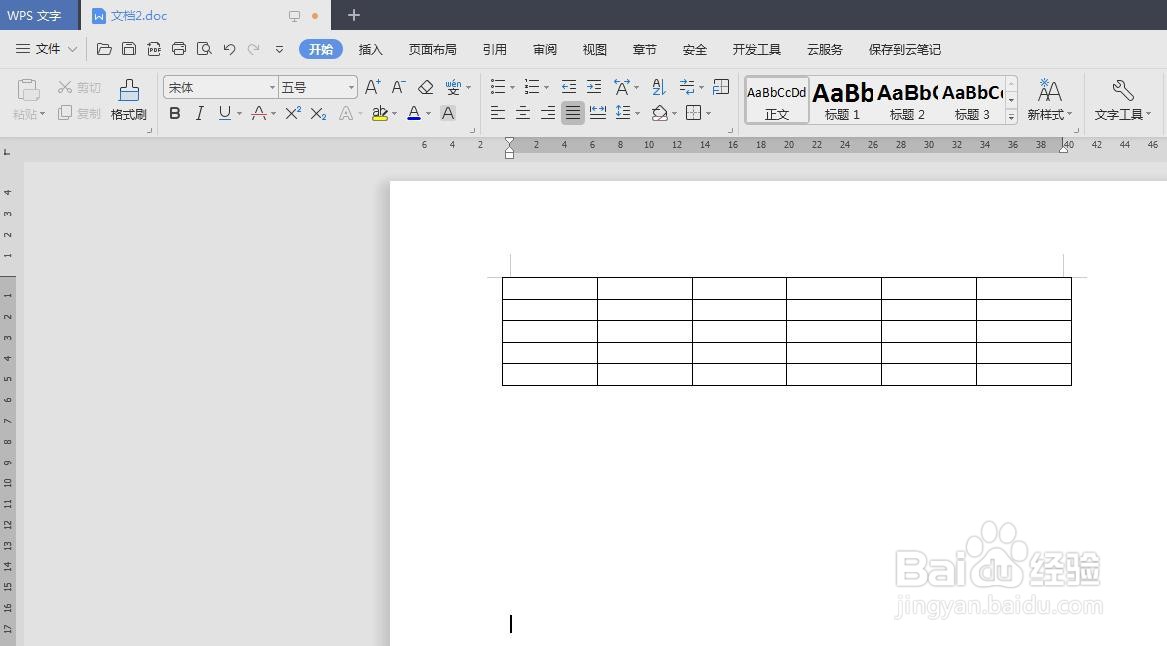
1、第一步:打开一个需要将图片嵌艳沃入表格中的wps文档。
wps文档怎么把图片嵌入表格

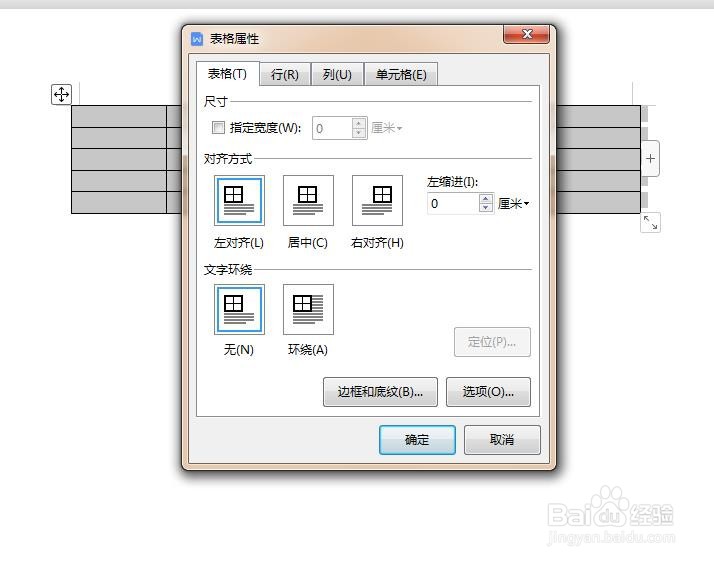
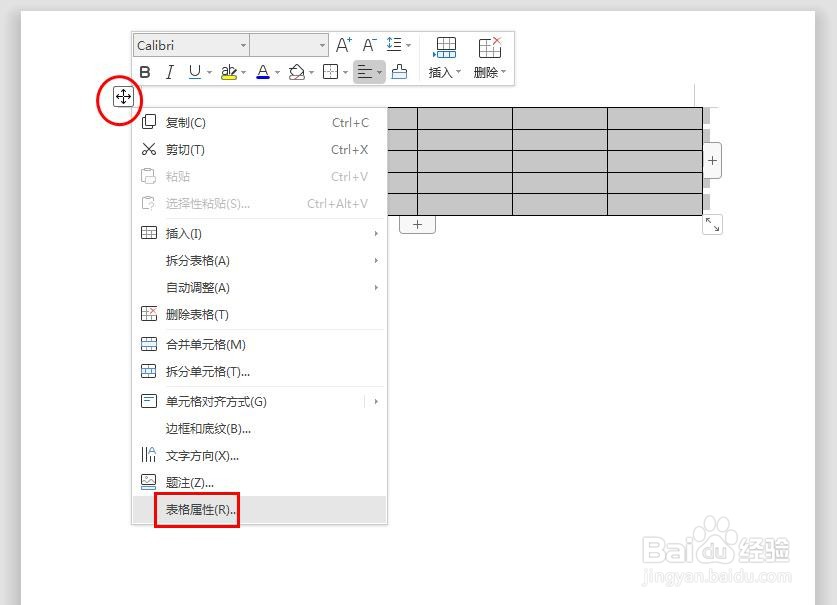
2、第二步:单击表格左上角图标,选中表格,单击鼠标右键,选择“表格属性”。
wps文档怎么把图片嵌入表格

3、第三步:如下图所示,弹出“表格属性联醒袭”对话框。

wps文档怎么把图片嵌入表格

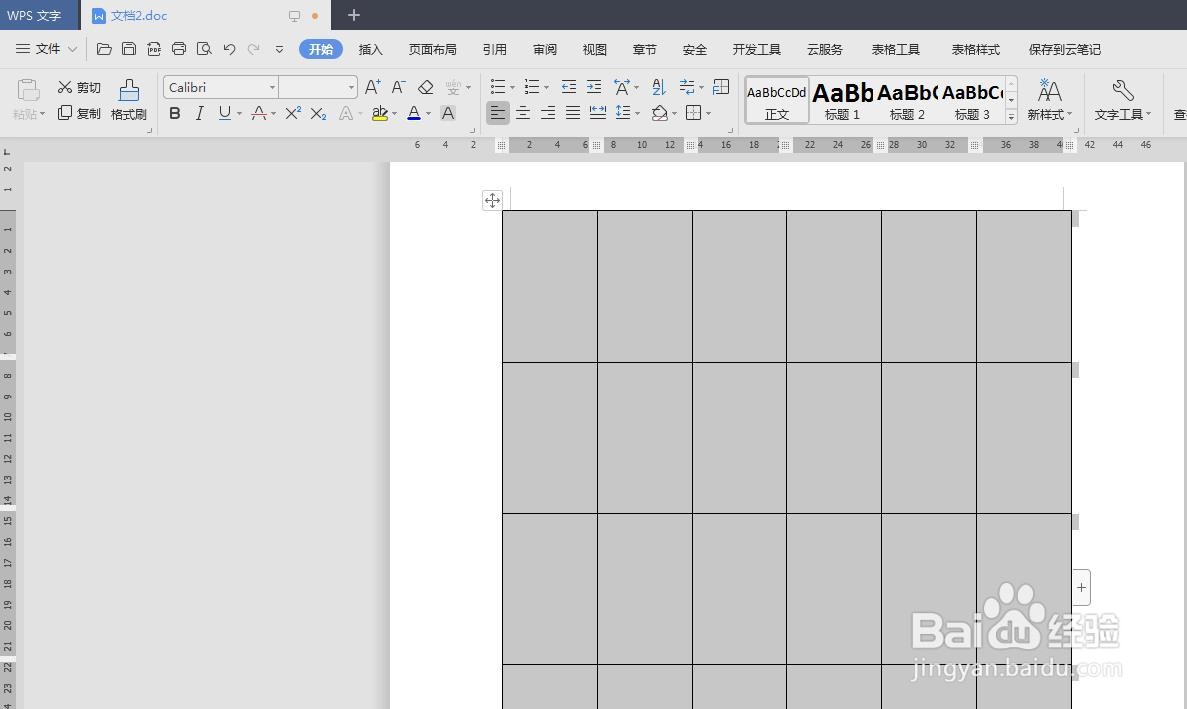
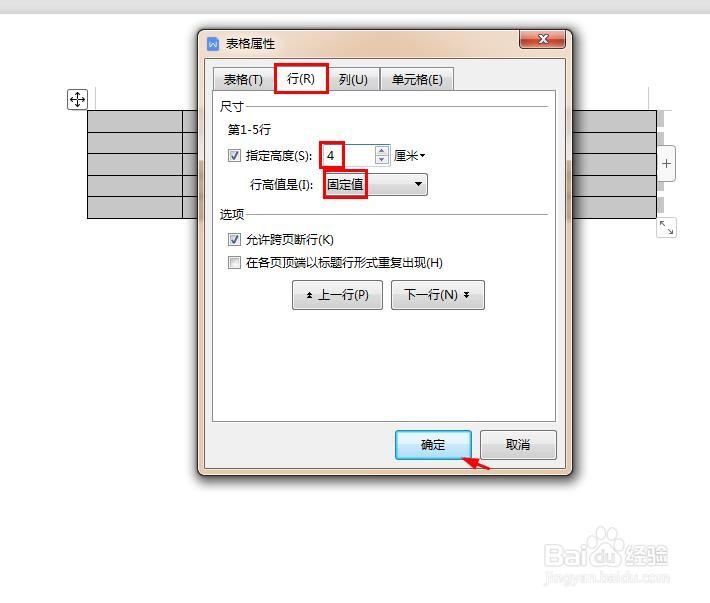
4、第四步:在“行”标签页中,设置好行高,“列”标签页中,设置好列宽,单击“确定”按钮。
wps文档怎么把图片嵌入表格

5、第五步:如下图所示,wps文档中表格行高和列宽均变大。

wps文档怎么把图片嵌入表格

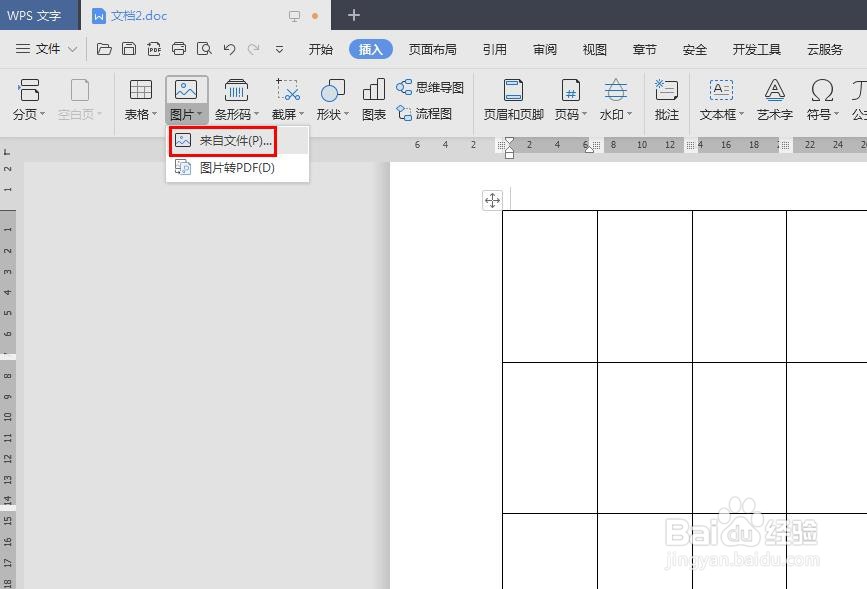
6、第六步:选择菜单栏“插入”中的“图片--来自文件”。

wps文档怎么把图片嵌入表格

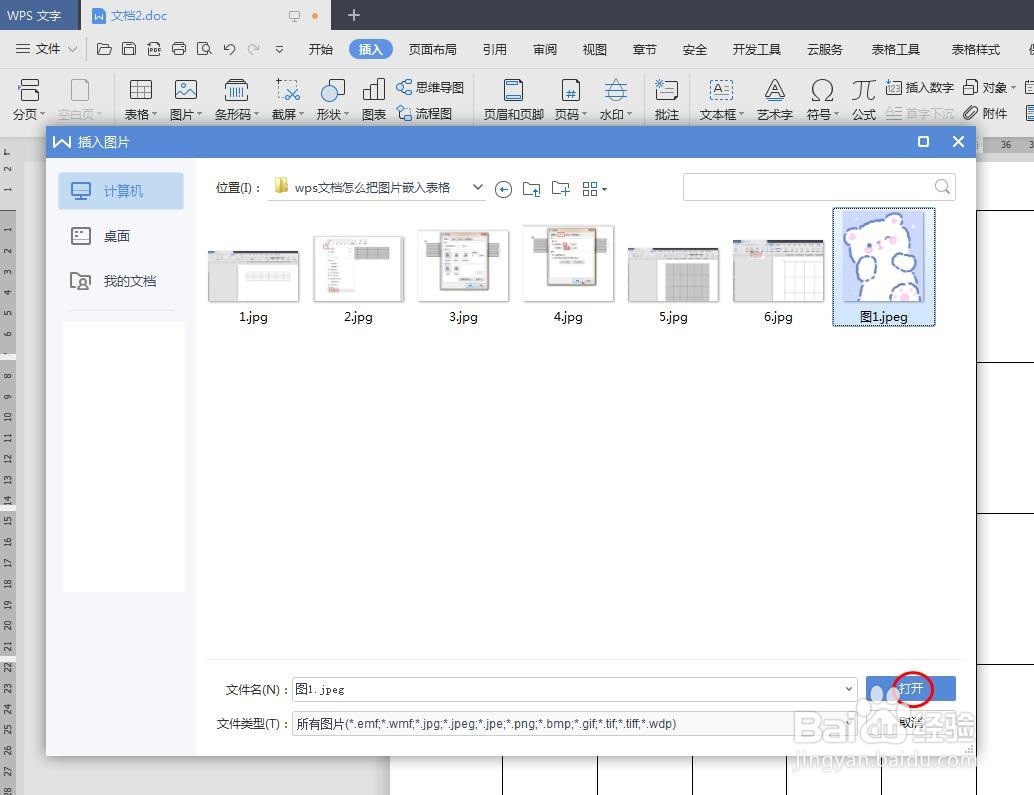
7、第七步:在弹出的“插入图片”对话框中,选择需要添加到wps文档表格中汽瞧的图片,单击“打开”按钮。
wps文档怎么把图片嵌入表格

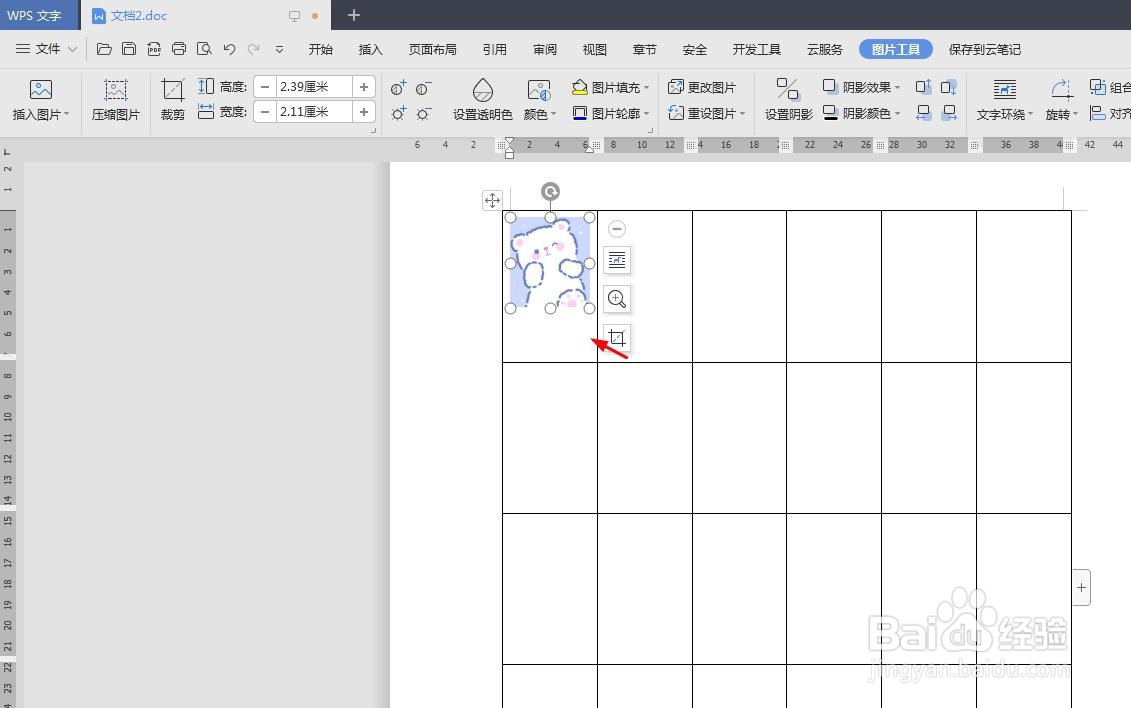
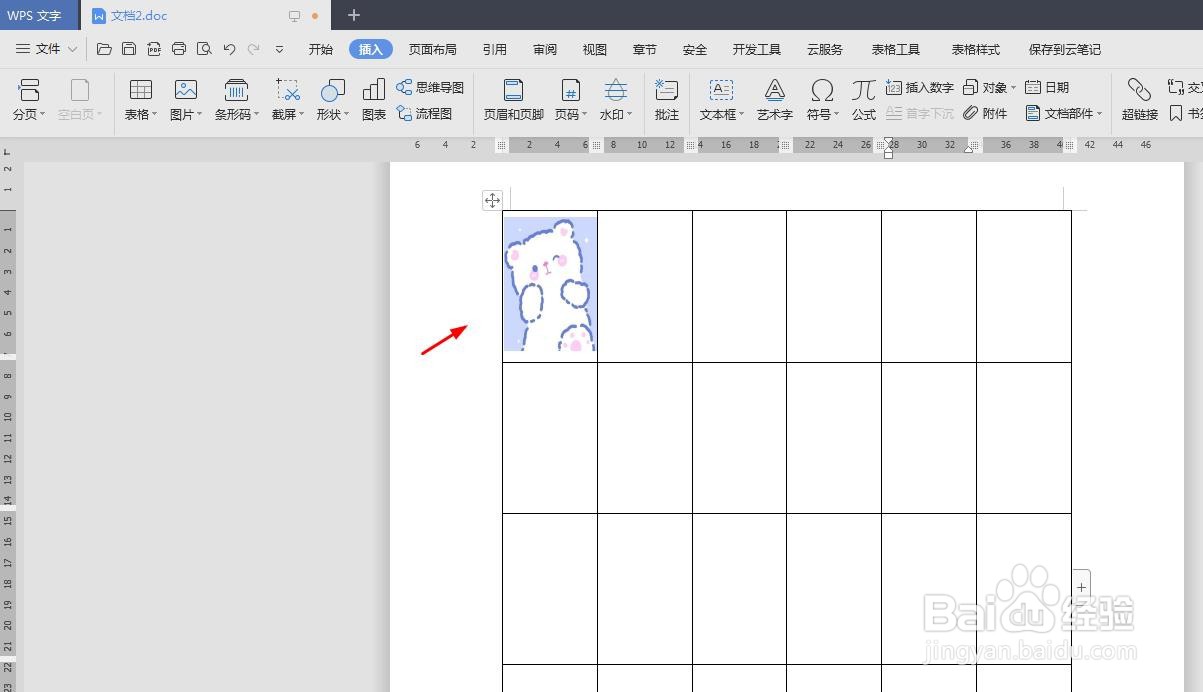
8、第八步:如下图所示,图片被添加到wps文档表格中。

wps文档怎么把图片嵌入表格

9、第九步:拖动图片四周的小圆圈,将图片调整至合适的大小即可。

wps文档怎么把图片嵌入表格

  • wps文档怎么把图片嵌入表格
  • WPS表格怎样插入图片
  • WPS电子表格如何插入图片
  • wps文档怎么在表格中插入图片
  • wps将图片嵌入到表格单元格里
  • 热门搜索
    跳绳可以减肥 金枝玉叶延禧攻略 科学减肥一个月瘦15斤 岳飞传攻略 石家庄信息工程职业学院怎么样 自走棋攻略 阆中古城游玩攻略 浙江丽水旅游攻略 减肥药排行榜10强 人族无敌攻略